> ## Documentation Index
> Fetch the complete documentation index at: https://docs.box.com/llms.txt
> Use this file to discover all available pages before exploring further.
# ドキュメントへの署名
Box Signを介して署名用ドキュメントが送信されると、Boxからメール通知が届きます。 ドキュメントに署名するために、Boxアカウントを所有している必要はありません。メールを開き、以下の手順を確認してください。
# 署名フィールド
ドキュメントに署名する際は、以下の3種類の署名フィールドを使用できます。
* 署名
* イニシャル
* スタンプ
2022年7月以降、Boxはユーザーに一意のユーザーID (UUID) を割り当て、このUUIDを署名、イニシャル、スタンプのフィールドに表示します。 UUIDは一意であるため、ドキュメントの署名が本物であることの検証に使用できます。\
また、署名、イニシャル、スタンプのフィールドには、署名リクエストのドキュメントIDも表示されます。これは、ユーザーが特定の署名リクエストを識別するのに役立ちます。
# ドキュメントへの署名
署名リクエストを受信すると、Boxでは、以下の4つの方法のいずれかでドキュメントに署名を適用できます。
* 保存した署名を使用する
* 署名を手書きする
* 署名を入力する
* 署名の画像をアップロードする (サポートされているファイル形式はGIF、PNG、JPG、JPEG、WEBPで、サイズ上限は8 MBです)
ドキュメントへの署名に加えて、ドキュメントをダウンロードしたり、署名リクエストを他のユーザーへ転送することもできます。
受け取った署名リクエストごとに、ドキュメントの署名、拒否、ダウンロード、転送を行う前に、署名手続きの利用規約に同意する必要があります。
**注:**\
Box Signは、モバイルでサポートされています。 モバイルで利用する場合は、Box Mobileアプリではなく、レスポンシブブラウザが使用されます。
**受信したドキュメントに署名する、または署名を拒否するには:**
1. リクエストメールにある \[**ドキュメントのレビュー**] をクリックします。 ウィンドウ上部に、ドキュメントおよび関連する利用規約と開示情報が表示されます。
2. すべての利用規約を確認するには、次の各項目をクリックします。
* **電子記録および電子サインの開示**
* **サービス利用規約**
* **個人情報保護方針**
3. 開示情報、利用規約、個人情報保護方針を読んで、電子サインの使用に同意する場合は、\[**このチェックボックスをオンにすることにより、以下を確認したことになります。**] のチェックボックスをオンにします。
4. \[**同意して続行**] をクリックします。
5. \[**戻る**] や \[**次へ**] を使用してドキュメント内を移動します。
6. \[**署名**] フィールドをクリックします。 署名ウィンドウが表示されます。
7. 署名ウィンドウで、署名する場所をクリックします。 署名する方法を選択するよう求められます。
* 保存した署名を使用するには、\[**保存済み**] をクリックします。
* 署名を手書きするには、\[**手書き**] をクリックします。
* キーボードを使用して署名を入力するには、\[**入力**] をクリックします。
* 署名の画像をアップロードするには、\[**アップロード**] をクリックし、ローカルシステムからファイルを選択します。 モバイルを使用して署名する場合は、モバイルデバイスのカメラで署名の写真を撮影し、アップロードすることもできます。
* \[スタンプ] フィールドの場合、署名者は、署名ウィンドウで自分の署名の画像の**アップロード**しかできないことに注意してください。
8. 使用する署名を選択したら、\[**適用**] をクリックします。 署名をキャンセルしてやり直すには、\[**キャンセル**] をクリックします。この署名を承認すると、選択した場所に署名が追加されます。
9. 署名を他の場所にも追加するには、上記の手順6と手順7を繰り返します。
10. ドキュメントをダウンロードまたは印刷する場合は、右サイドバーで \[**ダウンロードまたは印刷**] をクリックします。 その後に、ドキュメントの保存先を選択します。**重要**: このボタンをクリックすると、ドキュメントのコピーをローカルディスクに保存できます。
11. ドキュメントに署名する役割を他の人に割り当てる場合は、右サイドバーで \[**リクエストを再割り当て**] をクリックして、リクエストの再割り当て先のメールアドレスを指定します。 リクエストを再割り当てすると、ドキュメントの署名機能がBox Signによって削除され、リクエストの転送先の人に役割が再割り当てされます。
12. 署名を完了するには、ドキュメントに署名を追加した後、ウィンドウの右上またはドキュメントの下部にある \[**署名して完了**] をクリックします。 署名を拒否するには、右サイドバーで \[**拒否**] をクリックします。
**注:**\
複数の必須フィールドへの入力が必要なドキュメントに署名する場合は、\[**次へ**] および \[**戻る**] ボタンを使用してください。 自動的に次または前のフィールドに移動します。\
ドキュメント末尾で \[**次へ**] をクリックすると、未入力のままになっている最初の必須フィールドに移動します。 未入力の必須フィールドがなくなったら、ドキュメント末尾にある \[**署名して完了**] に移動します。
ドキュメントへの署名が完了すると、自分と他の署名者に、署名したドキュメントのコピーがBoxからメールで届きます。
受信して表示したものの、まだ署名していない署名リクエストが送信者によって変更された場合は、次にそのリクエストを表示したときに、その署名リクエストが送信者によって変更されたことが通知されます。\
送信者が現在変更している署名リクエストを表示または署名しようとすると、送信者によって変更中のためリクエストには現在アクセスできないことが通知されます。
**事前入力されるコンテンツ**
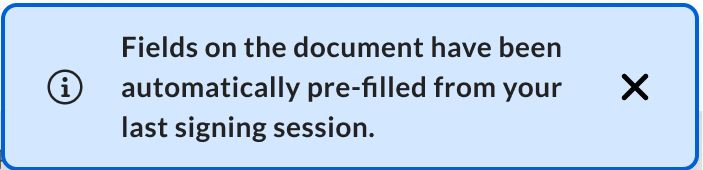
最初の署名リクエストを完了すると、以降の署名セッションでは、\[**名前**]、\[**タイトル**]、\[**会社**] の各フィールドに、前回指定した情報が自動的に事前入力されます。
詳細が変更された場合は、事前入力されたフィールドを手動で編集できます。
下のバナーが表示されるのは、新しいデバイスで署名リクエストを初めて完了した場合またはシークレットモードの使用時のみです。
 # 受信者グループ
送信者は、受信者グループにユーザーを追加できます。 これは、ドキュメントへの署名またはドキュメントの承認は受信者グループのうち1人だけが実行すればよいことを意味します。 受信者グループの詳細については、[署名用ドキュメントの送信](/ja/box-sign/sending-a-document-for-signature)の**受信者グループの追加**セクションを参照してください。
グループのメンバー全員に、ドキュメントに署名が必要であるという通知メールが送信されます。 ドキュメントを開くと、画面上部に次のメッセージが表示されます。
**受信者グループを代表して署名しています。 グループの全員が最終リクエストのコピーを受信します。**
この時点で、署名リクエストの署名/承認、拒否、再割り当てが可能です。
署名リクエストへの署名または承認を行うには、\[**開始**] ボタンをクリックし、通常どおりにドキュメントへの署名を進めます。
署名リクエストを再割り当てするには、以下の手順を実行します。
1. \[**サイドバーの表示/非表示**] ボタンをクリックして、ドキュメントの詳細を表示します。
2. \[**転送**] ボタンをクリックします。
3. 新しい受信者のメールアドレスを指定し、必要に応じて、再割り当ての理由を入力します。
4. \[**リクエストを再割り当て**] をクリックします。
署名リクエストを拒否するには、以下の手順を実行します。
1. \[**サイドバーの表示/非表示**] ボタンをクリックして、ドキュメントの詳細を表示します。
2. \[**拒否**] ボタンをクリックします。 署名リクエストを拒否する理由を入力できます。
署名または拒否したドキュメントを受信グループの別のメンバーが開くと、署名リクエストの画面に以下のメッセージのいずれかが表示されます。
* 署名/承認したドキュメントの場合: **グループのいずれかのユーザーがすでにこのリクエストを完了しています。**
* 拒否したドキュメントの場合: **グループのいずれかのユーザーがすでにこのリクエストを拒否しています。**
# 受信者グループ
送信者は、受信者グループにユーザーを追加できます。 これは、ドキュメントへの署名またはドキュメントの承認は受信者グループのうち1人だけが実行すればよいことを意味します。 受信者グループの詳細については、[署名用ドキュメントの送信](/ja/box-sign/sending-a-document-for-signature)の**受信者グループの追加**セクションを参照してください。
グループのメンバー全員に、ドキュメントに署名が必要であるという通知メールが送信されます。 ドキュメントを開くと、画面上部に次のメッセージが表示されます。
**受信者グループを代表して署名しています。 グループの全員が最終リクエストのコピーを受信します。**
この時点で、署名リクエストの署名/承認、拒否、再割り当てが可能です。
署名リクエストへの署名または承認を行うには、\[**開始**] ボタンをクリックし、通常どおりにドキュメントへの署名を進めます。
署名リクエストを再割り当てするには、以下の手順を実行します。
1. \[**サイドバーの表示/非表示**] ボタンをクリックして、ドキュメントの詳細を表示します。
2. \[**転送**] ボタンをクリックします。
3. 新しい受信者のメールアドレスを指定し、必要に応じて、再割り当ての理由を入力します。
4. \[**リクエストを再割り当て**] をクリックします。
署名リクエストを拒否するには、以下の手順を実行します。
1. \[**サイドバーの表示/非表示**] ボタンをクリックして、ドキュメントの詳細を表示します。
2. \[**拒否**] ボタンをクリックします。 署名リクエストを拒否する理由を入力できます。
署名または拒否したドキュメントを受信グループの別のメンバーが開くと、署名リクエストの画面に以下のメッセージのいずれかが表示されます。
* 署名/承認したドキュメントの場合: **グループのいずれかのユーザーがすでにこのリクエストを完了しています。**
* 拒否したドキュメントの場合: **グループのいずれかのユーザーがすでにこのリクエストを拒否しています。**