> ## Documentation Index
> Fetch the complete documentation index at: https://docs.box.com/llms.txt
> Use this file to discover all available pages before exploring further.

# 署名ログの確認

export const InlineImage = ({src, alt = "", height = "1em"}) => {
  return <img noZoom src={src} alt={alt} style={{
    display: "inline-block",
    verticalAlign: "middle",
    height: height,
    width: "auto",
    margin: "0"
  }} />;
};

<div className="article_labels_list" style={{display: 'none'}} dangerouslySetInnerHTML={{__html: "End User , Box Sign , Article , New , Product Utilization , Instruction"}} />

署名ログとは、Box Signで完了したトランザクションの監査証跡です。 署名ログには、ドキュメントでの電子サインや承認が記録されるほか、完了したドキュメントの認証をサポートする、送信者と受信者に関する情報も示されます。

<Frame>
  <iframe className="w-full aspect-video rounded-xl" src="https://players.brightcove.net/6291496955001/VkP5RdZVu_default/index.html?videoId=6370244001112" title="Video player" allow="accelerometer; autoplay; clipboard-write; encrypted-media; gyroscope; picture-in-picture" allowFullScreen />
</Frame>

署名ログには、以下のような情報が含まれます。

* ドキュメントID
* セキュリティハッシュコード
* 電子記録および電子サインの開示、または選択したカスタマイズ済みの開示条件
* 送信者の名前とメールアドレス
* 受信者の名前とメールアドレス
* ファイル名
* 署名リクエストの開始日
* 件名およびメッセージフィールド
* 署名
* 電子サインと対面での署名
* 承認
* 添付ファイル
* IPアドレス
* 署名の日付とタイムスタンプ
* 認証方法 (例: SMS認証、パスワード、Boxアカウントのログイン認証 (送信者が設定した場合))
* 署名フレームID
* 送信者が署名リクエストを変更する際に入力した理由 ([送信者の管理](/ja/box-sign/box-sign-for-admins/enabling-sending-settings)が有効になっている場合)
* 受信者が署名リクエストを拒否する際に入力した理由 ([受信者の管理](/ja/box-sign/box-sign-for-admins/enabling-recipient-controls)が有効になっている場合)

すべての受信者が署名リクエストを完了すると、Boxアカウントまたはメールから署名ログを確認できます。

<Note>
  **注**

  署名リクエストの各添付ファイルにはセキュリティハッシュコードが適用されており、このコードは署名ログで確認できます。
</Note>

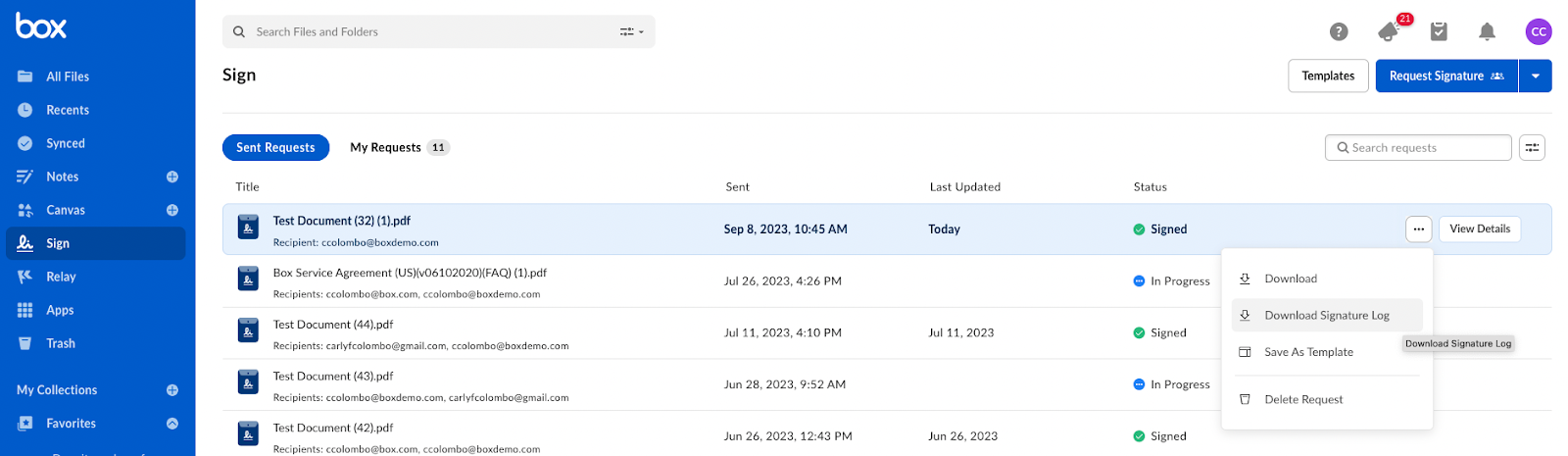
**Boxの \[Sign] ページで署名ログを確認するには:**

1. Box Signのホームページで、Boxアカウント内にある署名済みドキュメントのタイトルにカーソルを置きます。
2. 省略記号ボタン (\[**...**]) をクリックします。
3. \[**署名ログをダウンロード**] をクリックします。

<Frame>
  <img src="https://mintcdn.com/product-docs/NoMCwVPT-KC7a0Gv/images/box-sign/38250118200339.png?fit=max&auto=format&n=NoMCwVPT-KC7a0Gv&q=85&s=1b5a7c4d0c76b529d4849a089a5e5959" alt="" width="1600" height="465" data-path="images/box-sign/38250118200339.png" />
</Frame>

**\[ファイル] から**

1. \[**ファイル**] ホームページで、完了したドキュメントのタイトルにカーソルを置きます。
2. 省略記号ボタンをクリックします。 <InlineImage src="/images/box-sign/38250118204435.png" alt="" />
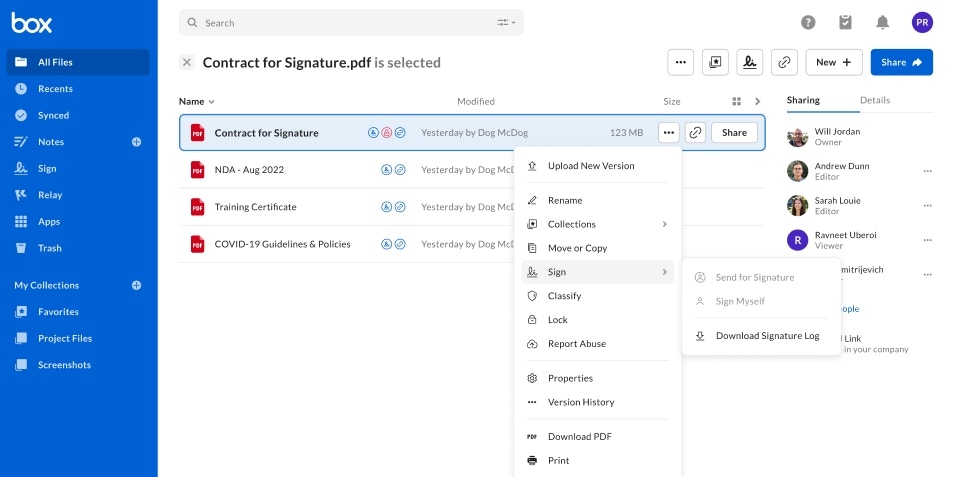
3. \[**Box Sign**] を選択します。
4. \[**署名ログをダウンロード**] をクリックします。

<Frame>
  <img src="https://mintcdn.com/product-docs/NoMCwVPT-KC7a0Gv/images/box-sign/38250105573139.png?fit=max&auto=format&n=NoMCwVPT-KC7a0Gv&q=85&s=40e7cd56e0cfae461a36c39c07812b5b" alt="" width="954" height="477" data-path="images/box-sign/38250105573139.png" />
</Frame>

**メールから署名ログを確認するには:**

デフォルトでは、ドキュメントが署名されるたびに、そのドキュメントの関係者全員に、最終版の署名済みドキュメントと署名ログのコピー (PDF形式) へのリンクが記載されたメールが送信されます。

ドキュメントは、これらのリンクから直接ダウンロードできます。
<Note>
  **注**

  受信者がこれらのリンクを利用できるのは、メールに記載された期間内のみの場合があります。
</Note>

**ファイルプレビューから:**

<Note>
  **注**

  完了した署名リクエストのダウンロード権限を持つコラボレータは、署名ログにアクセスしてダウンロードすることができます。
</Note>

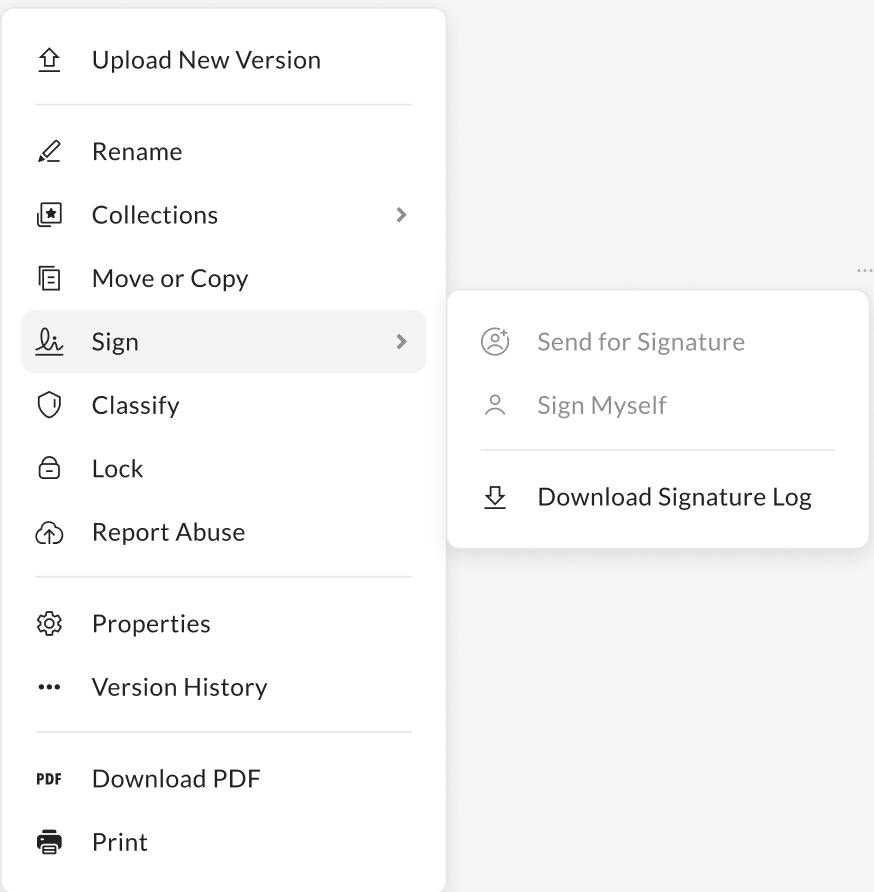
1. 完了した署名リクエストを開きます。
2. 完了した署名リクエストのプレビューで、省略記号ボタンをクリックします。 <InlineImage src="/images/box-sign/38250118204435.png" alt="" />
   * **アカウントにサインインしている場合**

     1. ドロップダウンメニューから \[**Sign**] を選択します。
     2. \[**署名ログをダウンロード**] をクリックします。

     <Frame>
       <img src="https://mintcdn.com/product-docs/NoMCwVPT-KC7a0Gv/images/box-sign/38250118210579.png?fit=max&auto=format&n=NoMCwVPT-KC7a0Gv&q=85&s=bce82a0163938d4a035650703c48f396" alt="" width="874" height="892" data-path="images/box-sign/38250118210579.png" />
     </Frame>

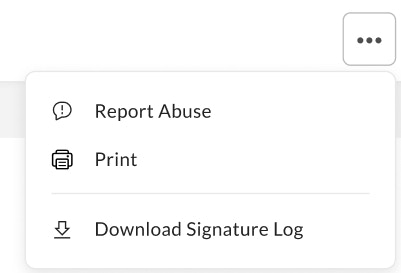
   * **アカウントからログアウトしている場合**

     1. \[**署名ログをダウンロード**] をクリックします。
     <Frame>
       <img src="https://mintcdn.com/product-docs/NoMCwVPT-KC7a0Gv/images/box-sign/38250105592979.png?fit=max&auto=format&n=NoMCwVPT-KC7a0Gv&q=85&s=49cdc843c1d4ab90092d737386dde7b3" alt="" width="401" height="273" data-path="images/box-sign/38250105592979.png" />
     </Frame>

## デジタル証明書

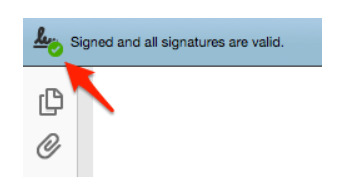
Boxでは、署名ログの作成に加えて、署名済みドキュメントの改ざん防止のためにデジタル証明書も適用します。 これは、署名済みドキュメントの正当性を示すのに役立ちます。

このデジタル証明書は、Boxプレビューから表示することはできませんが、Adobe Acrobat Readerなどの専用のPDFクライアントを使用すると、証明書は緑色のチェックマークとして表示されます。
<Frame>
  <img src="https://mintcdn.com/product-docs/4Ned2N3ooAb2IlFZ/images/box-sign/1-dig-sig-checkmark.png?fit=max&auto=format&n=4Ned2N3ooAb2IlFZ&q=85&s=a87d798816930df4888489361bbd6286" alt="1_Dig_Sig_Checkmark.png" width="349" height="187" data-path="images/box-sign/1-dig-sig-checkmark.png" />
</Frame>

ただし、すべてのPDFリーダーでデジタル証明書がサポートされているわけではありません。 現時点で、デジタル証明書をサポートしていないことがわかっているPDFリーダーは以下のとおりですが、これに限りません。

* Firefoxウェブブラウザ
* Foxit PDF Reader
* Macのプレビュー
