 ### \[受信トレイ]
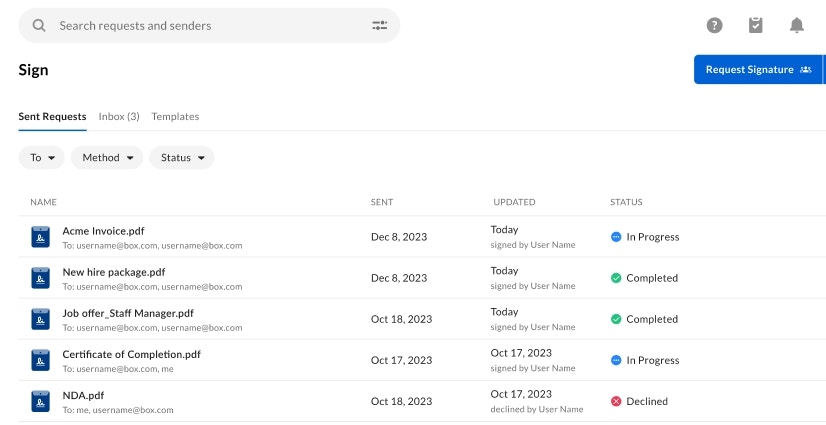
署名待ちまたは承認待ちの保留中の署名リクエストを確認して完了します。 詳細には以下が含まれます。
* 署名リクエストの名前と送信者
* リクエストの送信日
* リクエストの最終更新日
* リクエストへの署名、承認、または拒否を最後に実行したユーザー
* 署名リクエストのステータス
* 保留中の署名リクエストにアクセスするためのボタン
### \[受信トレイ]
署名待ちまたは承認待ちの保留中の署名リクエストを確認して完了します。 詳細には以下が含まれます。
* 署名リクエストの名前と送信者
* リクエストの送信日
* リクエストの最終更新日
* リクエストへの署名、承認、または拒否を最後に実行したユーザー
* 署名リクエストのステータス
* 保留中の署名リクエストにアクセスするためのボタン
 ### \[テンプレート]
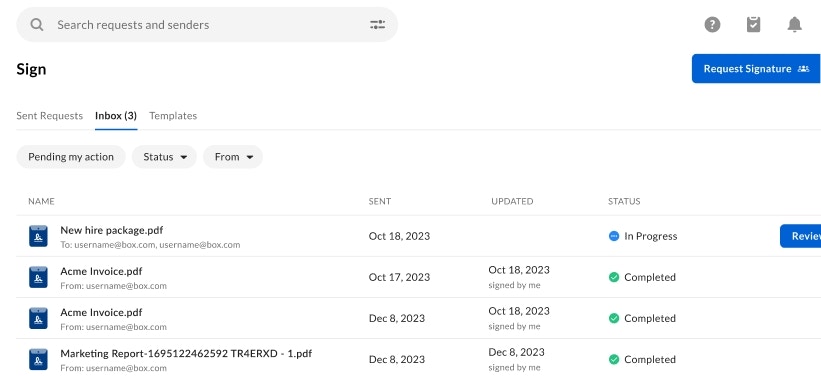
署名リクエストに使用するテンプレートを組織内のさまざまなテンプレートから選択できます。詳細には、テンプレート名、場所、テンプレートの最終更新日が含まれます。
### \[テンプレート]
署名リクエストに使用するテンプレートを組織内のさまざまなテンプレートから選択できます。詳細には、テンプレート名、場所、テンプレートの最終更新日が含まれます。
 ## フィルタ
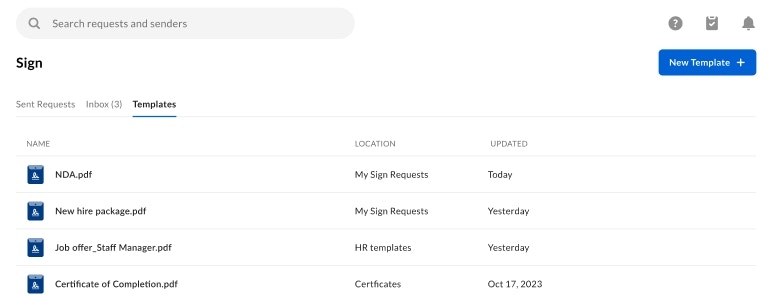
フィルタメニューを使用して、\[**送信済みリクエスト**] および \[**受信トレイ**] の特定のリクエストを絞り込むことができます。詳細を以下に示します。
* 宛先 (**\[送信済みリクエスト] のみ**)
* 特定の受信者に送信されたリクエストでフィルタをかけます。
* 方法 (**\[送信済みリクエスト] のみ**)
* すべてのリクエスト、一括送信または署名リンク経由で送信されたリクエストでフィルタをかけます。
* ステータス
* \[進行中]、\[完了]、\[キャンセル済み]、\[期限切れ]、\[拒否済み] から選択します。 ステータスの詳細については、下記を参照してください。
* 自分の保留中の操作 (**\[受信トレイ] のみ**)
* 署名または承認が要求されている進行中のリクエストでフィルタをかけます。
* 送信者 (**\[受信トレイ] のみ**)
* 特定の送信者から自分に送信されたリクエストでフィルタをかけます。
* コンプライアンス (21 CFR Part 11の設定が有効になっているユーザーのみ利用可能)
* すべてのリクエストか、21 CFR Part 11コンプライアンスのサポートが有効な状態で送信されたリクエストを選択します。
## ステータス
\[**送信済みリクエスト**] と \[**受信トレイ**] では、各リクエストまたは受信したリクエストのステータスの更新情報をリアルタイムで確認できます。
\[**進行中**] — 1人以上の受信者による操作が保留中の署名リクエストを表示します。
\[**完了**] — すべての受信者が完了している署名リクエストを表示します。
\[**期限切れ**] — 有効期限が切れている署名リクエストを表示します。
\[**キャンセル済み**] — 送信者によってキャンセルされた署名リクエストを表示します。 これらのリクエストは署名も承認もできなくなり、無効になります。
\[**拒否済み**] — 受信者が拒否した署名リクエストを表示します。 これらのリクエストは無効になります。
## フィルタ
フィルタメニューを使用して、\[**送信済みリクエスト**] および \[**受信トレイ**] の特定のリクエストを絞り込むことができます。詳細を以下に示します。
* 宛先 (**\[送信済みリクエスト] のみ**)
* 特定の受信者に送信されたリクエストでフィルタをかけます。
* 方法 (**\[送信済みリクエスト] のみ**)
* すべてのリクエスト、一括送信または署名リンク経由で送信されたリクエストでフィルタをかけます。
* ステータス
* \[進行中]、\[完了]、\[キャンセル済み]、\[期限切れ]、\[拒否済み] から選択します。 ステータスの詳細については、下記を参照してください。
* 自分の保留中の操作 (**\[受信トレイ] のみ**)
* 署名または承認が要求されている進行中のリクエストでフィルタをかけます。
* 送信者 (**\[受信トレイ] のみ**)
* 特定の送信者から自分に送信されたリクエストでフィルタをかけます。
* コンプライアンス (21 CFR Part 11の設定が有効になっているユーザーのみ利用可能)
* すべてのリクエストか、21 CFR Part 11コンプライアンスのサポートが有効な状態で送信されたリクエストを選択します。
## ステータス
\[**送信済みリクエスト**] と \[**受信トレイ**] では、各リクエストまたは受信したリクエストのステータスの更新情報をリアルタイムで確認できます。
\[**進行中**] — 1人以上の受信者による操作が保留中の署名リクエストを表示します。
\[**完了**] — すべての受信者が完了している署名リクエストを表示します。
\[**期限切れ**] — 有効期限が切れている署名リクエストを表示します。
\[**キャンセル済み**] — 送信者によってキャンセルされた署名リクエストを表示します。 これらのリクエストは署名も承認もできなくなり、無効になります。
\[**拒否済み**] — 受信者が拒否した署名リクエストを表示します。 これらのリクエストは無効になります。