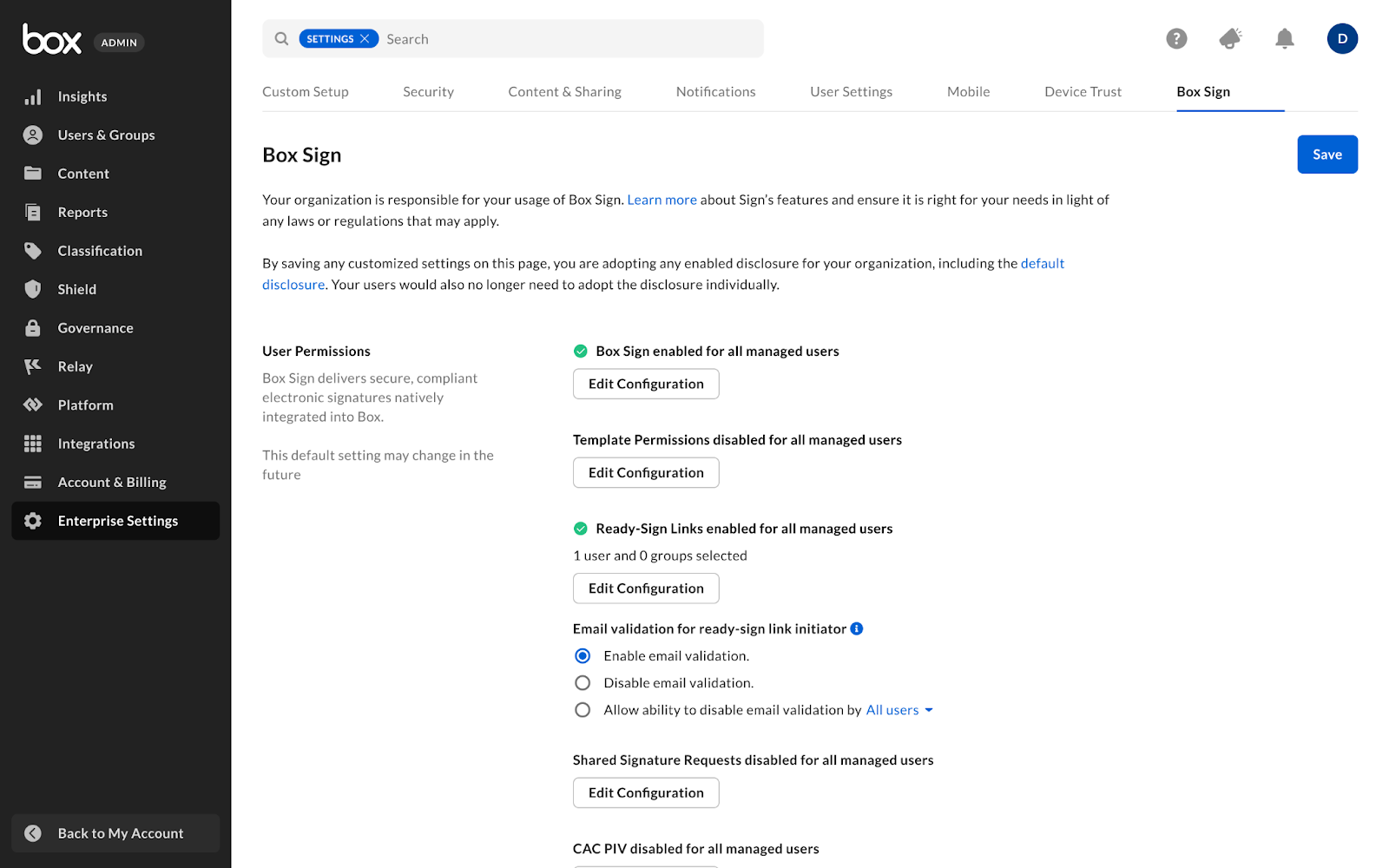
 さらに、\[**署名リンクを開始したユーザーのメールの検証**] も構成できます。ここでは、この追加の検証を管理対象ユーザーまたは選択したユーザーに対して有効または無効にできます。
\[**署名リンクを開始したユーザーのメールの検証**] は、最初または単一の受信者が署名リクエストを開始する前にその受信者を確認する追加の手順です。 Box管理者は、管理コンソールで以下の設定を構成できます。
* \[**メール検証を有効にする**] (デフォルト):
Box Enterprise内に作成されたすべての署名リンクでメール検証が要求されるようにします。つまり、**最初** (または唯一) の受信者は、署名リクエストにアクセスして完了できるようになる**前に**メールを受信することになります。
* \[**メール検証を無効にする**]: Box Enterprise内に作成されたすべての署名リンクでメール検証/アクセスコードの要求をスキップします。
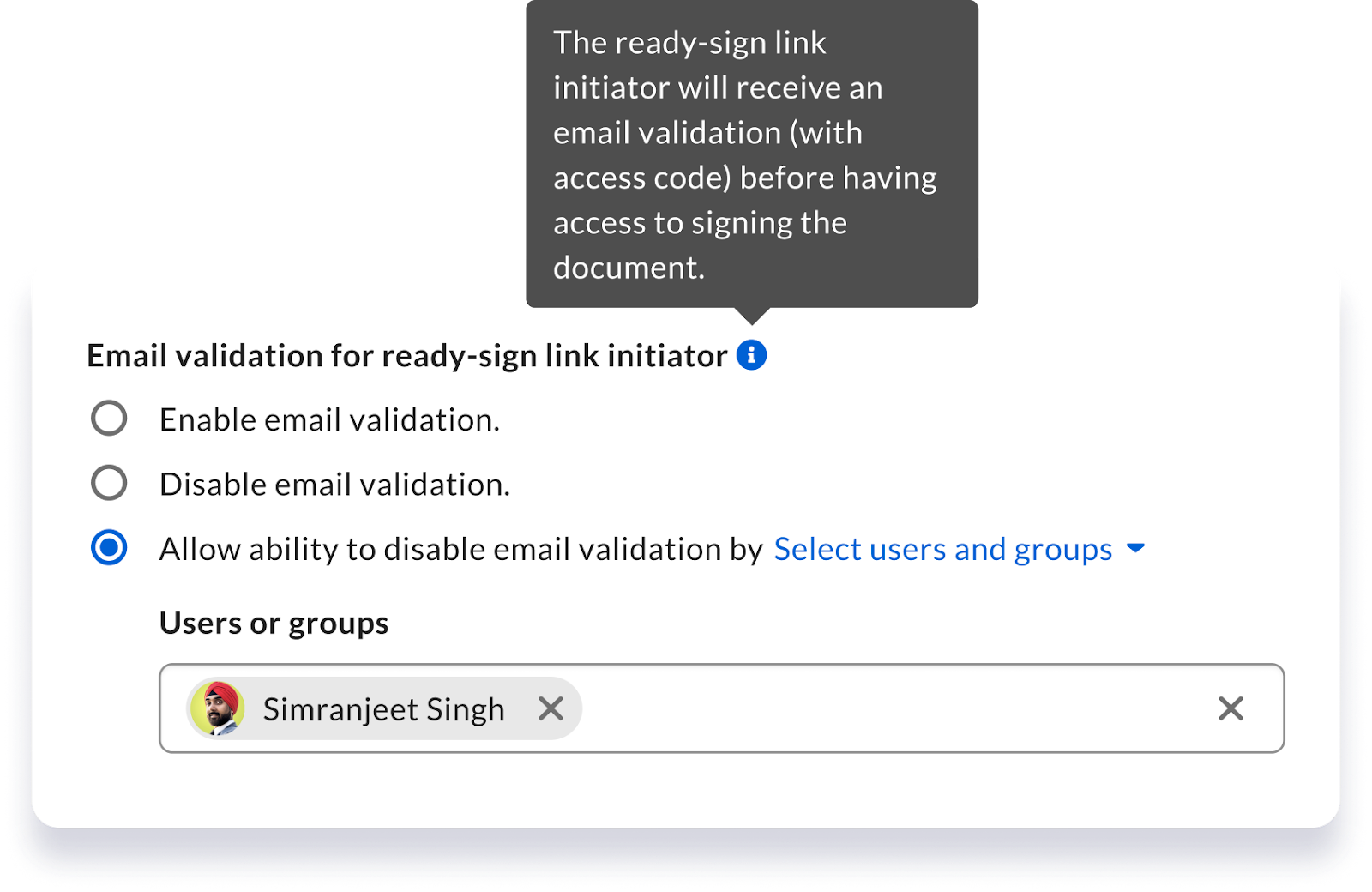
* \[**メール検証の無効化を許可する**]: 送信者がユーザーレベルでこの機能の設定を制御できるようにするためのオプションがあります。
* \[**すべてのユーザー**] (デフォルト) – すべての管理対象ユーザーが、署名リンクの設定で作成された署名リンクごとに \[**メール検証を要求する**] オプションのオンとオフを切り替えることができるようになります。
* \[**選択したユーザーとグループ**] – 選択したユーザーとグループが、署名リンクの設定でメール検証を制御できるようになります。
* \[**選択したユーザー以外のすべてのユーザー**] – 指定したユーザーとグループは、署名リンクの設定でこの機能を制御できなくなります (つまり、 そのユーザーおよびグループの \[**メール検証を要求する**] オプションは無効になります)。
さらに、\[**署名リンクを開始したユーザーのメールの検証**] も構成できます。ここでは、この追加の検証を管理対象ユーザーまたは選択したユーザーに対して有効または無効にできます。
\[**署名リンクを開始したユーザーのメールの検証**] は、最初または単一の受信者が署名リクエストを開始する前にその受信者を確認する追加の手順です。 Box管理者は、管理コンソールで以下の設定を構成できます。
* \[**メール検証を有効にする**] (デフォルト):
Box Enterprise内に作成されたすべての署名リンクでメール検証が要求されるようにします。つまり、**最初** (または唯一) の受信者は、署名リクエストにアクセスして完了できるようになる**前に**メールを受信することになります。
* \[**メール検証を無効にする**]: Box Enterprise内に作成されたすべての署名リンクでメール検証/アクセスコードの要求をスキップします。
* \[**メール検証の無効化を許可する**]: 送信者がユーザーレベルでこの機能の設定を制御できるようにするためのオプションがあります。
* \[**すべてのユーザー**] (デフォルト) – すべての管理対象ユーザーが、署名リンクの設定で作成された署名リンクごとに \[**メール検証を要求する**] オプションのオンとオフを切り替えることができるようになります。
* \[**選択したユーザーとグループ**] – 選択したユーザーとグループが、署名リンクの設定でメール検証を制御できるようになります。
* \[**選択したユーザー以外のすべてのユーザー**] – 指定したユーザーとグループは、署名リンクの設定でこの機能を制御できなくなります (つまり、 そのユーザーおよびグループの \[**メール検証を要求する**] オプションは無効になります)。
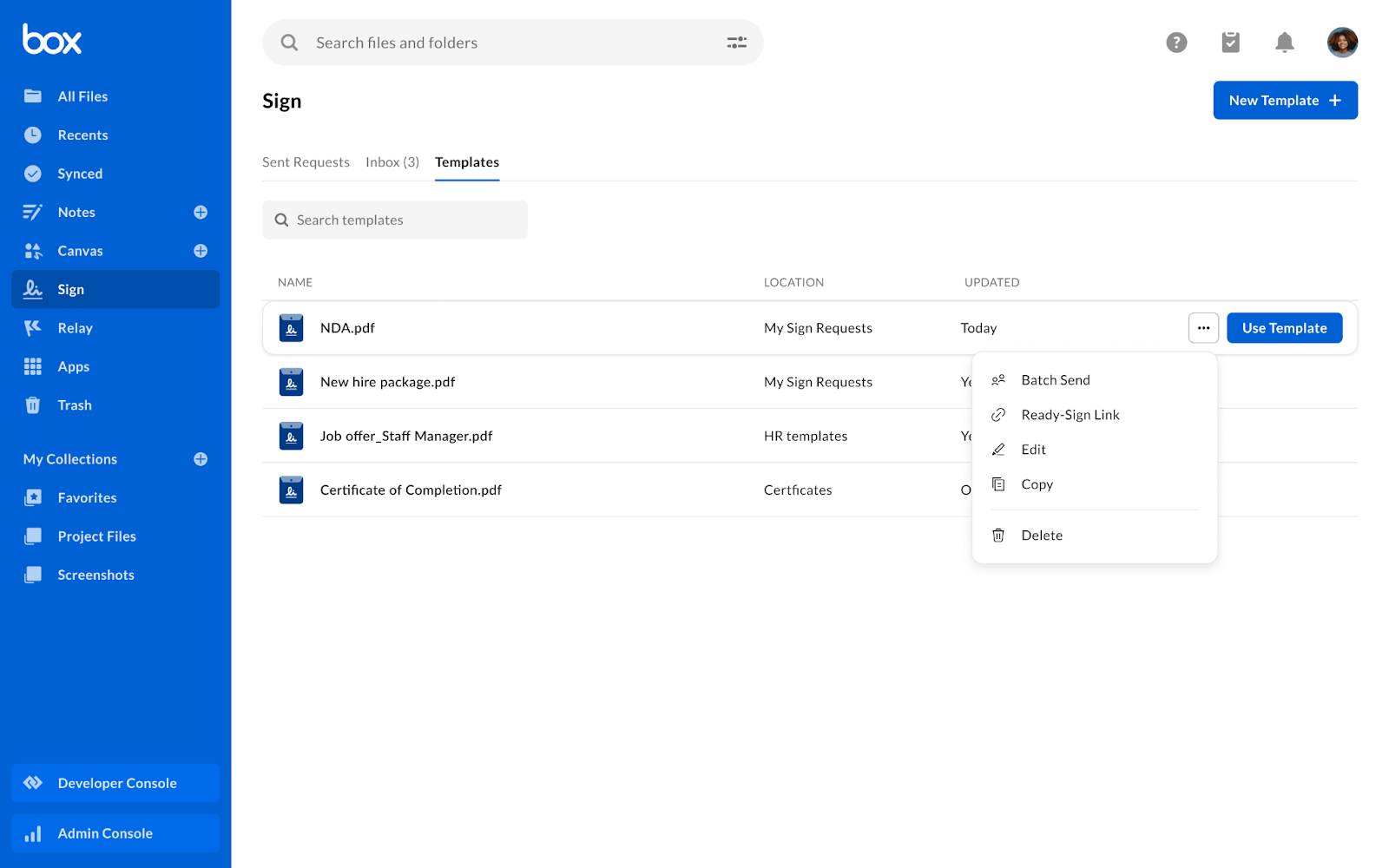
 ## 署名リンクの作成と構成
署名リンクを作成する前に、以下のテンプレート要件に加えて、テンプレートを選択する前に編集者の権限が必要になります。
* テンプレートに受信者のプレースホルダが設定されていること
* テンプレートで「署名者」という受信者の役割が設定されていること
* テンプレートに受信者のセキュリティ設定が適用されていないこと
## 署名リンクの作成と構成
署名リンクを作成する前に、以下のテンプレート要件に加えて、テンプレートを選択する前に編集者の権限が必要になります。
* テンプレートに受信者のプレースホルダが設定されていること
* テンプレートで「署名者」という受信者の役割が設定されていること
* テンプレートに受信者のセキュリティ設定が適用されていないこと
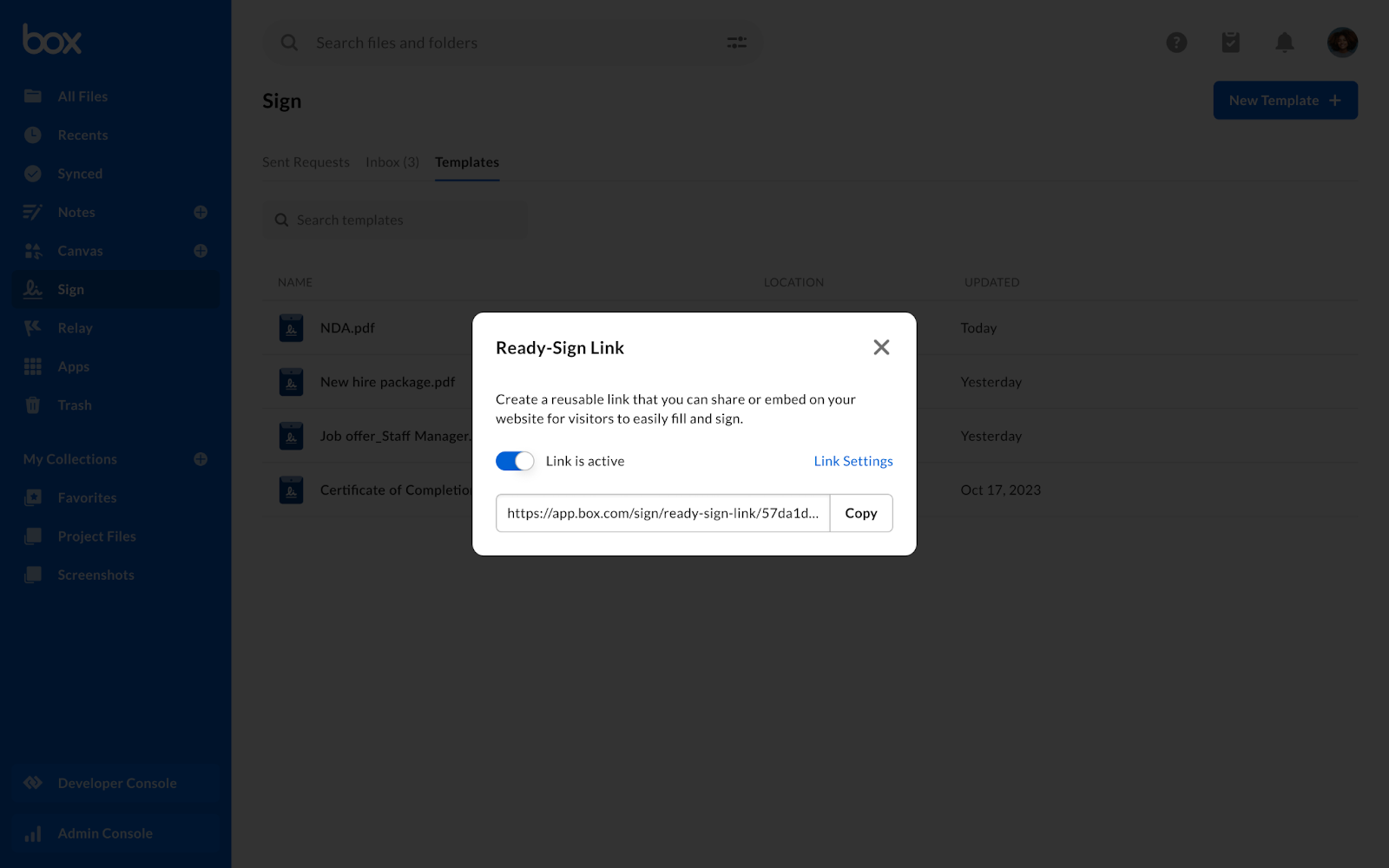 **リンクの設定を構成するには:**
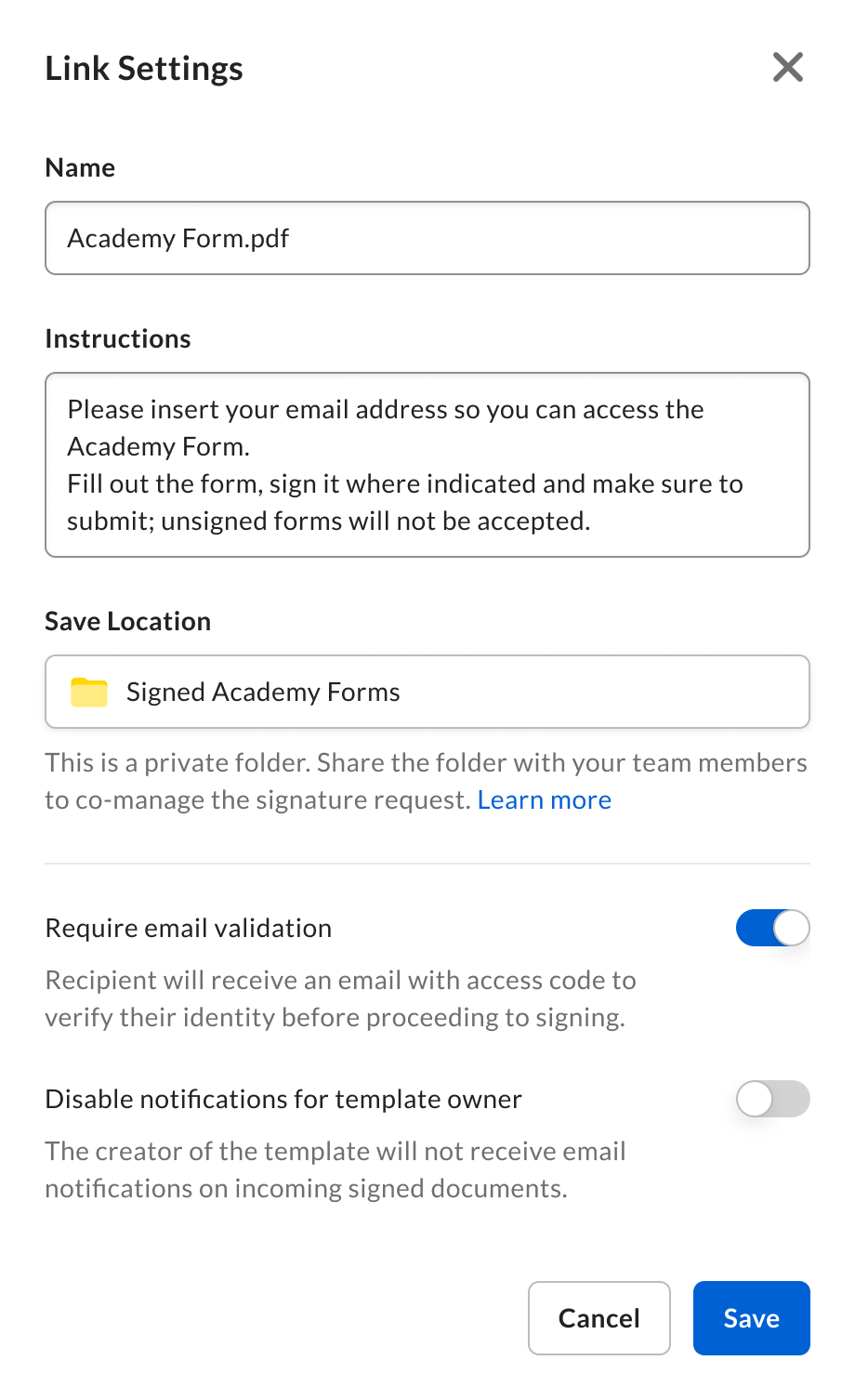
1. \[**署名リンク**] ウィンドウ内の \[**リンク設定**] をクリックして、以下を変更します。
* **名前**
* **手順**
* **保存場所**
* **メール検証を要求する** – 管理者が管理コンソールで構成した設定によって決まります。 **デフォルトでは有効になっています。**
* **テンプレート所有者への通知を無効にする** – テンプレートの作成者に署名済みの署名リクエストの受信に関するメール通知を送信するかどうかによって決まります。 **デフォルトでは有効になっています。**
2. \[**保存**] をクリックします。
**リンクの設定を構成するには:**
1. \[**署名リンク**] ウィンドウ内の \[**リンク設定**] をクリックして、以下を変更します。
* **名前**
* **手順**
* **保存場所**
* **メール検証を要求する** – 管理者が管理コンソールで構成した設定によって決まります。 **デフォルトでは有効になっています。**
* **テンプレート所有者への通知を無効にする** – テンプレートの作成者に署名済みの署名リクエストの受信に関するメール通知を送信するかどうかによって決まります。 **デフォルトでは有効になっています。**
2. \[**保存**] をクリックします。
 リンクの設定が完了したら、\[**コピー**] をクリックしてリンクを使用します。
## 署名リンクの署名と管理
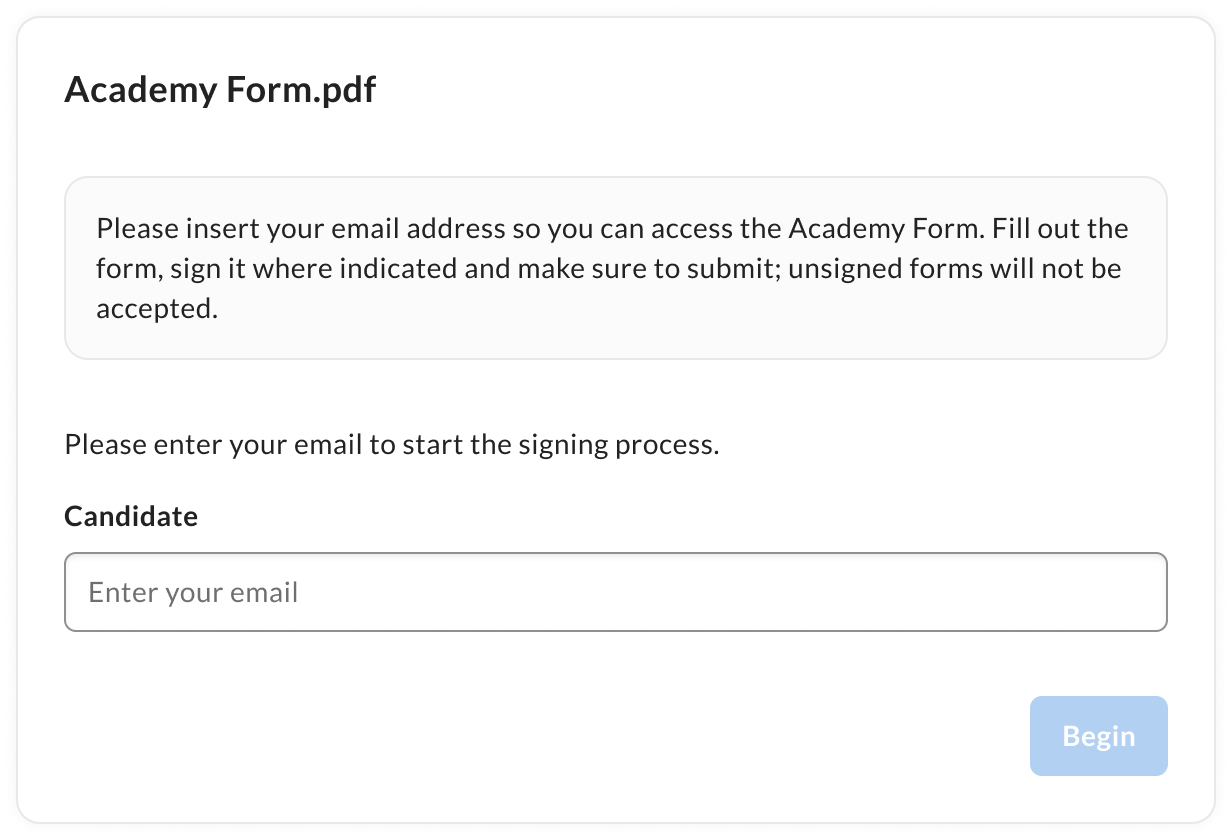
受信者は、署名リンクを開始すると、自分のメールアドレスのほか、該当する場合は後続の受信者のメールアドレスも入力するよう求められます。
リンクの設定が完了したら、\[**コピー**] をクリックしてリンクを使用します。
## 署名リンクの署名と管理
受信者は、署名リンクを開始すると、自分のメールアドレスのほか、該当する場合は後続の受信者のメールアドレスも入力するよう求められます。
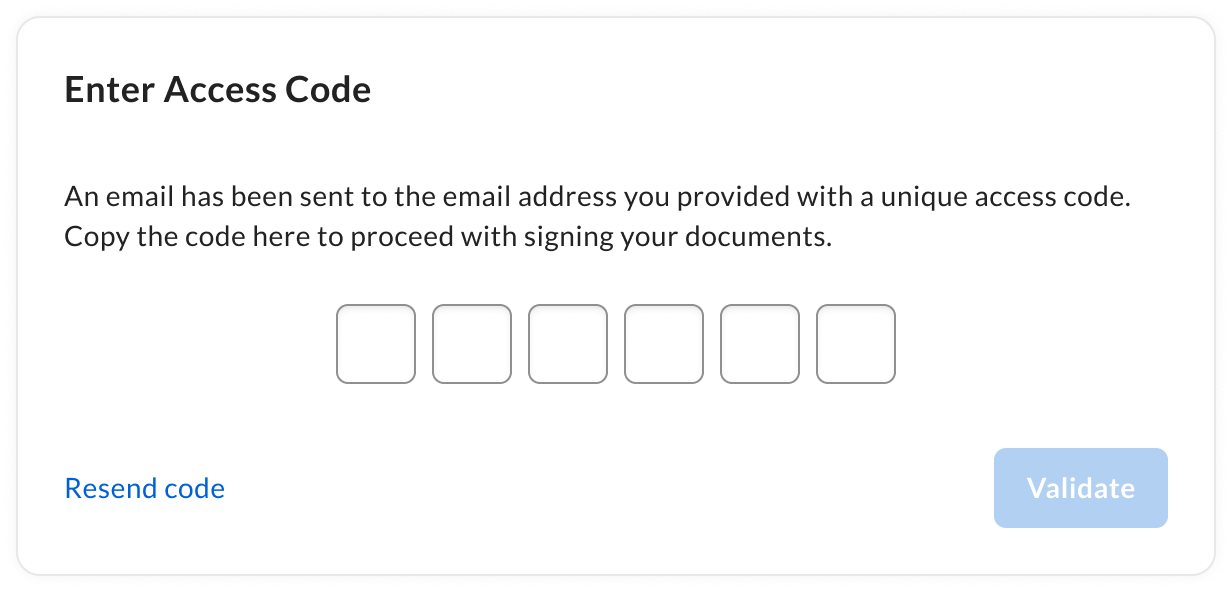
 \[**メール検証を要求する**] の設定が有効になっていた場合、開始する受信者には、リクエストにアクセスするためのアクセスコードが記載されたメールが届きます。 また、受信者は、同メールの \[**署名を再開**] をクリックして、リクエストにアクセスすることもできます。 設定が無効になっている場合、検証は必要ありません。
 その他の受信者全員に、署名リクエストにアクセスして完了するためのメール通知が送信されます。
署名リンクで使用されるBox Signテンプレートの所有者であれば、Boxでこれらの署名リクエストのステータスを確認できます。
**所有するテンプレートを使用した署名リンクから開始された署名リクエストのステータスを確認するには:**
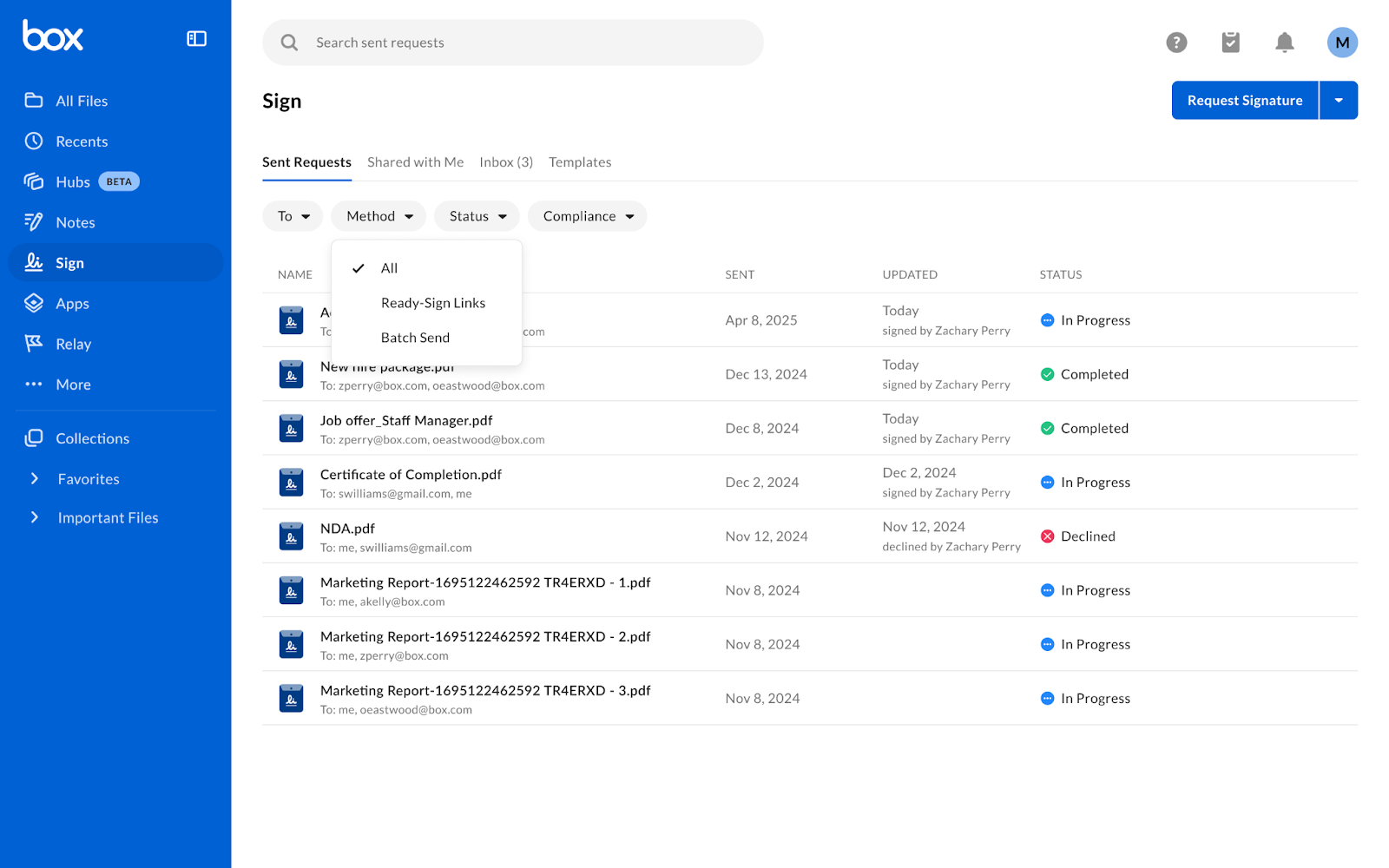
1. Boxアカウントから、\[**Sign**] -> \[**送信済みリクエスト**] に移動します。
* テンプレートを使用して送信された署名リクエストのリストが表示されます。これには署名リンクとして送信されたリクエストも含まれます。
2. 署名リクエストのリストの上部では、フィルタを適用してリクエストを並べ替えることができます。
* \[**方法**]: 署名リンクを探す場合
* \[**ステータス**]: リクエストの進行状況を確認する場合
その他の受信者全員に、署名リクエストにアクセスして完了するためのメール通知が送信されます。
署名リンクで使用されるBox Signテンプレートの所有者であれば、Boxでこれらの署名リクエストのステータスを確認できます。
**所有するテンプレートを使用した署名リンクから開始された署名リクエストのステータスを確認するには:**
1. Boxアカウントから、\[**Sign**] -> \[**送信済みリクエスト**] に移動します。
* テンプレートを使用して送信された署名リクエストのリストが表示されます。これには署名リンクとして送信されたリクエストも含まれます。
2. 署名リクエストのリストの上部では、フィルタを適用してリクエストを並べ替えることができます。
* \[**方法**]: 署名リンクを探す場合
* \[**ステータス**]: リクエストの進行状況を確認する場合