

 ## フィールドの条件付きロジックの構成
条件付きロジックにより、送信者またはテンプレート作成者が構成したフィールドの設定に基づいて表示するフィールドや非表示のままにするフィールドが決まります。 [署名リクエストを準備する](/ja/box-sign/sending-a-document-for-signature#step-4-preparing-the-request)際に条件付きロジックを含むフィールドを構成するには、以下の手順に従います。
1. 署名リクエストまたは再利用可能なテンプレートを作成または変更します。
2. **トリガーとなるフィールド**として使用する、以下のフィールドのいずれかをドラッグアンドドロップして追加します。
* チェックボックス
* ドロップダウン
* ラジオボタングループ
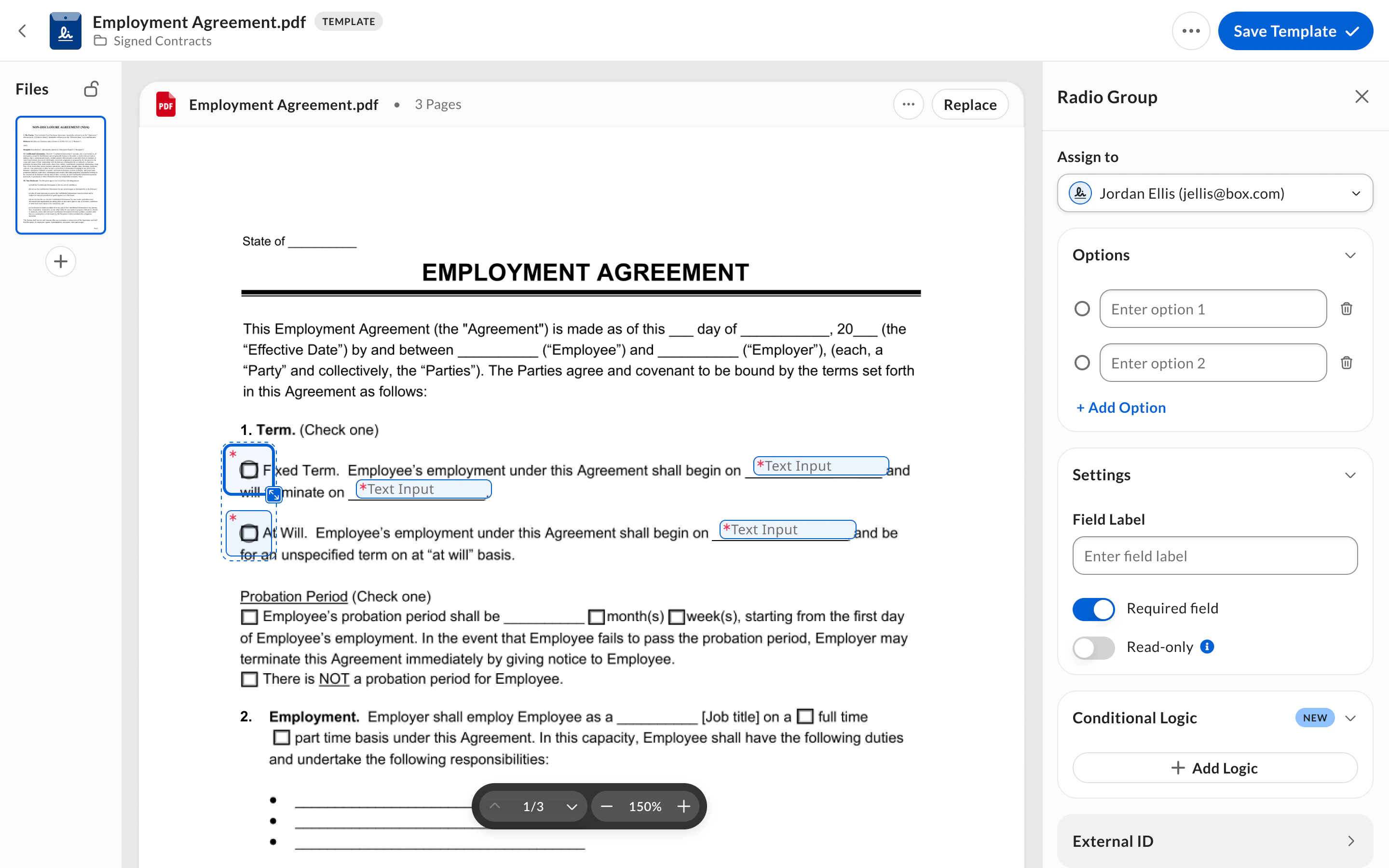
3. フィールドのプロパティメニューの \[**条件付きロジック**] セクションにある \[**+新規ロジックを追加**] ボタンをクリックします。
4. 条件を定義します。
* チェックボックスの場合: \[**オン**] または \[**オフ**] から選択します。
* ラジオボタンおよびドロップダウンの場合: 条件として具体的なオプションを選択します。
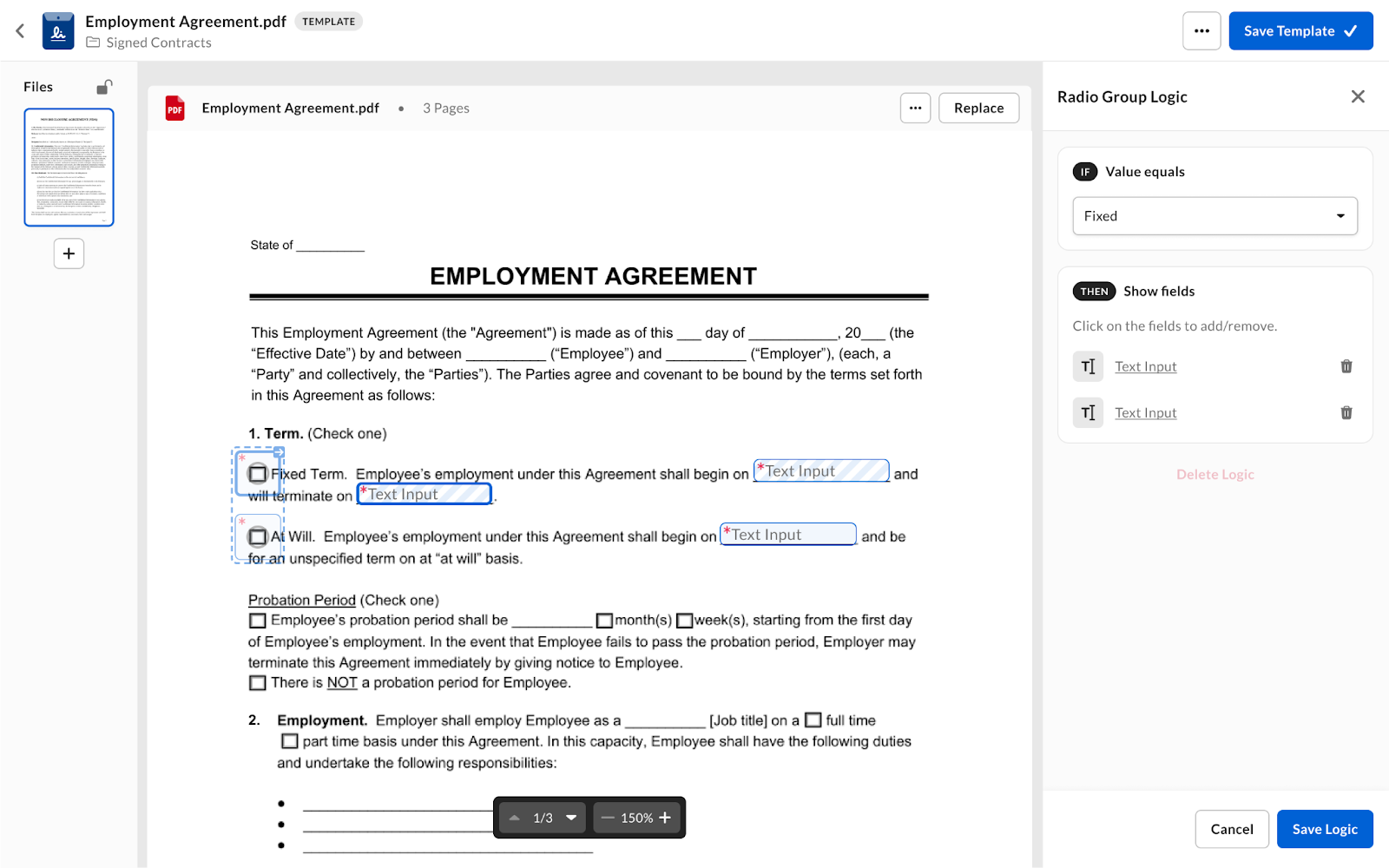
5. 結果を設定します。
1. 表示するフィールドを、ドキュメントの準備ページで1つ以上クリックして選択します。
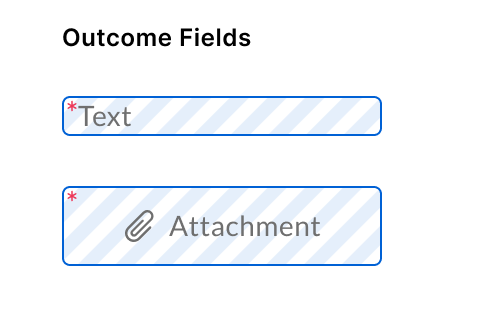
2. どのフィールドタイプも結果フィールドとして使用できます。
3. 結果フィールドは、署名者に対して非表示のままとなり、条件付きロジックで定義されたルールが当てはまる場合にのみ公開されます。
6. \[**保存**] をクリックして、条件付きロジックを適用します。
## フィールドの条件付きロジックの構成
条件付きロジックにより、送信者またはテンプレート作成者が構成したフィールドの設定に基づいて表示するフィールドや非表示のままにするフィールドが決まります。 [署名リクエストを準備する](/ja/box-sign/sending-a-document-for-signature#step-4-preparing-the-request)際に条件付きロジックを含むフィールドを構成するには、以下の手順に従います。
1. 署名リクエストまたは再利用可能なテンプレートを作成または変更します。
2. **トリガーとなるフィールド**として使用する、以下のフィールドのいずれかをドラッグアンドドロップして追加します。
* チェックボックス
* ドロップダウン
* ラジオボタングループ
3. フィールドのプロパティメニューの \[**条件付きロジック**] セクションにある \[**+新規ロジックを追加**] ボタンをクリックします。
4. 条件を定義します。
* チェックボックスの場合: \[**オン**] または \[**オフ**] から選択します。
* ラジオボタンおよびドロップダウンの場合: 条件として具体的なオプションを選択します。
5. 結果を設定します。
1. 表示するフィールドを、ドキュメントの準備ページで1つ以上クリックして選択します。
2. どのフィールドタイプも結果フィールドとして使用できます。
3. 結果フィールドは、署名者に対して非表示のままとなり、条件付きロジックで定義されたルールが当てはまる場合にのみ公開されます。
6. \[**保存**] をクリックして、条件付きロジックを適用します。
 7. **(省略可)** 条件付きロジックの設定を確認します。
1. トリガーとなるフィールドまたは結果フィールドをクリックして、条件付きロジックが作成され、設定が構成されていることを確認します。
7. **(省略可)** 条件付きロジックの設定を確認します。
1. トリガーとなるフィールドまたは結果フィールドをクリックして、条件付きロジックが作成され、設定が構成されていることを確認します。
 ## 条件付きロジックの管理
以下の手順に従って、条件付きロジックの設定を編集または削除できます。
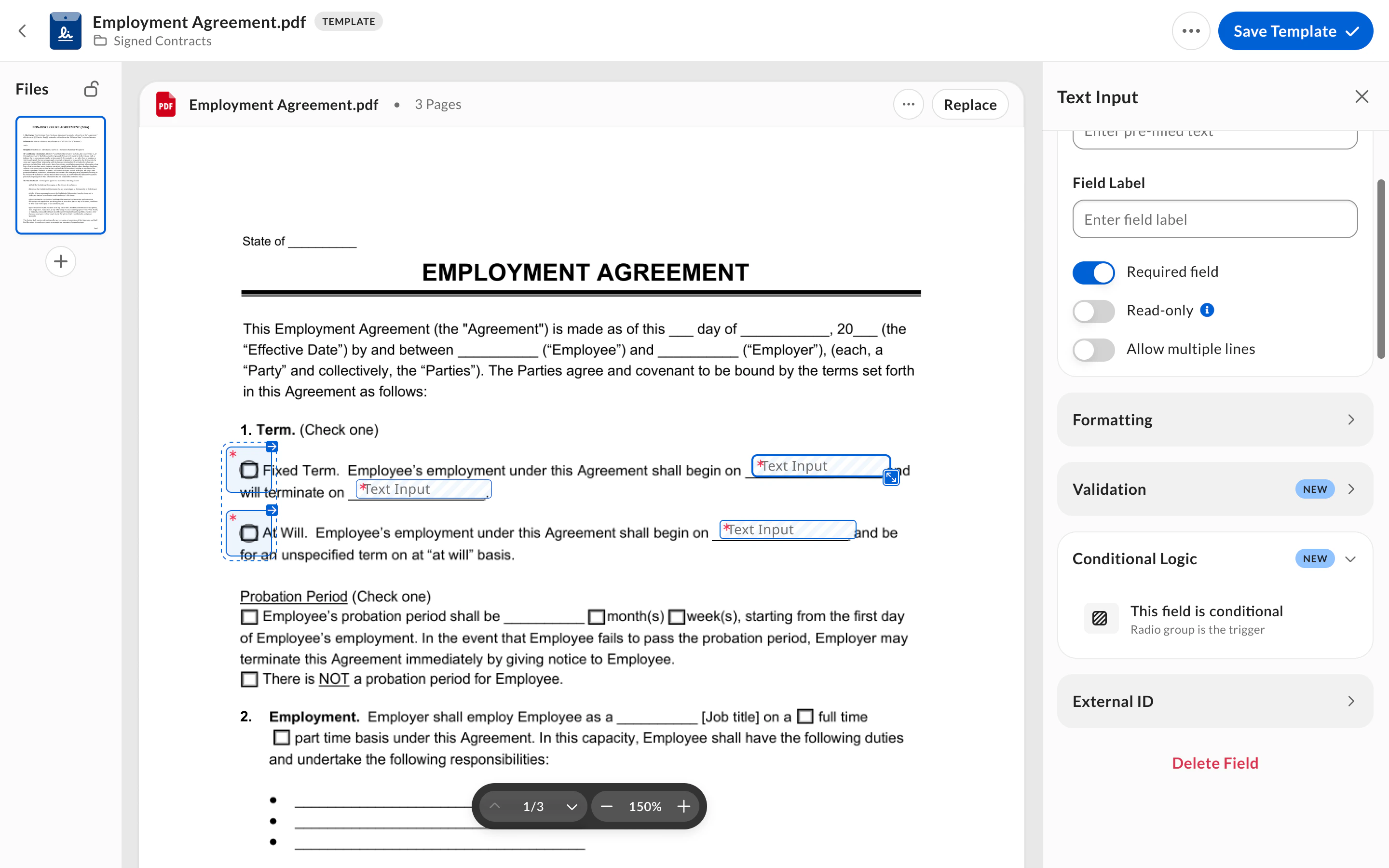
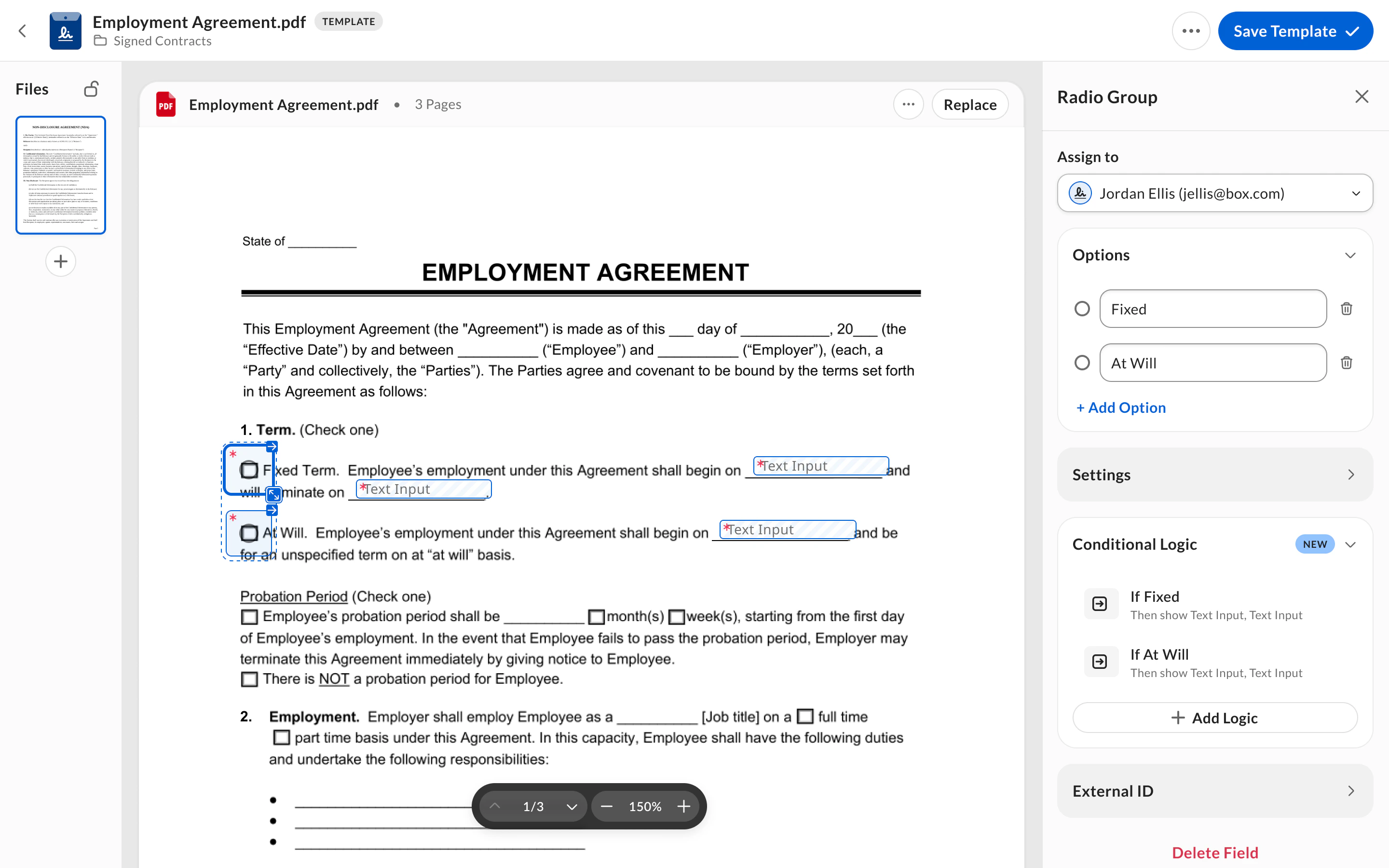
* 条件付きロジックの設定を編集する: 条件付きロジックが適用されているフィールド (縞模様の背景または矢印) を特定し、**トリガー**となるフィールドまたは**結果**フィールドをクリックして、\[**条件付きロジック**] セクションに移動し、編集する条件付きロジックの設定をクリックします。
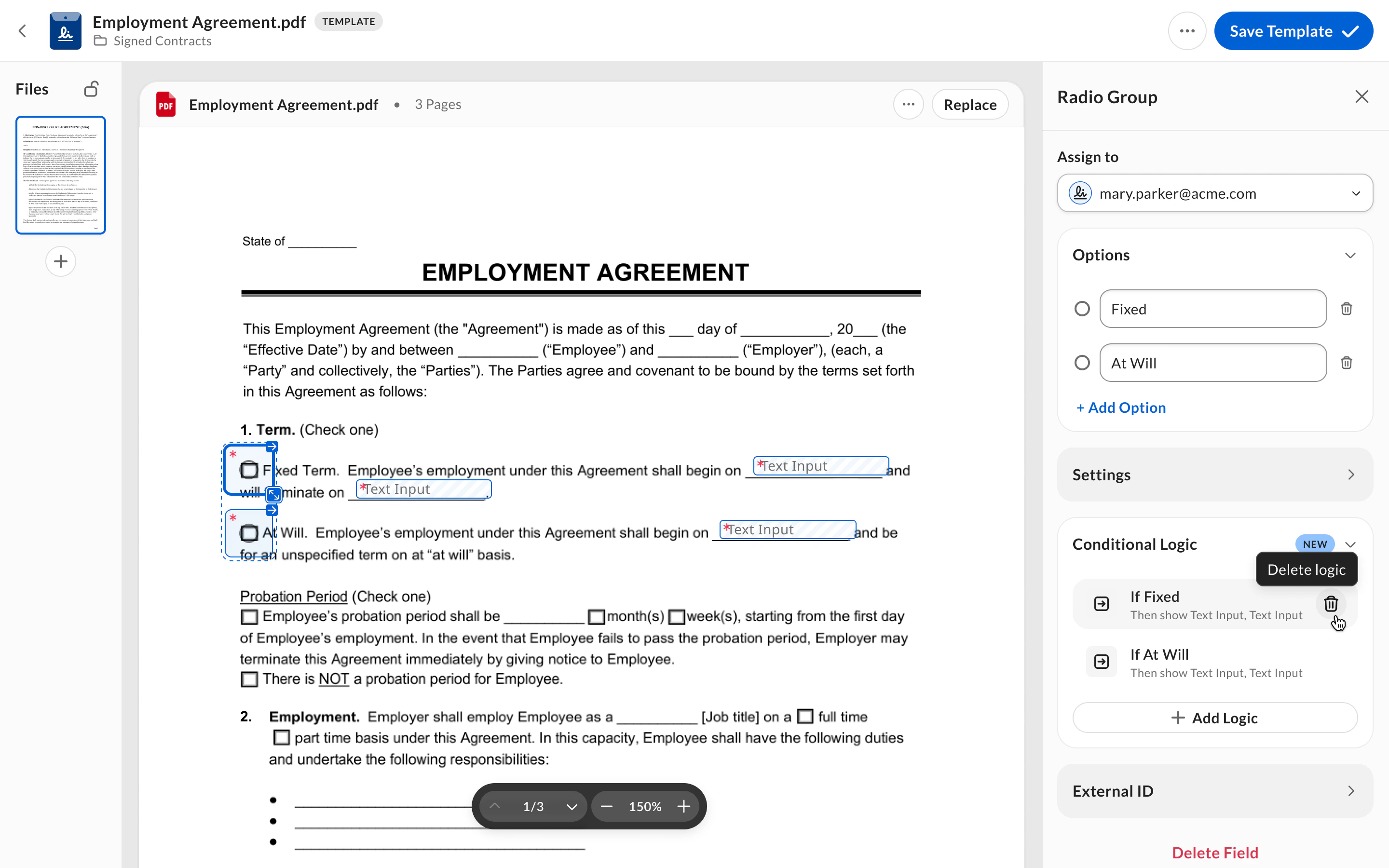
* ロジックの設定を削除する: 条件付きロジックの隣にある \[**削除**] アイコンをクリックしてそのロジックを削除します。
## 条件付きロジックの管理
以下の手順に従って、条件付きロジックの設定を編集または削除できます。
* 条件付きロジックの設定を編集する: 条件付きロジックが適用されているフィールド (縞模様の背景または矢印) を特定し、**トリガー**となるフィールドまたは**結果**フィールドをクリックして、\[**条件付きロジック**] セクションに移動し、編集する条件付きロジックの設定をクリックします。
* ロジックの設定を削除する: 条件付きロジックの隣にある \[**削除**] アイコンをクリックしてそのロジックを削除します。
 ## 署名者のエクスペリエンス
条件付きフィールドは、指定された条件が満たされるまで署名者に対して非表示のままになります。 条件付きロジックが設定されたドロップダウン、ラジオボタン、またはチェックボックスから受信者がオプションを選択すると、受信者が入力、署名、または完了できるように関連するフィールドが表示されます。
## ベストプラクティスと注意事項
* 異なる2つの条件付きロジックに同じ結果フィールドを設定できます。 以下に例を示します。
* checkbox\_1の最初の条件付きロジックでは、2つのフィールドが表示されます。
* checkbox\_2の2つ目の条件付きロジックでは、同じ2つのフィールドに加えて3つ目のフィールドが表示されます。
* これらのフィールドは、1つ以上のルールが当てはまる場合に表示されます。
* チェックボックス (Checkbox\_1) がオンになっているかどうかに応じて、いずれか1つだけ表示される2つのフィールド (Field\_1とField\_2) を設定するには:
* フォーム内の同じ領域を使用する、重複する2つのフィールド (Field\_1とField\_2) を作成します。
* 次のように省略可能なフィールドと必須フィールドを設定します:
* Field\_1は省略可 (署名者が入力する必要はない)
* Field\_2は必須 (署名者は入力する必要がある)
* チェックボックスをトリガーとして設定します (Checkbox\_1で、どのフィールドが表示されるかを制御)。
* Checkbox\_1が**オフ**の場合は、Field\_1が表示され、入力は任意となる。
* Checkbox\_1が**オン**の場合は、Field\_2が表示され、入力は必須となる。
* 署名者が操作を行う前のデフォルトの状態は以下のとおりです。
* 省略可能なField\_1が表示されている。
* 署名者がCheckbox\_1をオンにすると、Field\_1がField\_2に置き換わり、必須となる。
* あるトリガーとなるフィールドが、別のトリガーとなるフィールドを表示させることができます。
* Boxでは、ユーザーやチームメンバーの間で繰り返し使用されるビジネスプロセスに対して条件付きロジックの設定を構成する必要性を軽減するため、再利用可能なテンプレート内で条件付きフィールドを利用することをお勧めします。 Box Signの再利用可能なテンプレートの詳細については、[こちら](/ja/box-sign/templates/creating-using-and-sharing-templates)を参照してください。
## 既知の制限事項
* 条件付きロジックのトリガーとなるフィールドと結果フィールドは同じ署名者に属している必要があります。
* 未割り当てのフィールドは、条件付きロジックで構成できません。
* 条件付きロジックで構成されているフィールドを削除または再割り当てすると、条件付きロジックの構成全体が削除されます。
* 条件付きロジックにキーボードショートカットは対応していません。
* 現時点では、テキストフィールドをトリガーとして使用することはできません。
* 現在、CFR Part 11のフローおよびリクエストでは条件付きフィールドが無効になっています。
* 管理者がフィールド制限を適用した場合、ユーザーが条件付きロジックのトリガーとなるフィールドまたは結果フィールドとして使用できるのは、利用可能なフィールドタイプのみです。\
フィールド制限の詳細については、[送信者の管理の有効化](/ja/box-sign/box-sign-for-admins/enabling-sending-settings)を参照してください。
## 署名者のエクスペリエンス
条件付きフィールドは、指定された条件が満たされるまで署名者に対して非表示のままになります。 条件付きロジックが設定されたドロップダウン、ラジオボタン、またはチェックボックスから受信者がオプションを選択すると、受信者が入力、署名、または完了できるように関連するフィールドが表示されます。
## ベストプラクティスと注意事項
* 異なる2つの条件付きロジックに同じ結果フィールドを設定できます。 以下に例を示します。
* checkbox\_1の最初の条件付きロジックでは、2つのフィールドが表示されます。
* checkbox\_2の2つ目の条件付きロジックでは、同じ2つのフィールドに加えて3つ目のフィールドが表示されます。
* これらのフィールドは、1つ以上のルールが当てはまる場合に表示されます。
* チェックボックス (Checkbox\_1) がオンになっているかどうかに応じて、いずれか1つだけ表示される2つのフィールド (Field\_1とField\_2) を設定するには:
* フォーム内の同じ領域を使用する、重複する2つのフィールド (Field\_1とField\_2) を作成します。
* 次のように省略可能なフィールドと必須フィールドを設定します:
* Field\_1は省略可 (署名者が入力する必要はない)
* Field\_2は必須 (署名者は入力する必要がある)
* チェックボックスをトリガーとして設定します (Checkbox\_1で、どのフィールドが表示されるかを制御)。
* Checkbox\_1が**オフ**の場合は、Field\_1が表示され、入力は任意となる。
* Checkbox\_1が**オン**の場合は、Field\_2が表示され、入力は必須となる。
* 署名者が操作を行う前のデフォルトの状態は以下のとおりです。
* 省略可能なField\_1が表示されている。
* 署名者がCheckbox\_1をオンにすると、Field\_1がField\_2に置き換わり、必須となる。
* あるトリガーとなるフィールドが、別のトリガーとなるフィールドを表示させることができます。
* Boxでは、ユーザーやチームメンバーの間で繰り返し使用されるビジネスプロセスに対して条件付きロジックの設定を構成する必要性を軽減するため、再利用可能なテンプレート内で条件付きフィールドを利用することをお勧めします。 Box Signの再利用可能なテンプレートの詳細については、[こちら](/ja/box-sign/templates/creating-using-and-sharing-templates)を参照してください。
## 既知の制限事項
* 条件付きロジックのトリガーとなるフィールドと結果フィールドは同じ署名者に属している必要があります。
* 未割り当てのフィールドは、条件付きロジックで構成できません。
* 条件付きロジックで構成されているフィールドを削除または再割り当てすると、条件付きロジックの構成全体が削除されます。
* 条件付きロジックにキーボードショートカットは対応していません。
* 現時点では、テキストフィールドをトリガーとして使用することはできません。
* 現在、CFR Part 11のフローおよびリクエストでは条件付きフィールドが無効になっています。
* 管理者がフィールド制限を適用した場合、ユーザーが条件付きロジックのトリガーとなるフィールドまたは結果フィールドとして使用できるのは、利用可能なフィールドタイプのみです。\
フィールド制限の詳細については、[送信者の管理の有効化](/ja/box-sign/box-sign-for-admins/enabling-sending-settings)を参照してください。