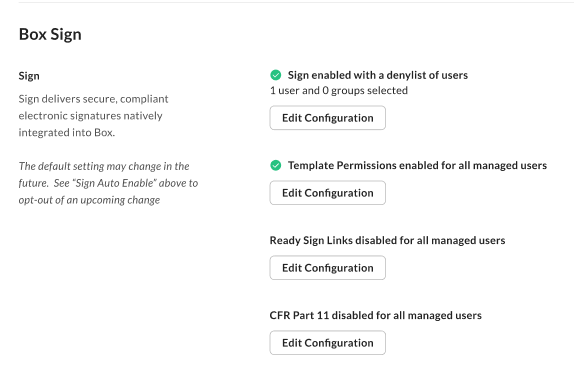
 ここから、ユーザーやグループに対して4つのオプションから選択できます。
* \[すべての管理対象ユーザーに対して無効にする]
* ユーザーは、署名リクエストを送信できません
* \[すべての管理対象ユーザーに対して有効にする]
* ユーザーは、CFR Part 11リクエストと標準の署名リクエストの両方を送信できます
* \[選択したユーザーとグループに対して有効にする]
* 選択したユーザーとグループは、CFR Part 11リクエストと標準の署名リクエストの両方を送信できます
* \[選択したユーザーとグループ以外のすべてのユーザーに対して有効にする]
* 選択した特定のユーザーとグループは、署名リクエストを送信できません
ユーザーとグループの設定を構成したら、\[**保存**] をクリックします。
管理者は、特定のユーザーまたはグループが**21 CFR Part 11署名リクエストのみを送信する**ように制限して、コンプライアンスの徹底を支援できます。 この設定を構成するには、\[**CFR Part 11の詳細設定**] セクションで \[**21 CFR Part 11の制限事項**] の構成の下にある \[**構成の編集**] を選択します。 ユーザーやグループに対して、以下のオプションから選択できます。
* \[すべての管理対象ユーザーに対して無効にする]
* ユーザーは、CFR Part 11リクエストの送信のみに制限されることはなく、テンプレート作成者が再利用可能なテンプレート内で別途設定している場合を除き、標準の署名リクエストとCFR Part 11署名リクエストの両方を送信できます
* \[すべての管理対象ユーザーに対して有効にする]
* すべての管理対象ユーザーは、CFR Part 11リクエストの送信のみに制限されます
* \[選択したユーザーとグループに対して有効にする]
* 選択した特定の管理対象ユーザーとグループは、CFR Part 11リクエストの送信のみに制限されます
* \[選択したユーザーとグループ以外のすべてのユーザーに対して有効にする]
* 選択した特定の管理対象ユーザーとグループは、CFR Part 11リクエストの送信のみに制限されません
### 署名の理由
管理者は、署名の理由をカスタマイズできますが、追加するカスタマイズした理由が21 CFR Part 11の要件を満たしていることを確認する必要があります。
**理由をカスタマイズするには:**
管理コンソールで \[Enterprise設定] を選択します。 \[**Box Sign**] タブの \[**CFR Part 11**] 設定で、署名者に以下のどちらを要求するかを決定します。
* デフォルトまたはあらかじめ定義された署名の理由のリストから選択する
* 管理者が設定したカスタマイズされた署名の理由のリストから選択する
さらに、管理者は、署名者が署名リクエストに自身の署名またはイニシャルを適用する際に、独自にカスタマイズした署名の理由を指定するオプションを有効にするかどうかを決定することもできます。
管理者は、\[**カスタムの理由**] を選択して \[**理由を追加**] をクリックすることで、署名者向けに独自にカスタマイズした署名の理由を設定できます。
ここから、ユーザーやグループに対して4つのオプションから選択できます。
* \[すべての管理対象ユーザーに対して無効にする]
* ユーザーは、署名リクエストを送信できません
* \[すべての管理対象ユーザーに対して有効にする]
* ユーザーは、CFR Part 11リクエストと標準の署名リクエストの両方を送信できます
* \[選択したユーザーとグループに対して有効にする]
* 選択したユーザーとグループは、CFR Part 11リクエストと標準の署名リクエストの両方を送信できます
* \[選択したユーザーとグループ以外のすべてのユーザーに対して有効にする]
* 選択した特定のユーザーとグループは、署名リクエストを送信できません
ユーザーとグループの設定を構成したら、\[**保存**] をクリックします。
管理者は、特定のユーザーまたはグループが**21 CFR Part 11署名リクエストのみを送信する**ように制限して、コンプライアンスの徹底を支援できます。 この設定を構成するには、\[**CFR Part 11の詳細設定**] セクションで \[**21 CFR Part 11の制限事項**] の構成の下にある \[**構成の編集**] を選択します。 ユーザーやグループに対して、以下のオプションから選択できます。
* \[すべての管理対象ユーザーに対して無効にする]
* ユーザーは、CFR Part 11リクエストの送信のみに制限されることはなく、テンプレート作成者が再利用可能なテンプレート内で別途設定している場合を除き、標準の署名リクエストとCFR Part 11署名リクエストの両方を送信できます
* \[すべての管理対象ユーザーに対して有効にする]
* すべての管理対象ユーザーは、CFR Part 11リクエストの送信のみに制限されます
* \[選択したユーザーとグループに対して有効にする]
* 選択した特定の管理対象ユーザーとグループは、CFR Part 11リクエストの送信のみに制限されます
* \[選択したユーザーとグループ以外のすべてのユーザーに対して有効にする]
* 選択した特定の管理対象ユーザーとグループは、CFR Part 11リクエストの送信のみに制限されません
### 署名の理由
管理者は、署名の理由をカスタマイズできますが、追加するカスタマイズした理由が21 CFR Part 11の要件を満たしていることを確認する必要があります。
**理由をカスタマイズするには:**
管理コンソールで \[Enterprise設定] を選択します。 \[**Box Sign**] タブの \[**CFR Part 11**] 設定で、署名者に以下のどちらを要求するかを決定します。
* デフォルトまたはあらかじめ定義された署名の理由のリストから選択する
* 管理者が設定したカスタマイズされた署名の理由のリストから選択する
さらに、管理者は、署名者が署名リクエストに自身の署名またはイニシャルを適用する際に、独自にカスタマイズした署名の理由を指定するオプションを有効にするかどうかを決定することもできます。
管理者は、\[**カスタムの理由**] を選択して \[**理由を追加**] をクリックすることで、署名者向けに独自にカスタマイズした署名の理由を設定できます。
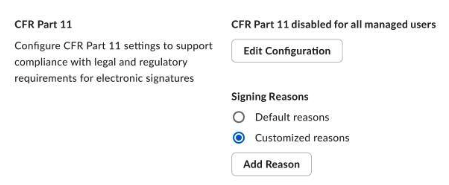 カスタムの署名理由を作成する際は、以下の制限が適用されます。
* 管理者は2個以上の理由を追加する必要があります
* 管理者が追加できる理由は最大25個までです
* 各エントリは60文字以内で指定する必要があります
* デフォルトの署名の理由は変更できません
## 送信プロセス
**送信プロセスを開始するには:**
1. \[**署名をリクエスト**] を選択するか、再利用可能なテンプレートを使用して署名リクエストを開始します。
2. 受信者パネルの \[CFR Part 11設定] で、\[**CFR PART 11リクエスト**] または \[**標準リクエスト**] を選択します。 テンプレートを使用して開始された署名リクエストの場合、これらの設定は、テンプレート作成者がテンプレートの作成時にあらかじめ設定しているため、利用できません。
3. [署名用ドキュメントの送信](/ja/box-sign/sending-a-document-for-signature)の送信プロセスに従って続行します。
送信者は、ドキュメントの準備ページで、署名リクエストのファイル名の横にCFR Part 11署名リクエストアイコンがあることを確認することで、署名リクエストがCFR Part 11電子サインのワークフローに従っていることを確認できます。 送信者は、受信者の役割を変更する際、21 CFR Part 11のログイン要件を確認し、その要件を事前に署名者に通知することができます。
カスタムの署名理由を作成する際は、以下の制限が適用されます。
* 管理者は2個以上の理由を追加する必要があります
* 管理者が追加できる理由は最大25個までです
* 各エントリは60文字以内で指定する必要があります
* デフォルトの署名の理由は変更できません
## 送信プロセス
**送信プロセスを開始するには:**
1. \[**署名をリクエスト**] を選択するか、再利用可能なテンプレートを使用して署名リクエストを開始します。
2. 受信者パネルの \[CFR Part 11設定] で、\[**CFR PART 11リクエスト**] または \[**標準リクエスト**] を選択します。 テンプレートを使用して開始された署名リクエストの場合、これらの設定は、テンプレート作成者がテンプレートの作成時にあらかじめ設定しているため、利用できません。
3. [署名用ドキュメントの送信](/ja/box-sign/sending-a-document-for-signature)の送信プロセスに従って続行します。
送信者は、ドキュメントの準備ページで、署名リクエストのファイル名の横にCFR Part 11署名リクエストアイコンがあることを確認することで、署名リクエストがCFR Part 11電子サインのワークフローに従っていることを確認できます。 送信者は、受信者の役割を変更する際、21 CFR Part 11のログイン要件を確認し、その要件を事前に署名者に通知することができます。

![[CFR Part 11設定] の [リクエストタイプ]](https://mintcdn.com/product-docs/GnUAzGKO6fN0NXkx/images/box-sign/cfr-part-11-settings-request-type.png?fit=max&auto=format&n=GnUAzGKO6fN0NXkx&q=85&s=5fdadc77e68d19aa7efe7388c19ee997) Part 11電子サインのリクエストを準備する際は、以下の2つのオプションがあります。
1. 単一の署名者または「署名者」という役割が割り当てられた受信者グループに対して、送信者は、必須の署名フィールド、イニシャルフィールド、またはその両方を追加できます。 スタンプなどのその他のフィールドは、Part 11電子サインのプロセスに含まれていません。
2. 送信者は、単一の署名者または受信者グループにフィールドを追加しないことも可能です。 その場合、これらの受信者は、入力する必要があるフィールドをドラッグアンドドロップし、署名者が署名リクエストを完了できるように、1つ以上の署名フィールドまたはイニシャルフィールドを追加する必要があります。
送信者は、署名フィールドまたはイニシャルフィールドが署名者に割り当てられ、署名者によって必須フィールドとして選択されるようにする必要があります。 送信者は、署名フィールドまたはイニシャルフィールドが「必須ではない」と設定されている署名リクエストを送信しようとすると、エラーを示すバナーが表示され、署名リクエストの送信を続行できません。
Part 11電子サインのリクエストを準備する際は、以下の2つのオプションがあります。
1. 単一の署名者または「署名者」という役割が割り当てられた受信者グループに対して、送信者は、必須の署名フィールド、イニシャルフィールド、またはその両方を追加できます。 スタンプなどのその他のフィールドは、Part 11電子サインのプロセスに含まれていません。
2. 送信者は、単一の署名者または受信者グループにフィールドを追加しないことも可能です。 その場合、これらの受信者は、入力する必要があるフィールドをドラッグアンドドロップし、署名者が署名リクエストを完了できるように、1つ以上の署名フィールドまたはイニシャルフィールドを追加する必要があります。
送信者は、署名フィールドまたはイニシャルフィールドが署名者に割り当てられ、署名者によって必須フィールドとして選択されるようにする必要があります。 送信者は、署名フィールドまたはイニシャルフィールドが「必須ではない」と設定されている署名リクエストを送信しようとすると、エラーを示すバナーが表示され、署名リクエストの送信を続行できません。
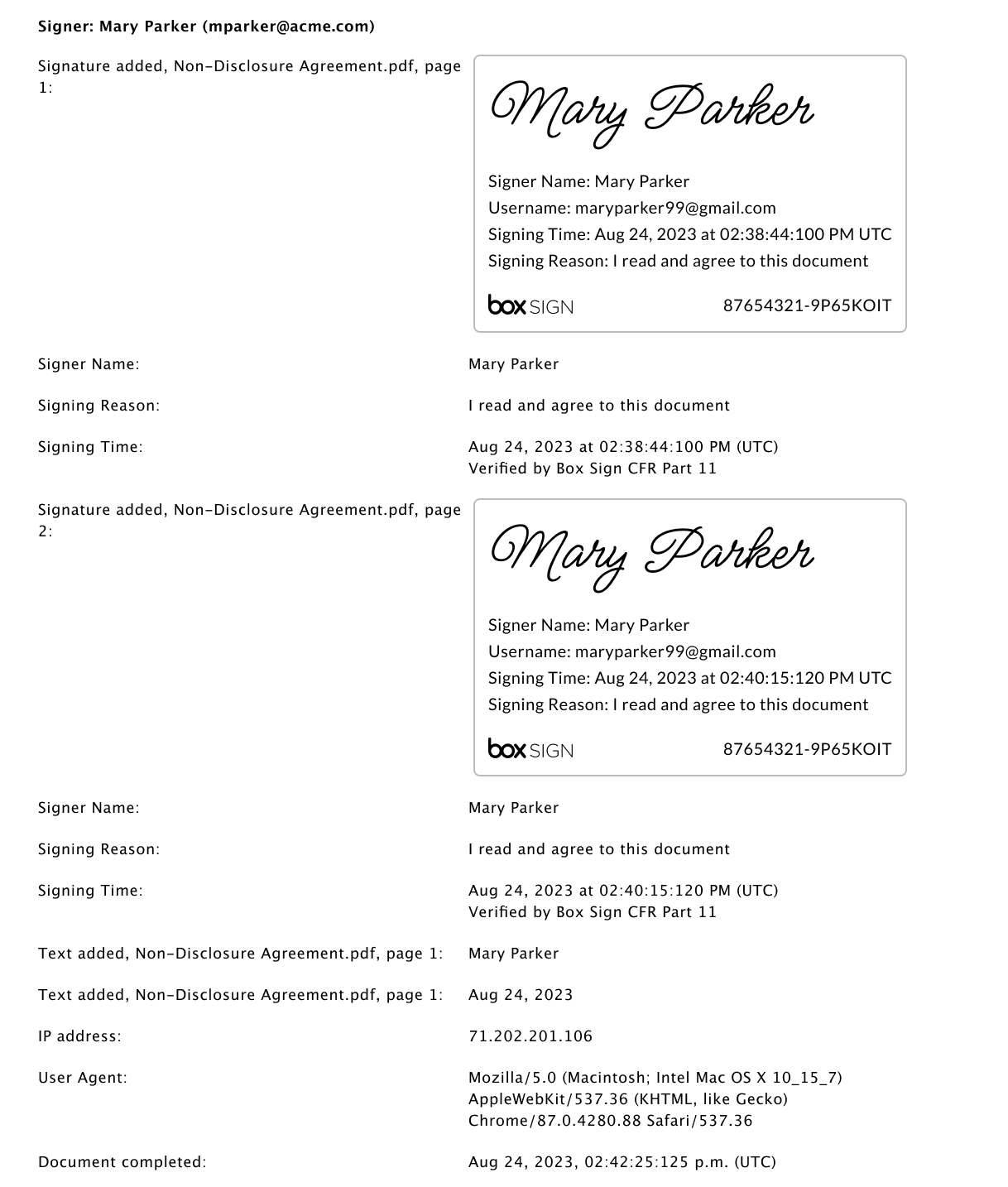
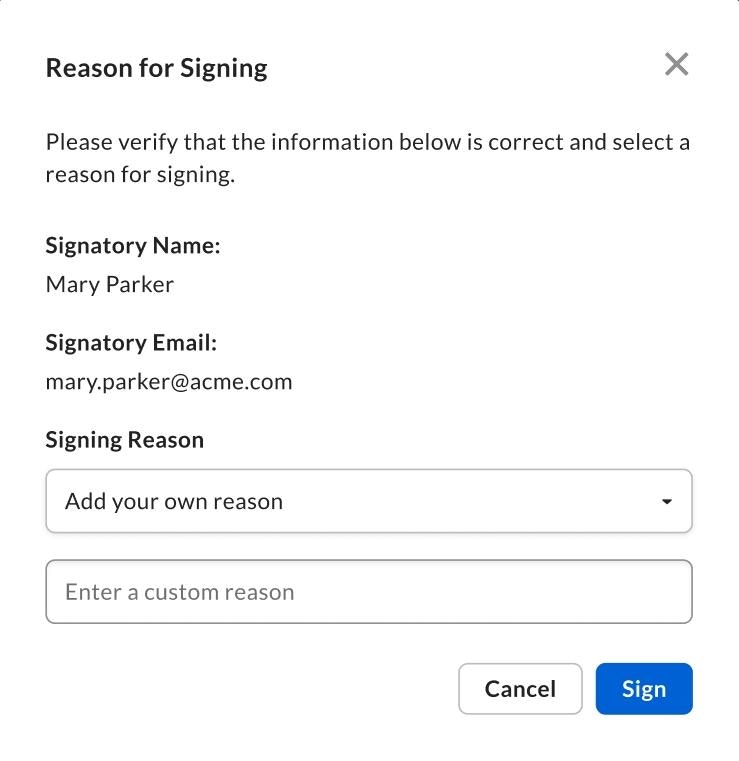 受信者が選択した理由は、署名済みドキュメント内の署名ブロックまたはイニシャルフィールドのほか、参照用に署名ログに記録されます。
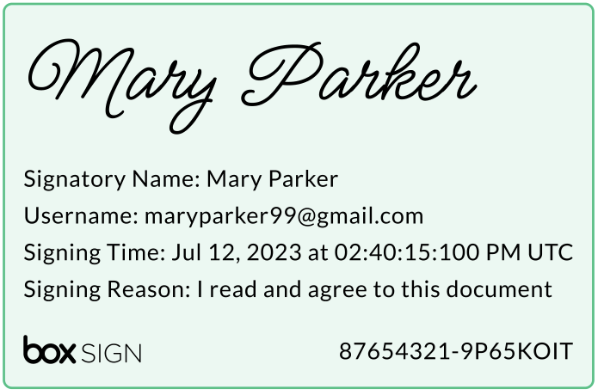 ## Part 11電子サインごとの再認証
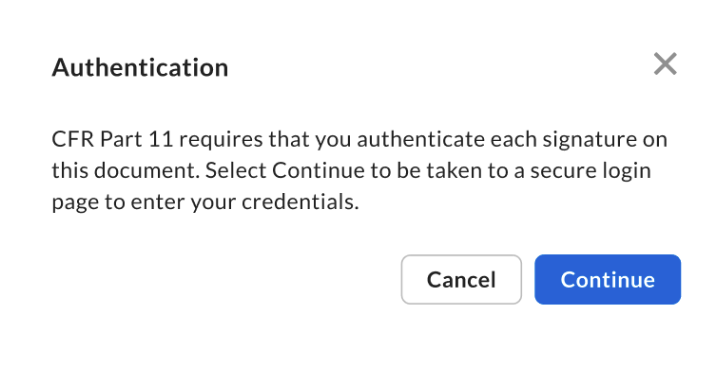 送信者は、署名者にフィールドを割り当てないことも可能です。 この場合、受信者は、CFR Part 11電子サインのリクエストを完了する際にフィールドをドラッグアンドドロップできます。 署名者は、プロセスを完了するために1つ以上の署名フィールドまたはイニシャルフィールドを追加する必要があります。 受信者は、フィールドを追加する際に、署名またはイニシャルを適用し、署名の理由を指定して、自身を再認証するよう求められます。
## CFR Part 11の署名フィールドおよびイニシャルフィールドの自動サイズ変更
CFR Part 11の署名リクエスト内の署名フィールドおよびイニシャルフィールドは、あらかじめ設定されたサイズがあり、最終的なCFR Part 11の署名フレームおよびイニシャルフレーム (フレーム内の詳細を含む) を判読できるように自動的にサイズが変更される場合があります。
これらの事前に設定されたサイズは、一括送信署名リクエスト内に含まれる署名フィールドまたはイニシャルフィールドには適用されません。
送信者は、署名者にフィールドを割り当てないことも可能です。 この場合、受信者は、CFR Part 11電子サインのリクエストを完了する際にフィールドをドラッグアンドドロップできます。 署名者は、プロセスを完了するために1つ以上の署名フィールドまたはイニシャルフィールドを追加する必要があります。 受信者は、フィールドを追加する際に、署名またはイニシャルを適用し、署名の理由を指定して、自身を再認証するよう求められます。
## CFR Part 11の署名フィールドおよびイニシャルフィールドの自動サイズ変更
CFR Part 11の署名リクエスト内の署名フィールドおよびイニシャルフィールドは、あらかじめ設定されたサイズがあり、最終的なCFR Part 11の署名フレームおよびイニシャルフレーム (フレーム内の詳細を含む) を判読できるように自動的にサイズが変更される場合があります。
これらの事前に設定されたサイズは、一括送信署名リクエスト内に含まれる署名フィールドまたはイニシャルフィールドには適用されません。
 21 CFR Part 11コンプライアンスをサポートするための詳細については、Box担当者までお問い合わせください。