> ## Documentation Index
> Fetch the complete documentation index at: https://docs.box.com/llms.txt
> Use this file to discover all available pages before exploring further.
# 署名用の複数ファイルの送信
複数のファイルを含む署名リクエストを送信するには、以下の手順に従います。
## ファイルの追加
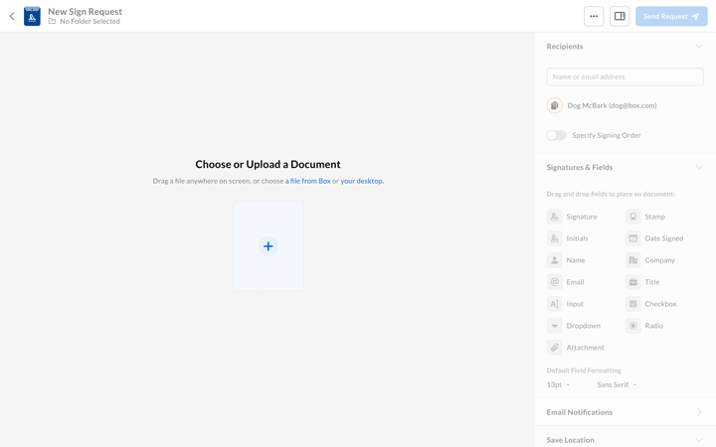 1. Boxアカウントのホームウィンドウ、Boxの \[**ファイル**] ウィンドウ、またはプレビューモードからBox Signを開きます (Box Signへのアクセスの詳細については、[署名リクエストの送信の基本的な概要](/ja/box-sign/sending-a-document-for-signature#basic-outline-of-sending-a-signature-request)を参照してください)。
2. ウィンドウの右上で、\[**新規リクエスト**] をクリックします。
3. 署名用に送信するドキュメントをアップロードするか、Boxから選択します。
4. 署名リクエストを受信するユーザーを指定します (詳細については、[署名用ドキュメントの送信](/ja/box-sign/sending-a-document-for-signature#steps-2-and-3-adding-and-modifying-a-recipient)を参照してください)。
5. \[**リクエストの保存先を選択してください**] で、希望する場所を選択します。
6. \[**次へ**] をクリックします。
次の画面では、以下の操作を実行できます。
* さらにファイルを追加する
* 左側のプレビューパネルを使用してファイルの順序を変更する
* 受信者を管理する (詳細については、[受信者の追加と変更](/ja/box-sign/sending-a-document-for-signature#steps-2-and-3-adding-and-modifying-a-recipient)を参照してください)
* ドキュメントに署名とフィールドを追加する (詳細については、[リクエストにアクションフィールドを追加するには](/ja/box-sign/sending-a-document-for-signature#step-4-preparing-the-request)を参照してください)
## さらにファイルを追加
リクエストにさらにドキュメントを追加するには:
* 左側のペインで青色の \[**+**] フィールドをクリックし、以下のいずれかを選択します。
* \[**Boxから選択**]
* \[**ファイルをアップロード**]
* メインのプレビュー領域または左側のサムネイルバーにファイルをドラッグアンドドロップします。 画面下部のアップロードバーに青いプロンプトが表示されます。
署名リクエストが完成したら、\[**リクエストの送信**] をクリックします。
**注**\
リクエストに含まれるファイルにはそれぞれヘッダーがあり、ファイル名とページ数が表示されます。 また、ヘッダーにある3つの点のメニューから必要な操作を選択して、各ファイルの名前変更、削除、置き換えを行うこともできます。
1. Boxアカウントのホームウィンドウ、Boxの \[**ファイル**] ウィンドウ、またはプレビューモードからBox Signを開きます (Box Signへのアクセスの詳細については、[署名リクエストの送信の基本的な概要](/ja/box-sign/sending-a-document-for-signature#basic-outline-of-sending-a-signature-request)を参照してください)。
2. ウィンドウの右上で、\[**新規リクエスト**] をクリックします。
3. 署名用に送信するドキュメントをアップロードするか、Boxから選択します。
4. 署名リクエストを受信するユーザーを指定します (詳細については、[署名用ドキュメントの送信](/ja/box-sign/sending-a-document-for-signature#steps-2-and-3-adding-and-modifying-a-recipient)を参照してください)。
5. \[**リクエストの保存先を選択してください**] で、希望する場所を選択します。
6. \[**次へ**] をクリックします。
次の画面では、以下の操作を実行できます。
* さらにファイルを追加する
* 左側のプレビューパネルを使用してファイルの順序を変更する
* 受信者を管理する (詳細については、[受信者の追加と変更](/ja/box-sign/sending-a-document-for-signature#steps-2-and-3-adding-and-modifying-a-recipient)を参照してください)
* ドキュメントに署名とフィールドを追加する (詳細については、[リクエストにアクションフィールドを追加するには](/ja/box-sign/sending-a-document-for-signature#step-4-preparing-the-request)を参照してください)
## さらにファイルを追加
リクエストにさらにドキュメントを追加するには:
* 左側のペインで青色の \[**+**] フィールドをクリックし、以下のいずれかを選択します。
* \[**Boxから選択**]
* \[**ファイルをアップロード**]
* メインのプレビュー領域または左側のサムネイルバーにファイルをドラッグアンドドロップします。 画面下部のアップロードバーに青いプロンプトが表示されます。
署名リクエストが完成したら、\[**リクエストの送信**] をクリックします。
**注**\
リクエストに含まれるファイルにはそれぞれヘッダーがあり、ファイル名とページ数が表示されます。 また、ヘッダーにある3つの点のメニューから必要な操作を選択して、各ファイルの名前変更、削除、置き換えを行うこともできます。