> ## Documentation Index
> Fetch the complete documentation index at: https://docs.box.com/llms.txt
> Use this file to discover all available pages before exploring further.
# カスタムブランド設定の有効化
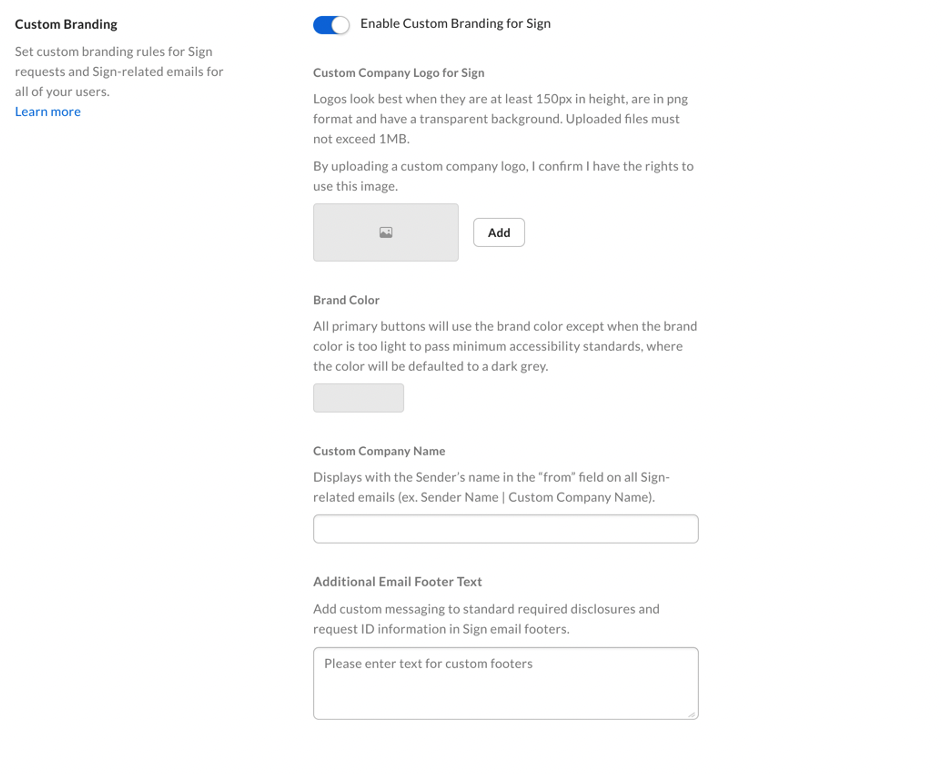
管理者は、Box Signのカスタムブランド設定を有効にできます。これにより、企業は、カスタマイズした署名エクスペリエンスを署名者に対して展開し、ブランドの認知度を向上できます。 Box Sign固有のこの機能を使用すると、会社のロゴをアップロードしたり、会社のカスタムカラーやメールフッターテキストを設定したりできます。
**注:**
Box Signのカスタムブランド設定は、Business以上のプランをご利用のすべてのお客様に提供されます。
### 企業のカスタムブランド設定を有効にするには:
1. 管理コンソールの左側のサイドバーで、\[**Enterprise設定**] をクリックします。
2. 上部のバーにある \[**Box Sign**] をクリックします。
3. \[**カスタムブランド設定**] まで下にスクロールします。
4. \[**Signで\*\*\*\*カスタムブランド設定を有効にする**] をオンに切り替えます。
5. \[**Sign用のカスタム会社ロゴ**] で \[**追加**] をクリックし、ロゴをアップロードします。
6. プライマリボタン用に \[**ブランドカラー**] を選択します。
7. \[**カスタム会社名**] フィールドに会社名を入力します。
8. \[**追加のメールフッターテキスト**] で、メールのフッターに表示するカスタムメッセージを追加します。
9. \[**保存**] をクリックします。
**注:**
カスタムロゴとカスタムカラーは、Box Signランディングページで署名者に表示されます。
カスタムロゴとブランドカラーは署名リクエストのメールにも表示されます。 カスタム会社名は送信者として表示され、メールフッターテキストはすべての通知メールに表示されます。
 ### カスタムブランド設定を変更するには:
1. 管理コンソールの左側のサイドバーで、\[**Enterprise設定**] をクリックします。
2. 上部のバーにある \[**Box Sign**] をクリックします。
3. \[**カスタムブランド設定**] まで下にスクロールします。
4. 会社のロゴの横にある \[**変更**] をクリックします。
5. 新しいロゴをアップロードします。
6. \[**保存**] をクリックして変更内容を保存します。
### カスタムブランド設定を削除するには:
1. 管理コンソールの左側のサイドバーで、\[**Enterprise設定**] をクリックします。
2. 上部のバーにある \[**Box Sign**] をクリックします。
3. \[**カスタムブランド設定**] まで下にスクロールします。
4. 会社のロゴの横にある \[**クリア**] をクリックします。
5. \[**保存**] をクリックして変更内容を保存します。
### カスタムブランド設定を変更するには:
1. 管理コンソールの左側のサイドバーで、\[**Enterprise設定**] をクリックします。
2. 上部のバーにある \[**Box Sign**] をクリックします。
3. \[**カスタムブランド設定**] まで下にスクロールします。
4. 会社のロゴの横にある \[**変更**] をクリックします。
5. 新しいロゴをアップロードします。
6. \[**保存**] をクリックして変更内容を保存します。
### カスタムブランド設定を削除するには:
1. 管理コンソールの左側のサイドバーで、\[**Enterprise設定**] をクリックします。
2. 上部のバーにある \[**Box Sign**] をクリックします。
3. \[**カスタムブランド設定**] まで下にスクロールします。
4. 会社のロゴの横にある \[**クリア**] をクリックします。
5. \[**保存**] をクリックして変更内容を保存します。