 **共同管理者がBox Signの権限にアクセスできるようにするには:**
1. **\[管理コンソール] > \[ユーザーとグループ]** に移動します。
2. \[**管理対象ユーザー**] タブをクリックします。
3. Box Signの法的設定へのアクセス権限を付与する共同管理者の名前をクリックします。
4. \[**ロールおよびアクセス権限**] セクションを開きます。
5. \[**編集**] をクリックします。
6. 以下の共同管理者の権限をすべて有効にします。
* レポートと設定
* 会社の設定とアプリを表示する
* 会社の設定とアプリを編集する
* 新規レポートの実行および既存レポートへのアクセスを行う
* Sign
* Signの権限を表示、編集する
* Signの法的設定を表示、編集する
7. \[**保存**] をクリックします。
## Box Signテンプレートの権限の構成
ユーザーがBox Signテンプレートを作成、編集、削除できるようにテンプレートを有効にします。
**管理対象ユーザーに対してBox Signテンプレートの権限を構成するには:**
1. 管理コンソールの左側のサイドバーで、\[**Enterprise設定**] をクリックします。
2. ウィンドウ上部で \[**Box Sign**] をクリックします。
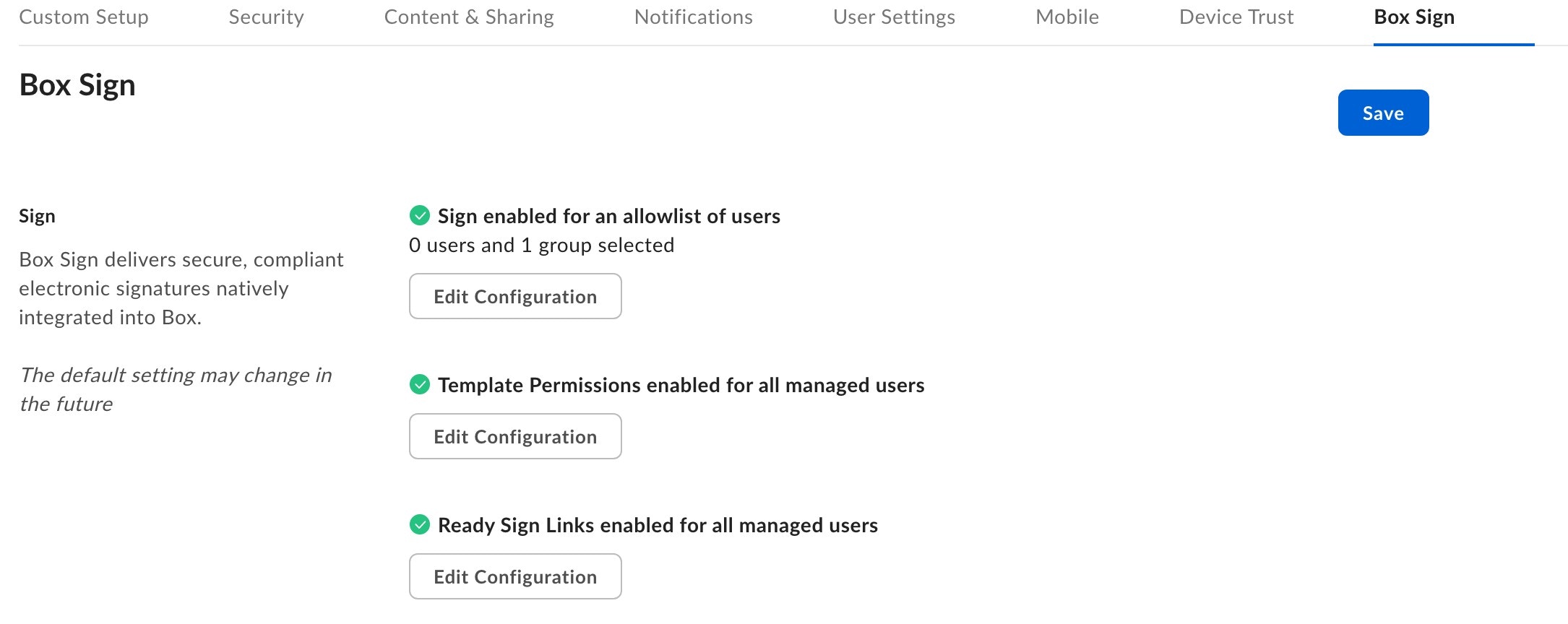
3. \[**テンプレートの権限**] セクションで \[**構成の編集**] をクリックします。
4. 有効化オプションを選択します。
* 一部のユーザーまたはグループに対してBox Signテンプレートを有効または無効にする場合は、Box Signテンプレートの作成、編集、または削除を許可または拒否するユーザー名、メールアドレス、またはグループ名を入力します。
* テンプレートの権限でテンプレートの作成、編集、または削除が無効になっているユーザーまたはグループでも、共有されているBox Signテンプレートの表示や使用は可能です。
5. \[**保存**] をクリックします。
## Box Signの署名リンクの構成
**共同管理者がBox Signの権限にアクセスできるようにするには:**
1. **\[管理コンソール] > \[ユーザーとグループ]** に移動します。
2. \[**管理対象ユーザー**] タブをクリックします。
3. Box Signの法的設定へのアクセス権限を付与する共同管理者の名前をクリックします。
4. \[**ロールおよびアクセス権限**] セクションを開きます。
5. \[**編集**] をクリックします。
6. 以下の共同管理者の権限をすべて有効にします。
* レポートと設定
* 会社の設定とアプリを表示する
* 会社の設定とアプリを編集する
* 新規レポートの実行および既存レポートへのアクセスを行う
* Sign
* Signの権限を表示、編集する
* Signの法的設定を表示、編集する
7. \[**保存**] をクリックします。
## Box Signテンプレートの権限の構成
ユーザーがBox Signテンプレートを作成、編集、削除できるようにテンプレートを有効にします。
**管理対象ユーザーに対してBox Signテンプレートの権限を構成するには:**
1. 管理コンソールの左側のサイドバーで、\[**Enterprise設定**] をクリックします。
2. ウィンドウ上部で \[**Box Sign**] をクリックします。
3. \[**テンプレートの権限**] セクションで \[**構成の編集**] をクリックします。
4. 有効化オプションを選択します。
* 一部のユーザーまたはグループに対してBox Signテンプレートを有効または無効にする場合は、Box Signテンプレートの作成、編集、または削除を許可または拒否するユーザー名、メールアドレス、またはグループ名を入力します。
* テンプレートの権限でテンプレートの作成、編集、または削除が無効になっているユーザーまたはグループでも、共有されているBox Signテンプレートの表示や使用は可能です。
5. \[**保存**] をクリックします。
## Box Signの署名リンクの構成
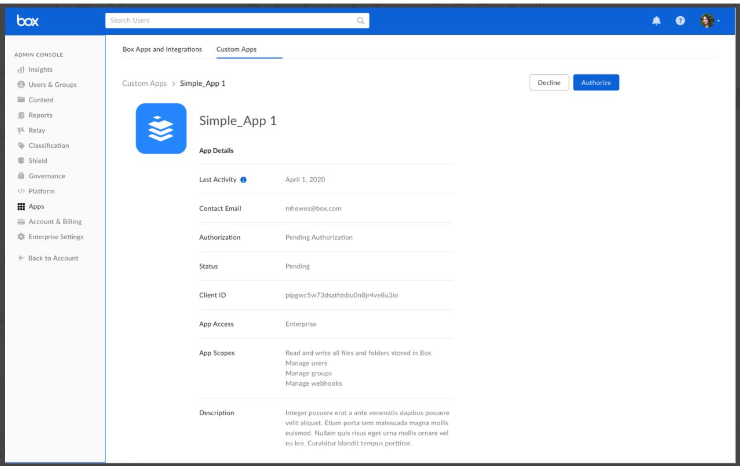 Box Sign APIリクエストを行うアプリを承認するには、管理コンソールの \[**カスタムアプリ**] タブを使用して、アプリの詳細を表示します。 アプリで \[**署名リクエストを管理する**] スコープが有効になっている場合、そのアプリを承認すると、このアプリがAPIを使用してBox Signにアクセスできるようになります。
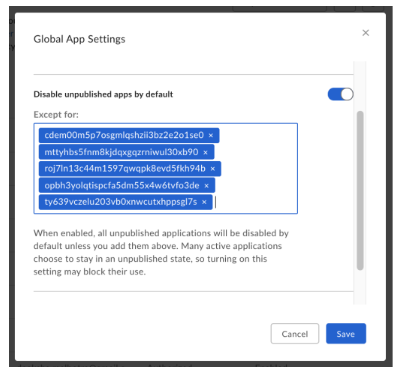
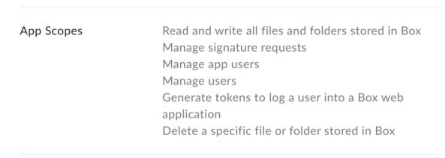 開発者にBox Sign APIへのアクセスを許可しない場合は、\[**署名リクエストを管理する**] スコープが有効になっているアプリを拒否します。 さらに、\[カスタムアプリ] 設定で \[**デフォルトで未公開アプリを無効にする**] の切り替えボタンをオンにして、企業内の開発者が作成したすべての未公開アプリに、確実にアプリ承認が必要になるようにします。
**注:** 企業内でOAuth 2.0アプリが有効になっている場合は、有効な状態を維持するには、それらのクライアントIDを \[**デフォルトで未公開アプリを無効にする**] 設定に追加する必要があります。
開発者にBox Sign APIへのアクセスを許可しない場合は、\[**署名リクエストを管理する**] スコープが有効になっているアプリを拒否します。 さらに、\[カスタムアプリ] 設定で \[**デフォルトで未公開アプリを無効にする**] の切り替えボタンをオンにして、企業内の開発者が作成したすべての未公開アプリに、確実にアプリ承認が必要になるようにします。
**注:** 企業内でOAuth 2.0アプリが有効になっている場合は、有効な状態を維持するには、それらのクライアントIDを \[**デフォルトで未公開アプリを無効にする**] 設定に追加する必要があります。