> ## Documentation Index
> Fetch the complete documentation index at: https://docs.box.com/llms.txt
> Use this file to discover all available pages before exploring further.

# Windows

<div className="article_labels_list" style={{display: 'none'}} dangerouslySetInnerHTML={{__html: "Admin , New , Box Shuttle"}} />

<Warning>
  これは、管理コンソールのBox Shuttleに関する記事です。 スタンドアロンツールである旧バージョンのBox Shuttleを使用している場合は、[旧バージョンの移行ガイド](/ja/box-shuttle/box-shuttle-legacy)を参照してください。
  ソースシステムとしてWindowsを接続するには、以下の手順を実行する必要があります。
</Warning>

* Windowsエージェントをマシンにダウンロードして登録します。
* 提供されたキーを使用してBox Shuttleを認証します。

<Warning>
  Windowsエージェントは、アプリモードで実行することもサービスとして実行することも可能です。 Windowsユーザーがログアウトした後も実行したままになるため、サービスとして実行することをお勧めします。 詳細については、[アプリケーションおよびサービスとしてのWindowsエージェント](/ja/box-shuttle/configuring-source-systems/box-shuttle-windows-agent#windows-agent-as-an-application-and-service)を参照してください。
</Warning>

# Windowsエージェントの設定

## システム要件

WindowsエージェントでサポートされるWindowsのバージョンは以下のとおりです。

* Windows 8
* Windows 10
* Windows 11
* Windows Server 2012 R2/2016/2019/2022

以下のシステム要件を満たす必要があります。

<table border="1" style={{borderCollapse: 'collapse', width: '100%'}}><tbody><tr><td class="wysiwyg-text-align-center" style={{width: '25%'}}><strong>コア数</strong></td><td class="wysiwyg-text-align-center" style={{width: '25%'}}><strong>RAM</strong></td><td class="wysiwyg-text-align-center" style={{width: '25%'}}><strong>ディスク容量</strong></td></tr><tr><td style={{width: '25%'}}>4</td><td style={{width: '25%'}}>8 GB</td><td style={{width: '25%'}}>50 GB</td></tr></tbody></table>

<Warning>
  同時に複数のジョブを実行しているWindowsマシンでは、慎重に、1.5コアおよび4 GBのRAMにつき1つのジョブを実行することをお勧めします。 つまり、同時実行ジョブは、8コアを搭載した16 GBのマシンでは4つ、8コアを搭載した32 GBのマシンでは6つ実行できます。より多くのファイルやより複雑な権限を伴う大規模なジョブに必要なシステム要件は、最小システム要件を上回る場合があります。
</Warning>

## Windowsエージェントのダウンロード

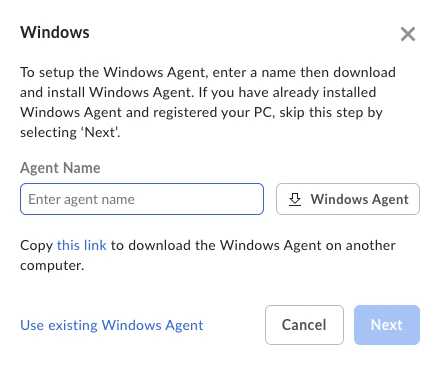
1. Shuttleで \[**新しいジョブ**] をクリックし、分析ジョブまたは移行ジョブに一意の名前を付けます。

2. \[**Windows**] を選択します。

3. \[**エージェント名**] を入力し、\[**次へ**] をクリックします。

   <Frame>
     <img src="https://mintcdn.com/product-docs/6oyxw6QECsenoJ5x/images/box-shuttle/35860731039379.png?fit=max&auto=format&n=6oyxw6QECsenoJ5x&q=85&s=69789ecb20e434ae8075fcf6a7b62fe1" width="442" height="365" data-path="images/box-shuttle/35860731039379.png" />
   </Frame>

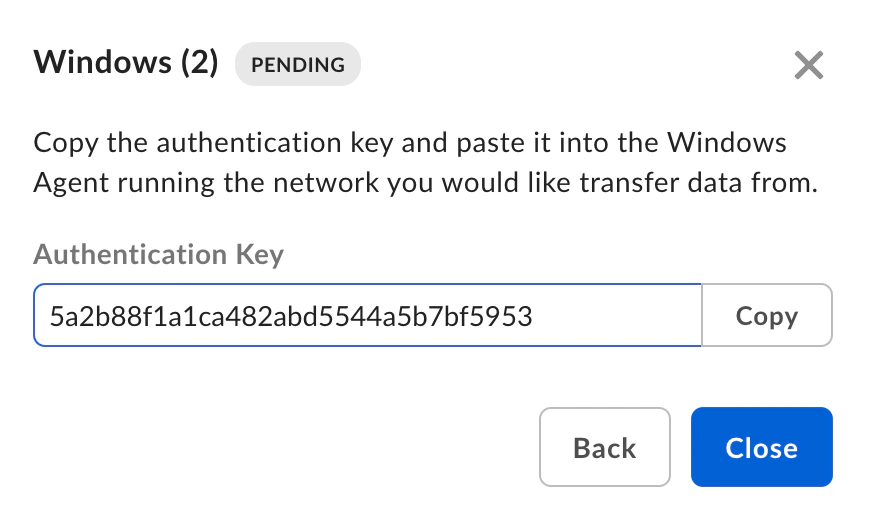
4. **認証キー**をコピーします。 これは、Windowsエージェントの登録に必要になります。
   <Frame>
     <img src="https://mintcdn.com/product-docs/6oyxw6QECsenoJ5x/images/box-shuttle/35860714794643.png?fit=max&auto=format&n=6oyxw6QECsenoJ5x&q=85&s=6751e614cb6fa4febd9f9601ebb74c2f" width="878" height="522" data-path="images/box-shuttle/35860714794643.png" />
   </Frame>

## Windowsエージェントの登録

1. Windowsエージェントをインストールします。
2. ポップアップウィンドウで、インストール前にコピーした**エージェントのキー**を入力し、確認します。 エージェントの構成と登録には時間がかかる場合があります。
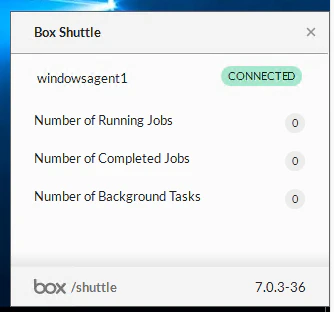
3. 登録が終了すると、Windowsエージェントは \[接続] と表示されます。 これで、データの分析または移行を進めることができます。
<Frame>
  <img src="https://mintcdn.com/product-docs/6oyxw6QECsenoJ5x/images/box-shuttle/35860714800275.png?fit=max&auto=format&n=6oyxw6QECsenoJ5x&q=85&s=a7847b13328395a3019985942e4b546d" width="334" height="312" data-path="images/box-shuttle/35860714800275.png" />
</Frame>

<Warning>
  データの一覧表示と移行を正確に実行するには、WindowsエージェントがShuttleサービスや他のBoxサービスに接続できる必要があります。 つまり、Windowsエージェントが動作しているネットワークは、そのトラフィックを許可するよう構成されている必要があります。
</Warning>

# Windowsの移行の詳細

## 除外されたファイルおよびフォルダ

Box Shuttleでは、**システム**属性または**隠しファイル**属性が設定されたファイルおよびフォルダが自動的に除外されます。

**重要:** Shuttleで親フォルダが除外されると、ネストされた項目にこれらの属性が設定されていなくても、そのフォルダ内のすべての項目も除外されます。 ネイティブのShuttleでは、この動作を変更できません。

**移行前に**: ソースフォルダを確認して、転送するフォルダから**システム**属性または**隠しファイル**属性を削除してください。

## ファイルとフォルダの名前変更

すべてのコンテンツ管理システムが同じように機能するわけではありません。 フォルダ名について、Boxでは次の点を考慮する必要があります。

* 同じ親を持つ2つのフォルダに同じ名前を付けることはできません。 例えば、「Magical Creatures」フォルダ内に作成できる「Unicorn」フォルダは1つだけです。
* ファイルやフォルダの名前の先頭にスペースは使用できません。 「      Narwhals」のような名前は「Narwhals」に変更する必要があります。

また、Windowsでファイル名の特定の文字をサポートしていない場合、Box Drive経由でそれらのファイルを操作したときに問題が発生する可能性があります。 Windowsのファイル名制限のリストを参照してください。 次に、いくつか考慮事項を示します。

* フォルダ名は100文字を超えないようにしてください。
* ファイルパスは255文字以内にしてください。
* フォルダ名にバックスラッシュ () またはフォワードスラッシュ (/) が含まれていないことを確認してください。

## リンク付きのファイル

財務チームなど一部の事業部がリンク付きのスプレッドシートを活用していたり、設計チームが異なるファイルをリンクするプログラムを利用したりしていることがよくあります。 このようなリンクは通常、ファイルのパスを使用して別のファイルを参照しています。 移行中にそのファイルのパスのフォルダ名が変更されたり移動されたりすると、リンクが切れてしまいます。 しかし場合によっては、パスにドライブ文字やサーバー名からの絶対パスが含まれているため、ファイルを新しいシステムに移行しただけでリンクが切れる可能性があります (たとえばファイルサーバーの場合)。

Boxでリンク付きのファイルを使用することは可能ですが (Box Driveフォルダのデフォルトの場所の[設定](/ja/box-drive/deploying-and-managing-box-drive/configuring-the-default-box-drive-folder-location-windows-only)がこの解決方法の重要なポイントです)、これらのリンクを機能させるには、リンクを更新してBox内の新しい場所を反映させる必要があります。

移行対象のコンテンツに大量のリンク付きファイルが含まれており懸念がある場合は、[Managed Services](/ja/box-shuttle/about-box-shuttle/box-shuttle-standard-and-advanced-tooling#content-migration-services)と連携して移行プランをまとめることをお勧めします。