> ## Documentation Index
> Fetch the complete documentation index at: https://docs.box.com/llms.txt
> Use this file to discover all available pages before exploring further.
# SharePoint Online
これは、管理コンソールのBox Shuttleに関する記事です。 スタンドアロンツールである旧バージョンのBox Shuttleを使用している場合は、[旧バージョンの移行ガイド](/ja/box-shuttle/box-shuttle-legacy)を参照してください。
新しい顧客テナントで初めてSharePoint Online管理者の認証を行う場合は、グローバル管理者が行う必要があります。 初めての認証では、Shuttleアプリケーション用のプリンシパルIDが顧客テナントに作成されます。 グローバル管理者ユーザーは、すでに顧客テナント管理センターに移動している必要があります。
また、SharePoint管理者は、顧客テナント管理センターに移動した後にのみ、SharePoint Online管理システムを認証できるようになります。
## ソースシステムとしてSharePointを設定する
1. ジョブに一意の名前を付けます。
2. \[**SharePoint Online**] を選択します。
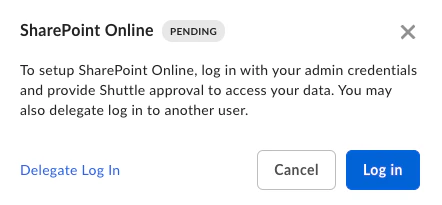
3. 画面上の手順に従ってSharePoint Onlineを接続します。
1. グローバル管理者資格情報を使用してSharePointにログインします。
2. データにアクセスできるようにBox Shuttleを承認します。