> ## Documentation Index
> Fetch the complete documentation index at: https://docs.box.com/llms.txt
> Use this file to discover all available pages before exploring further.
# OneDrive for Business
これは、管理コンソールのBox Shuttleに関する記事です。 スタンドアロンツールである旧バージョンのBox Shuttleを使用している場合は、[旧バージョンの移行ガイド](/ja/box-shuttle/box-shuttle-legacy)を参照してください。
OneDrive for Businessで移行を実行するには、グローバル管理者資格情報が必要です。 グローバル管理者ユーザーとして、必ずOneDrive for Business管理コンソールにログインし、ルートサイトの所有者として自分を割り当てるようにしてください。
# ソースシステムとしてOneDrive for Businessを設定する
1. ジョブに一意の名前を付けます。
2. \[**OneDrive**] を選択します。
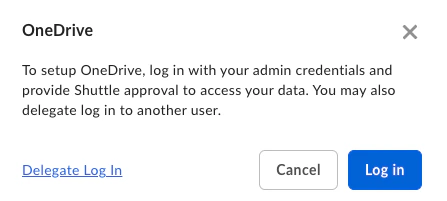
3. 画面上の手順に従ってOneDriveを接続します。
1. グローバル管理者資格情報を使用してログインします。
2. データにアクセスできるようにBox Shuttleを承認します。
 # OneDrive for Businessの移行の詳細
## OneNoteノートブックの転送
Box Shuttleにより、OneNoteノートブックおよび関連付けられた項目 (ノートブックパッケージなど) がOneDriveから**転送されることはありません**。 これは、これらのファイルが作成元のエコシステムに依存しており、その特定の環境の外に移行すると整合性が失われるためです。 これらのファイルには、明確に定義されたプロパティがファイルとして必ずしも設定されているとは限りません。 転送した場合、ソース環境と同じ状態でファイルを開けない場合があります。
# OneDrive for Businessの移行の詳細
## OneNoteノートブックの転送
Box Shuttleにより、OneNoteノートブックおよび関連付けられた項目 (ノートブックパッケージなど) がOneDriveから**転送されることはありません**。 これは、これらのファイルが作成元のエコシステムに依存しており、その特定の環境の外に移行すると整合性が失われるためです。 これらのファイルには、明確に定義されたプロパティがファイルとして必ずしも設定されているとは限りません。 転送した場合、ソース環境と同じ状態でファイルを開けない場合があります。