> ## Documentation Index
> Fetch the complete documentation index at: https://docs.box.com/llms.txt
> Use this file to discover all available pages before exploring further.
# Googleドライブ
これは、管理コンソールのBox Shuttleに関する記事です。 スタンドアロンツールである旧バージョンのBox Shuttleを使用している場合は、[旧バージョンの移行ガイド](/ja/box-shuttle/box-shuttle-legacy)を参照してください。
大半のサービスプロバイダとは異なり、Googleドライブでは、認証のためにユーザー名とパスワード以外の情報も必要になります。 プロバイダとしてのGoogleでは、OAuth認証がサポートされていませんが、JSONウェブトークン (JWT) がサポートされています。
そのため、以下の手順に従ってBox Shuttle用にGoogleドライブアカウントを準備する必要があります。
ソースシステムとしてGoogleドライブを設定する
**注**: Box ShuttleのソースシステムとしてGoogleドライブを設定するには、[特権管理者アカウント](https://support.google.com/a/answer/2405986?sjid=4465804047119419141-EU#super_admin)が必要です。 特権管理者アカウントは、この移行のためだけに作成できます。移行の完了後は削除してかまいません。
1. [Developers Console](https://console.developers.google.com)にアクセスし、[Google Cloud Platformプロジェクトの作成](https://cloud.google.com/resource-manager/docs/creating-managing-projects#console)手順に従って新しいプロジェクトを作成します。
2. [このプロジェクト用にサービスアカウントを作成](https://cloud.google.com/iam/docs/service-accounts-create#iam-service-accounts-create-console)します。
3. [キーペアを含むJSONファイルを生成](https://cloud.google.com/iam/docs/keys-create-delete#iam-service-account-keys-create-console)します。 ソースシステムとしてGoogleドライブを接続するには、このJSONファイルが必要になります。
4. このプロジェクトに必要な以下の[APIを有効にします](https://cloud.google.com/apis/docs/getting-started#enabling_apis)。
1. Admin SDK
2. Google Drive API
5. 組織のGoogle Workspace環境全体のユーザーデータにアクセスできるように[ドメイン全体の委任](https://support.google.com/a/answer/162106#zippy=%2Cset-up-domain-wide-delegation-for-a-client)を設定します。
* [OAuthスコープ](https://developers.google.com/identity/protocols/oauth2/scopes)で、Google APIにアクセスできるように以下のスコープを追加します。
| | | |
| ---------------- | ---------------------------------------------------------------------------------------------------------------------------------------------------------------------------------------------------------------------------- | --------------------------------- |
| API | スコープ | 説明 |
| Admin SDK API | [https://www.googleapis.com/auth/admin.directory.user](https://www.googleapis.com/auth/admin.directory.user) [https://www.googleapis.com/auth/admin.directory.group](https://www.googleapis.com/auth/admin.directory.group) | ドメインのユーザーおよびグループのプロビジョニングを表示、管理する |
| Google Drive API | [https://www.googleapis.com/auth/drive](https://www.googleapis.com/auth/drive) | Googleドライブのすべてのファイルを表示、編集、作成、削除する |
6. レート制限を引き下げるために、Googleドライブに[割り当て量の増加をリクエスト](https://cloud.google.com/filestore/docs/requesting-quota-increases)します (必要な場合)。
# ShuttleでソースシステムとしてGoogleドライブを接続する
移行に向けたGoogleドライブの準備が完了したら、Box ShuttleでGoogleドライブソースシステムを設定します。
1. ジョブに一意の名前を付けます。
2. \[Google Drive (Googleドライブ)] を選択します。
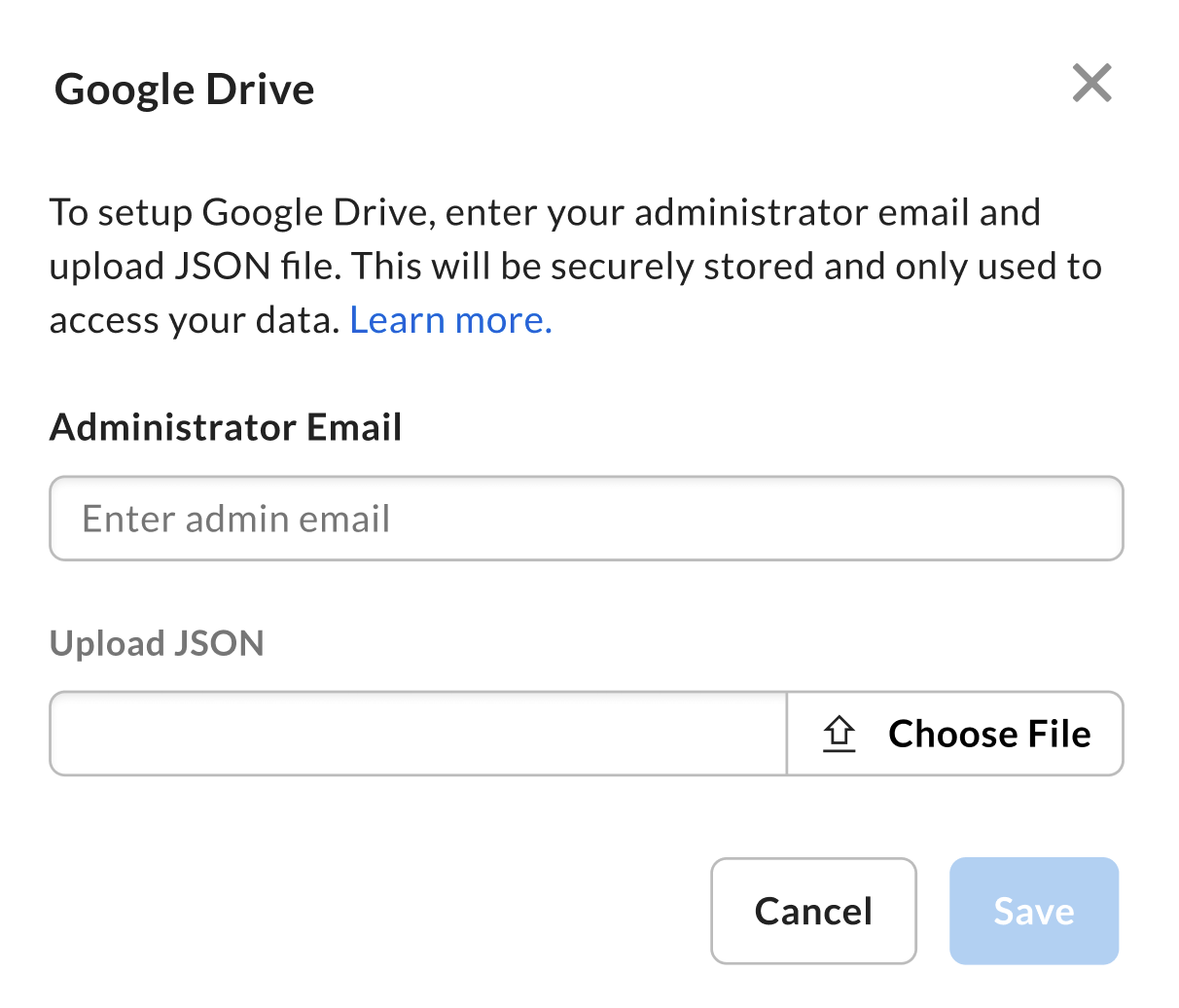
3. 画面上の手順に従ってGoogleドライブを接続します。
1. 管理用メールアドレスを入力し、クライアント資格情報のJSONファイルをアップロードします。 JSONファイルの入手方法の詳細については、前述の[ソースシステムとしてGoogleドライブを設定する](#set-up-google-drive-as-source-system)セクションの手順3を参照してください。
 # Googleドライブの移行の詳細
## アカウントマッピング
アカウントマッピングは、ソースのユーザーアカウントとターゲットのユーザーアカウントを関連付けるために使用されます。 アカウントのマッチングにより、コンテンツに対するユーザーのアクセスを失うことなく、容易に複数のユーザーのファイルとフォルダを転送できるようになります。 これは権限の移行において不可欠な要素です。
Box Shuttleは自動的にユーザーのマッピングを試みます。 たとえば、Googleドライブ上の**[username@mycompany.com](mailto:username@mycompany.com)**というソースアカウントは、同じ名前のBoxターゲットアカウントに自動的にマッピングされます。 また、法務などアクセスが制限されたエンティティのほか、エンジニアリング、地域のオフィスなどのグループに割り当てられた権限が、対応するターゲットグループに割り当てられます。
これを実現するため、Box Shuttleは以下の手順に従います。
1. 最初にコンテンツをスキャンする際に、ソース上のユーザー、グループ、権限をすべて記録します。
2. ターゲットのユーザーとグループをスキャンします。
3. ターゲット上の所有者とコラボレータの権限、パスを確認し、最適な結果になるように自動的にマッチングします。
アカウントマッピングには、Googleドライブ (管理者/サービスアカウント) システムが必要です。 アカウントの移行の詳細については、次のセクションで説明します。
## マイドライブ
転送対象に複数のGoogleソースアカウントを選択した場合、Shuttleは、各ユーザーのマイドライブのコンテンツを転送します。 同じジョブで共有ドライブを転送することもできます。
Box Shuttleでは**drive.google.com**の項目のみが転送されます。Googleフォトなど、他のURLにある項目はサポートされません。
## \[共有アイテム] 領域
Shuttleでは、Googleドライブの \[共有アイテム] 領域に保存されているコンテンツが列挙または転送されることはありません。 Googleソースの場合、選択した各ユーザーの個人アカウントは複数ユーザーの移行で転送されます。
ほとんどの場合、テナント上の複数の場所に保存されている項目は、その項目を所有するユーザーのアカウントと共に転送されます。 すべてのアカウントを選択した場合、Box Shuttleでは、Googleテナント全体で各項目のインスタンスが1つ転送されます。 その項目の重複するインスタンスが他の場所にある場合は、項目ごとにインスタンスが1つだけ転送されるように一貫してフィルタリングされます。
## メールエイリアス
メールエイリアスとは、特定のアカウントのプライマリメールアドレスの代替メールアドレスです。 メールエイリアスは、Googleアカウントでの過去の変更に起因している場合があります。 たとえば、関連するメールドメインを**subsidiary.com**から**parentCompany.com**に変更することで、ユーザーが新しいメールアカウントを受け取る場合が該当します。 また、同一アカウントに2つのメールアドレスを必要とするユーザーのインスタンスも該当します。
これにより、Googleドライブからデータを移行する際にファイルの競合が生じる可能性があります。 以前の項目は**[joe@subsidiary.com](mailto:joe@subsidiary.com)**と共有され、新しい項目は**[joe@parentCompany.com](mailto:joe@parentCompany.com)**と共有されますが、実際にはこれらの項目は同じソースアカウントと共有されています。
Box Shuttleでは、所有者および投稿者に関連付けられたユーザーメタデータのIDが確認されます。 これにより、エイリアスは、アカウントの現在のプライマリメールアドレスと統合されます。
この例では、**[joe@subsidiary.com](mailto:joe@subsidiary.com)**と共有されているすべてのファイルが、マッピング用スプレッドシートおよびBox Shuttleレポートで**[joe@parentCompany.com](mailto:joe@parentCompany.com)**と共有されていると表示されます。 移行時にエラーが発生するのを防止し、分析ジョブまたは転送ジョブを実行する前にユーザーアカウントのプライマリメールアドレスを更新してください。
## 外部で所有されているデータとコラボレータ
Box Shuttleでは、外部の所有者またはコラボレータはサポートされません。 外部ユーザーが所有するデータは移行されません。 外部コラボレータは、移行できないため、移行後にデータに追加する必要があります。
## Googleドキュメントの移行
Googleは、データベースに保存され、GoogleドライブのUIにファイルとして表示される疑似ファイル (Googleドキュメントなど) をホストしています。 Box Shuttleは、Googleドキュメント、Googleスプレッドシート、Googleスライド、およびGoogle図形描画から、それぞれdocx、xlsx、pptx、svgファイルを自動的にエクスポートして転送します。 現在、Googleマップ、Googleフォーム、Googleサイト、およびGoogleビデオはエクスポートされることも転送されることもありません。 Googleでは、日本時間2025年1月1日をもってJamboard Googleドキュメントのサポートを終了します。
Googleドキュメントが正しく移行されるようにするには、以下の点に注意してください。
* 転送前に、Googleドキュメントの編集をすべて完了し、保存に必要な時間を十分に取ってください。
* アクティブな転送中にドキュメントを編集しないでください。 保存プロセス中のドキュメントを転送すると、ファイル名に (**Conflicted Copy**) (競合するコピー) が含まれるファイルがターゲット上に追加で作成される可能性があります。 最初の転送後にソースでGoogleドキュメントを更新した場合は、再同期により、更新したコンテンツの転送とエクスポートが実行されます。
Box Shuttleでは、Googleのエクスポートツールを使用してGoogleドキュメントをエクスポートしますが、エクスポートできないファイルもあります。 エクスポートエラーが発生したファイルは、転送レポートに記録されます。
### 停止中のユーザー
ソースからGoogleドキュメントを転送できるのは、アクティブユーザーのみです。 停止中のアカウントは対応していないため、エクスポート時に権限エラーが発生し、ファイルの転送失敗につながる場合があります。
### Googleドキュメントのバージョン管理
Googleドキュメントにはファイルバージョンも含まれる場合があります。 実際のファイルとは異なり、Googleドキュメントのバージョンは、個別のファイルとして保存されません。 ドキュメント自体に保存され、そのドキュメント内でアクセスします。これはBoxと同じです。
Box Shuttleでは、分析レポートにGoogleドキュメントのバージョンが表示されます。 これらのバージョンは、Sync File Versions (ファイルバージョンの同期) ジョブを選択してGoogleドキュメントをターゲットのOfficeにエクスポートするときに転送されます。 バージョンは、分析ジョブ、シミュレーションジョブ、および転送ジョブのレポートに表示されます。
## Google固有のプロパティから他のプラットフォームへの変換
### 名前に含まれるスラッシュ
スラッシュ (/) は、Googleドライブ上のファイルやフォルダの名前によく使用されます。 これは、他のサービスプロバイダに移行する際に競合する場合があります。 スラッシュは、文字としては無効で、データパス内でディレクトリやファイルの区切り記号として使用するために予約されています。
Box Shuttleは、Googleドライブがソースとなるすべての移行で、スラッシュを区切り記号のスラッシュ (**U+2215**) に変換します。 このような文字の置換は、ファイル選択、シミュレーション、および転送のレポートに表示されます。同様に、ファイル名またはフォルダ名の末尾および先頭にあるスペースも、スペースのように見える文字に変換されますが、実際にはBoxでサポートされている別の文字です。
### 重複する名前
Googleドライブでは、重複する名前の付いたチームのドライブに加えて、ジョブのトップレベルでの選択項目を*除き*、重複する名前の付いたファイルとフォルダもサポートされています。 同じ名前のフォルダやファイルが2つ以上ある場合、Box Shuttleは、その名前に一意のIDを追加します。 たとえば、**Content1**という名前の項目を**Content1**として転送し、その後同じ名前の項目を転送すると、Content1 (**abcdefg12345**) のように、名前には追加されたIDも含まれます。 同じ名前のフォルダとファイルが1つずつある場合、Boxに転送してもそれらの名前は変更されません。 シミュレーション結果を慎重に確認してください。
すべてのデータを確実にBoxに転送するためのベストプラクティスを以下に示します。
* マイドライブの個人用アカウントの場合は、アカウントレベルでデータを選択します。さらに下位のデータを選択すると、ファイル選択ツールで、重複する名前の付いた項目が除外される場合があります。その場合、データの一部が転送されない可能性があります。
* チーム/共有ドライブの場合は、チーム/共有ドライブレベルでデータを選択します。重複する名前の付いたチーム/共有ドライブは、重複する名前の項目の末尾にフォルダIDを追加することで区別されます。さらに下位のデータを選択すると、ファイル選択ツールで重複するデータが除外され、データの一部が転送されない可能性があります。
# Googleドライブの移行の詳細
## アカウントマッピング
アカウントマッピングは、ソースのユーザーアカウントとターゲットのユーザーアカウントを関連付けるために使用されます。 アカウントのマッチングにより、コンテンツに対するユーザーのアクセスを失うことなく、容易に複数のユーザーのファイルとフォルダを転送できるようになります。 これは権限の移行において不可欠な要素です。
Box Shuttleは自動的にユーザーのマッピングを試みます。 たとえば、Googleドライブ上の**[username@mycompany.com](mailto:username@mycompany.com)**というソースアカウントは、同じ名前のBoxターゲットアカウントに自動的にマッピングされます。 また、法務などアクセスが制限されたエンティティのほか、エンジニアリング、地域のオフィスなどのグループに割り当てられた権限が、対応するターゲットグループに割り当てられます。
これを実現するため、Box Shuttleは以下の手順に従います。
1. 最初にコンテンツをスキャンする際に、ソース上のユーザー、グループ、権限をすべて記録します。
2. ターゲットのユーザーとグループをスキャンします。
3. ターゲット上の所有者とコラボレータの権限、パスを確認し、最適な結果になるように自動的にマッチングします。
アカウントマッピングには、Googleドライブ (管理者/サービスアカウント) システムが必要です。 アカウントの移行の詳細については、次のセクションで説明します。
## マイドライブ
転送対象に複数のGoogleソースアカウントを選択した場合、Shuttleは、各ユーザーのマイドライブのコンテンツを転送します。 同じジョブで共有ドライブを転送することもできます。
Box Shuttleでは**drive.google.com**の項目のみが転送されます。Googleフォトなど、他のURLにある項目はサポートされません。
## \[共有アイテム] 領域
Shuttleでは、Googleドライブの \[共有アイテム] 領域に保存されているコンテンツが列挙または転送されることはありません。 Googleソースの場合、選択した各ユーザーの個人アカウントは複数ユーザーの移行で転送されます。
ほとんどの場合、テナント上の複数の場所に保存されている項目は、その項目を所有するユーザーのアカウントと共に転送されます。 すべてのアカウントを選択した場合、Box Shuttleでは、Googleテナント全体で各項目のインスタンスが1つ転送されます。 その項目の重複するインスタンスが他の場所にある場合は、項目ごとにインスタンスが1つだけ転送されるように一貫してフィルタリングされます。
## メールエイリアス
メールエイリアスとは、特定のアカウントのプライマリメールアドレスの代替メールアドレスです。 メールエイリアスは、Googleアカウントでの過去の変更に起因している場合があります。 たとえば、関連するメールドメインを**subsidiary.com**から**parentCompany.com**に変更することで、ユーザーが新しいメールアカウントを受け取る場合が該当します。 また、同一アカウントに2つのメールアドレスを必要とするユーザーのインスタンスも該当します。
これにより、Googleドライブからデータを移行する際にファイルの競合が生じる可能性があります。 以前の項目は**[joe@subsidiary.com](mailto:joe@subsidiary.com)**と共有され、新しい項目は**[joe@parentCompany.com](mailto:joe@parentCompany.com)**と共有されますが、実際にはこれらの項目は同じソースアカウントと共有されています。
Box Shuttleでは、所有者および投稿者に関連付けられたユーザーメタデータのIDが確認されます。 これにより、エイリアスは、アカウントの現在のプライマリメールアドレスと統合されます。
この例では、**[joe@subsidiary.com](mailto:joe@subsidiary.com)**と共有されているすべてのファイルが、マッピング用スプレッドシートおよびBox Shuttleレポートで**[joe@parentCompany.com](mailto:joe@parentCompany.com)**と共有されていると表示されます。 移行時にエラーが発生するのを防止し、分析ジョブまたは転送ジョブを実行する前にユーザーアカウントのプライマリメールアドレスを更新してください。
## 外部で所有されているデータとコラボレータ
Box Shuttleでは、外部の所有者またはコラボレータはサポートされません。 外部ユーザーが所有するデータは移行されません。 外部コラボレータは、移行できないため、移行後にデータに追加する必要があります。
## Googleドキュメントの移行
Googleは、データベースに保存され、GoogleドライブのUIにファイルとして表示される疑似ファイル (Googleドキュメントなど) をホストしています。 Box Shuttleは、Googleドキュメント、Googleスプレッドシート、Googleスライド、およびGoogle図形描画から、それぞれdocx、xlsx、pptx、svgファイルを自動的にエクスポートして転送します。 現在、Googleマップ、Googleフォーム、Googleサイト、およびGoogleビデオはエクスポートされることも転送されることもありません。 Googleでは、日本時間2025年1月1日をもってJamboard Googleドキュメントのサポートを終了します。
Googleドキュメントが正しく移行されるようにするには、以下の点に注意してください。
* 転送前に、Googleドキュメントの編集をすべて完了し、保存に必要な時間を十分に取ってください。
* アクティブな転送中にドキュメントを編集しないでください。 保存プロセス中のドキュメントを転送すると、ファイル名に (**Conflicted Copy**) (競合するコピー) が含まれるファイルがターゲット上に追加で作成される可能性があります。 最初の転送後にソースでGoogleドキュメントを更新した場合は、再同期により、更新したコンテンツの転送とエクスポートが実行されます。
Box Shuttleでは、Googleのエクスポートツールを使用してGoogleドキュメントをエクスポートしますが、エクスポートできないファイルもあります。 エクスポートエラーが発生したファイルは、転送レポートに記録されます。
### 停止中のユーザー
ソースからGoogleドキュメントを転送できるのは、アクティブユーザーのみです。 停止中のアカウントは対応していないため、エクスポート時に権限エラーが発生し、ファイルの転送失敗につながる場合があります。
### Googleドキュメントのバージョン管理
Googleドキュメントにはファイルバージョンも含まれる場合があります。 実際のファイルとは異なり、Googleドキュメントのバージョンは、個別のファイルとして保存されません。 ドキュメント自体に保存され、そのドキュメント内でアクセスします。これはBoxと同じです。
Box Shuttleでは、分析レポートにGoogleドキュメントのバージョンが表示されます。 これらのバージョンは、Sync File Versions (ファイルバージョンの同期) ジョブを選択してGoogleドキュメントをターゲットのOfficeにエクスポートするときに転送されます。 バージョンは、分析ジョブ、シミュレーションジョブ、および転送ジョブのレポートに表示されます。
## Google固有のプロパティから他のプラットフォームへの変換
### 名前に含まれるスラッシュ
スラッシュ (/) は、Googleドライブ上のファイルやフォルダの名前によく使用されます。 これは、他のサービスプロバイダに移行する際に競合する場合があります。 スラッシュは、文字としては無効で、データパス内でディレクトリやファイルの区切り記号として使用するために予約されています。
Box Shuttleは、Googleドライブがソースとなるすべての移行で、スラッシュを区切り記号のスラッシュ (**U+2215**) に変換します。 このような文字の置換は、ファイル選択、シミュレーション、および転送のレポートに表示されます。同様に、ファイル名またはフォルダ名の末尾および先頭にあるスペースも、スペースのように見える文字に変換されますが、実際にはBoxでサポートされている別の文字です。
### 重複する名前
Googleドライブでは、重複する名前の付いたチームのドライブに加えて、ジョブのトップレベルでの選択項目を*除き*、重複する名前の付いたファイルとフォルダもサポートされています。 同じ名前のフォルダやファイルが2つ以上ある場合、Box Shuttleは、その名前に一意のIDを追加します。 たとえば、**Content1**という名前の項目を**Content1**として転送し、その後同じ名前の項目を転送すると、Content1 (**abcdefg12345**) のように、名前には追加されたIDも含まれます。 同じ名前のフォルダとファイルが1つずつある場合、Boxに転送してもそれらの名前は変更されません。 シミュレーション結果を慎重に確認してください。
すべてのデータを確実にBoxに転送するためのベストプラクティスを以下に示します。
* マイドライブの個人用アカウントの場合は、アカウントレベルでデータを選択します。さらに下位のデータを選択すると、ファイル選択ツールで、重複する名前の付いた項目が除外される場合があります。その場合、データの一部が転送されない可能性があります。
* チーム/共有ドライブの場合は、チーム/共有ドライブレベルでデータを選択します。重複する名前の付いたチーム/共有ドライブは、重複する名前の項目の末尾にフォルダIDを追加することで区別されます。さらに下位のデータを選択すると、ファイル選択ツールで重複するデータが除外され、データの一部が転送されない可能性があります。