> ## Documentation Index
> Fetch the complete documentation index at: https://docs.box.com/llms.txt
> Use this file to discover all available pages before exploring further.
# Azure Blob
このドキュメントでは、[Advanced Tooling](/ja/box-shuttle/about-box-shuttle/box-shuttle-standard-and-advanced-tooling)について説明します。これは、デフォルトですべてのユーザーが利用できるわけではありません。
Azure Blobオブジェクトストアは、Microsoftが提供するオブジェクトストレージです。
ソースシステムとしてAzure Blobを設定するには、Blobそのもの、アカウント名、アクセスキーが必要です。
## ソースシステムとしてAzure Blobを設定する
1. ジョブに一意の名前を付けます。
2. \[**Azure Blob**] を選択します。
Azure Blobを作成するには、[https://portal.azure.com](https://portal.azure.com/)にアクセスし、[こちらの手順](https://learn.microsoft.com/en-us/azure/storage/blobs/storage-quickstart-blobs-portal)に従います。
3. アカウント名を入力します。これは、ストレージアカウントの名前で、[portal.azure.com](https://portal.azure.com/)にログインしたときにホーム画面の左上に表示されます。通常は、Microsoftのテナント名でもあります。
4. **アクセスキー**を入力します。
**アクセスキー**を取得するには、Azureストレージアカウントのホーム画面のサイドバーで \[**Access Keys (アクセスキー)**] を選択します。 表示された任意のキーを使用してAzure Blobストレージにアクセスできます。
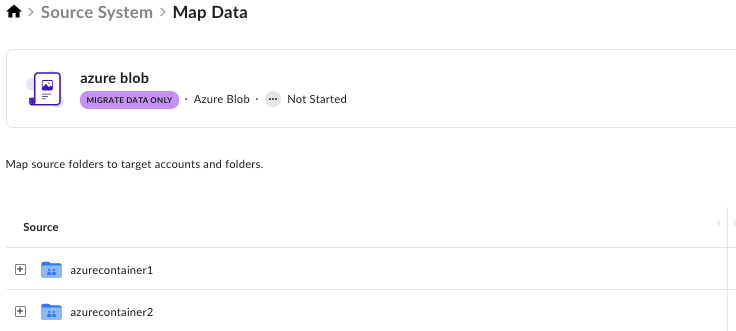
Box ShuttleがAzure Blobに接続されると、データマッピングのステップで、Blobを含むコンテナが表示されます。