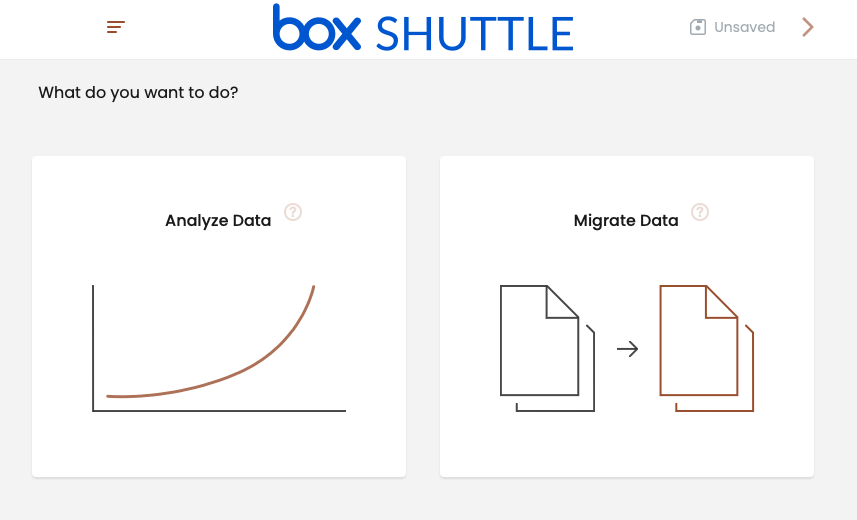
 Box Shuttleには、次の2種類のジョブが用意されています。
* **データの分析**ジョブは移行の計画を開始する際に役立ちます。 このジョブは、ソースで指定された各項目を分析し、確かなレポートを提供します。
* **データの移行**ジョブでは、データの移動および転送を実行します。 このジョブには、権限を適用するためのより詳細な処理も含まれます。
また、データの移行ジョブでは、ライブ転送の前に**シミュレーション**ジョブを実行することもできます。 シミュレーションでは、ライブデータを転送することなく転送ジョブを模擬実行できます。 ソースとターゲット間の非互換性の可能性を明らかにするため、ライブデータを転送する前にシミュレーションを実行することをお勧めします。 さらに、このようなジョブでは、ターゲットのアカウントとパス構造のほか、ターゲットの宛先とその宛先にアクセスできるリソースも確認されます。
# 始める前に
DropboxからBoxへのコンテンツの転送を準備するには、以下のガイドラインを使用します。
**フォルダ構造を設定する**Box内にコンテンツとユーザーを迎えるための準備を整えることは、最も重要かつ必要不可欠な最初の手順です。 ファイルの転送やユーザーアカウントの追加を行う前に、ビジネスワークフローに最も効果的な適切に整理されたフォルダ構造を作成しましょう。
* エンドユーザーがBox内の自分のコンテンツにアクセスする方法を考慮します。
* IT部門の要件に一致するようにBoxアカウントのセキュリティ設定を構成します。
* 必要に応じて、組織のイメージに合わせてカスタムブランド設定を行います。
詳細と推奨事項については、[フォルダ構造のベストプラクティス](/ja/box-fundamentals/for-admins/getting-started/plan-your-folder-structure)
を参照してください。 **保持するデータと情報を決定する**DropboxからBoxに個人とチームを移動するには、計画と全体的なハウスキーピング処理が必要になります。 Boxへの移行に成功したお客様は、何もかも移行するのではなく、最新のコンテンツと関連性の高いコンテンツを移行しています。 一度も使用したことのないファイルやフォルダについては、維持する価値があるかどうかを検討してください。 不要な項目をあまりにも多く含めると、ジョブプロセスが複雑になり、行き詰まってしまう可能性があります。
**オフラインにする必要があるものを検討する**オフライン用に最新のアクティブなプロジェクトを同期します。 組織のすべてのコンテンツのローカルコピーが必要とは限りません。 また、長時間オフラインのときにどのフォルダを使用できるようにする必要があるかも評価します。
**Dropboxのチームフォルダにアクセスする**
DropboxコネクタのOAuth用のDropbox管理者アカウントは、Dropbox内のすべてのチームフォルダのトップレベルに対する編集権限が付与されているグループに属している必要があります。 Dropboxの管理コンソールを使用して、チームフォルダのメンバーとして自分を追加してください。
# ソース分析
**分析**ジョブを実行することで、より包括的なレベルでソースデータを理解できます。 分析レポートには、データの種類、サイズ、作成からの経過時間、権限に関する情報が含まれます。
そのため、大規模で複雑なジョブを管理しやすい小規模なジョブに分割しやすくなり、どの部門やセクションを最初に移行すべきか計画したり、ユーザーとデータを移行するのに有効な方法を提案したりできるようになります。 このように、競合を減らしつつ、より迅速かつコスト効率に優れた方法で、大規模プロジェクトを完了できます。さらに、より効率的な差分実行も可能になります。
次の手順では、ソースシステムを設定し、元の場所でファイルとフォルダを分析するプロセスについて説明します。
## Dropboxソースの構成
1. Box Shuttleのホームページで、\[**+**] をクリックして新しいジョブを作成します。
Box Shuttleには、次の2種類のジョブが用意されています。
* **データの分析**ジョブは移行の計画を開始する際に役立ちます。 このジョブは、ソースで指定された各項目を分析し、確かなレポートを提供します。
* **データの移行**ジョブでは、データの移動および転送を実行します。 このジョブには、権限を適用するためのより詳細な処理も含まれます。
また、データの移行ジョブでは、ライブ転送の前に**シミュレーション**ジョブを実行することもできます。 シミュレーションでは、ライブデータを転送することなく転送ジョブを模擬実行できます。 ソースとターゲット間の非互換性の可能性を明らかにするため、ライブデータを転送する前にシミュレーションを実行することをお勧めします。 さらに、このようなジョブでは、ターゲットのアカウントとパス構造のほか、ターゲットの宛先とその宛先にアクセスできるリソースも確認されます。
# 始める前に
DropboxからBoxへのコンテンツの転送を準備するには、以下のガイドラインを使用します。
**フォルダ構造を設定する**Box内にコンテンツとユーザーを迎えるための準備を整えることは、最も重要かつ必要不可欠な最初の手順です。 ファイルの転送やユーザーアカウントの追加を行う前に、ビジネスワークフローに最も効果的な適切に整理されたフォルダ構造を作成しましょう。
* エンドユーザーがBox内の自分のコンテンツにアクセスする方法を考慮します。
* IT部門の要件に一致するようにBoxアカウントのセキュリティ設定を構成します。
* 必要に応じて、組織のイメージに合わせてカスタムブランド設定を行います。
詳細と推奨事項については、[フォルダ構造のベストプラクティス](/ja/box-fundamentals/for-admins/getting-started/plan-your-folder-structure)
を参照してください。 **保持するデータと情報を決定する**DropboxからBoxに個人とチームを移動するには、計画と全体的なハウスキーピング処理が必要になります。 Boxへの移行に成功したお客様は、何もかも移行するのではなく、最新のコンテンツと関連性の高いコンテンツを移行しています。 一度も使用したことのないファイルやフォルダについては、維持する価値があるかどうかを検討してください。 不要な項目をあまりにも多く含めると、ジョブプロセスが複雑になり、行き詰まってしまう可能性があります。
**オフラインにする必要があるものを検討する**オフライン用に最新のアクティブなプロジェクトを同期します。 組織のすべてのコンテンツのローカルコピーが必要とは限りません。 また、長時間オフラインのときにどのフォルダを使用できるようにする必要があるかも評価します。
**Dropboxのチームフォルダにアクセスする**
DropboxコネクタのOAuth用のDropbox管理者アカウントは、Dropbox内のすべてのチームフォルダのトップレベルに対する編集権限が付与されているグループに属している必要があります。 Dropboxの管理コンソールを使用して、チームフォルダのメンバーとして自分を追加してください。
# ソース分析
**分析**ジョブを実行することで、より包括的なレベルでソースデータを理解できます。 分析レポートには、データの種類、サイズ、作成からの経過時間、権限に関する情報が含まれます。
そのため、大規模で複雑なジョブを管理しやすい小規模なジョブに分割しやすくなり、どの部門やセクションを最初に移行すべきか計画したり、ユーザーとデータを移行するのに有効な方法を提案したりできるようになります。 このように、競合を減らしつつ、より迅速かつコスト効率に優れた方法で、大規模プロジェクトを完了できます。さらに、より効率的な差分実行も可能になります。
次の手順では、ソースシステムを設定し、元の場所でファイルとフォルダを分析するプロセスについて説明します。
## Dropboxソースの構成
1. Box Shuttleのホームページで、\[**+**] をクリックして新しいジョブを作成します。
 2. \[**Analyze Data (データの分析)**] をクリックします。
 6. \[**Select file locations (ファイルの場所の選択)**] ページで、分析するソースファイルを選択します。
* 行にカーソルを合わせると、フォルダエクスプローラアイコン
6. \[**Select file locations (ファイルの場所の選択)**] ページで、分析するソースファイルを選択します。
* 行にカーソルを合わせると、フォルダエクスプローラアイコン 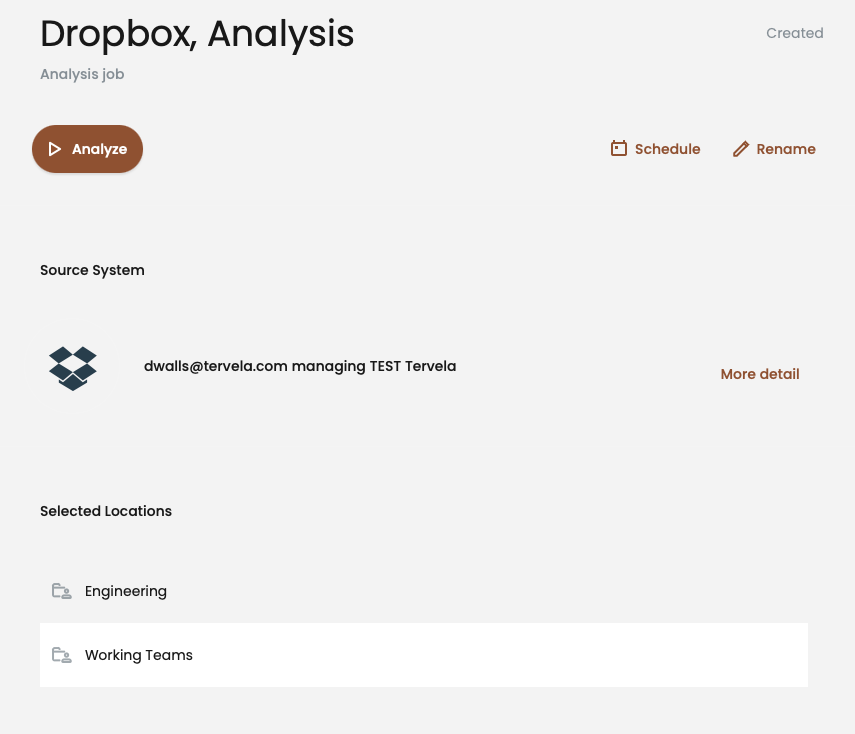 * \[**Schedule (スケジュール)**] は、**データの移行**ジョブを実行する将来の特定の日時を設定します。 このオプションを使用すると、キューにジョブを追加することもできます。
* \[**Rename (名前を変更)**] を使用して、ジョブの名前を変更できます。
9. \[**Analyze (分析)**] をクリックしてジョブを開始します。 完了するまでに時間がかかることがあります。
* 右上隅に、現在のアクションと更新内容が表示されます。
* \[**View Results (結果の表示)**] をクリックすると、ジョブの詳細が表示されます。
* \[**Stop (停止)**] をクリックすると、完了する前にジョブが終了します。
10. 分析が完了すると、ページに表形式の統計情報が表示されます。 \[**Done (完了)**] をクリックすると、ホームページにリダイレクトされます。
## 分析結果の確認
分析結果には、ソースシステムの詳細が表示されます。 データにフィルタをかけたり、データの並べ替えやエクスポートを実行したりすることができます。
1. 結果を確認するには、ホームページに移動して、対象のジョブをクリックします。
2. \[**View Results (結果の表示)**] をクリックすると、分析の詳細が表示されます。
* \[**Schedule (スケジュール)**] は、**データの移行**ジョブを実行する将来の特定の日時を設定します。 このオプションを使用すると、キューにジョブを追加することもできます。
* \[**Rename (名前を変更)**] を使用して、ジョブの名前を変更できます。
9. \[**Analyze (分析)**] をクリックしてジョブを開始します。 完了するまでに時間がかかることがあります。
* 右上隅に、現在のアクションと更新内容が表示されます。
* \[**View Results (結果の表示)**] をクリックすると、ジョブの詳細が表示されます。
* \[**Stop (停止)**] をクリックすると、完了する前にジョブが終了します。
10. 分析が完了すると、ページに表形式の統計情報が表示されます。 \[**Done (完了)**] をクリックすると、ホームページにリダイレクトされます。
## 分析結果の確認
分析結果には、ソースシステムの詳細が表示されます。 データにフィルタをかけたり、データの並べ替えやエクスポートを実行したりすることができます。
1. 結果を確認するには、ホームページに移動して、対象のジョブをクリックします。
2. \[**View Results (結果の表示)**] をクリックすると、分析の詳細が表示されます。
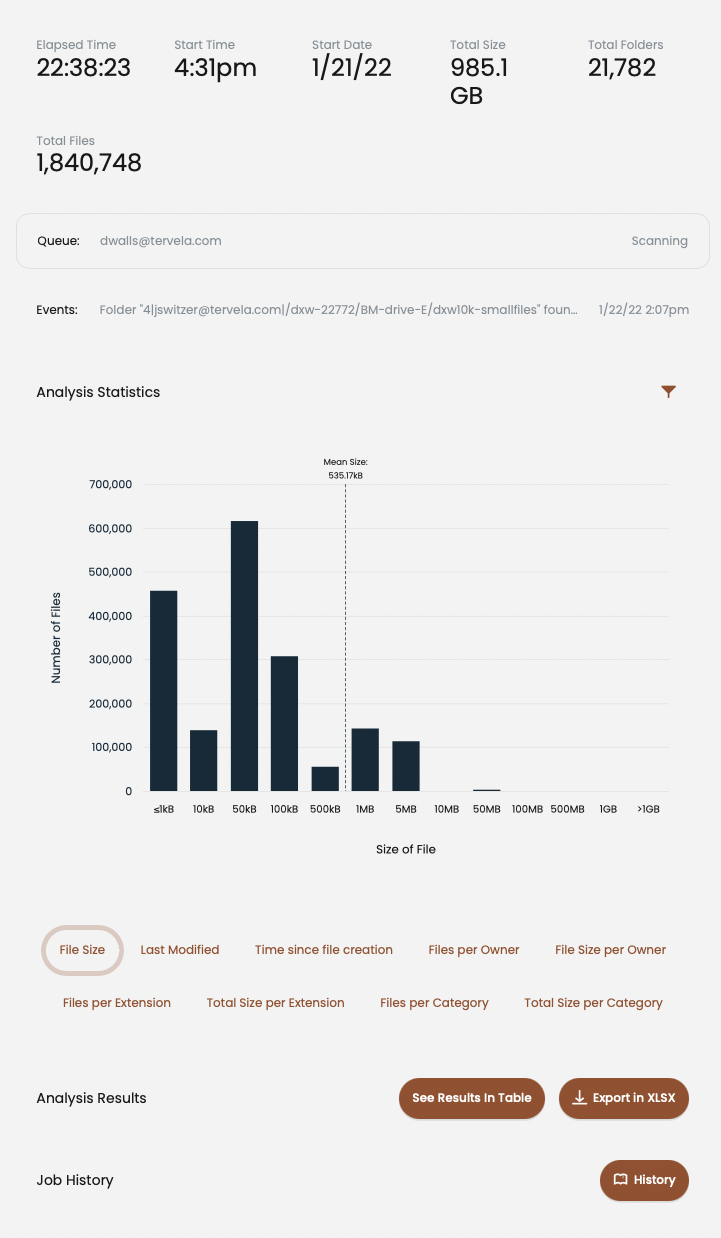 * * 上部の概要セクションには、ジョブと分析対象ファイルの詳細が示されます。
* \[**Analysis Statistics (分析の統計情報)**] には、結果を示すグラフが表示されます。
* フィルタ
* * 上部の概要セクションには、ジョブと分析対象ファイルの詳細が示されます。
* \[**Analysis Statistics (分析の統計情報)**] には、結果を示すグラフが表示されます。
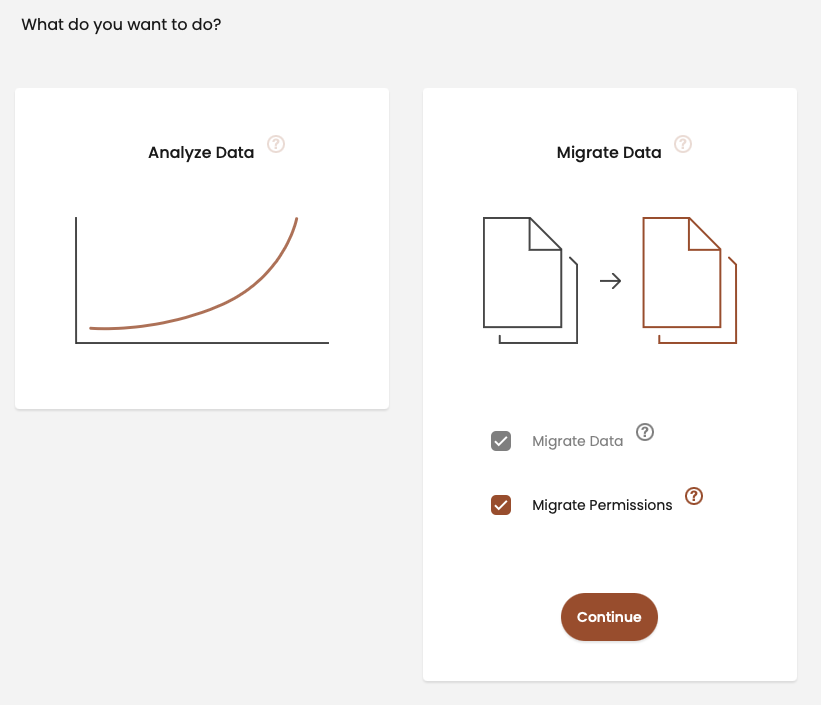
* フィルタ 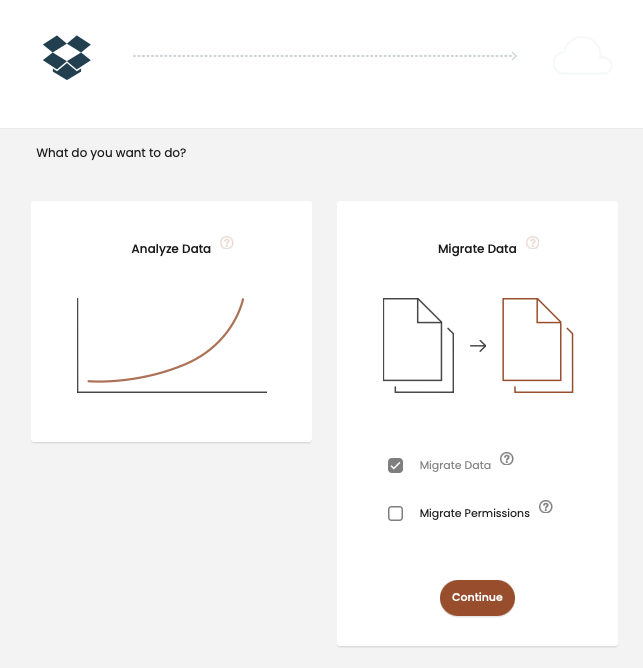 * デフォルトでは、\[**Migrate Data (データを移行する)**] チェックボックスがオンになっています。 このジョブでは、特定の場所から別の場所にデータを移行します。
* \[**Migrate Permissions (権限を移行する)**] チェックボックスをオンにすると、権限設定と共にデータを移行できます。
3. \[**Migrate Data (データの移行)**] を選択します。
4. \[**Choose source system (ソースシステムの選択)**] で、構成済みの**Dropbox**システムをクリックします。 アカウントの情報を確認して認証を行い、\[**Continue (続行)**] をクリックします。
5. \[**Choose target system (ターゲットシステムの選択)**] で、宛先のBoxアカウントを選択します。 アカウントの情報を確認して認証を行い、\[**Continue (続行)**] をクリックします。
6. 次のセクションで、ファイルバージョンの移行を構成するように求められます。 \[**Migrate current version only (現在のバージョンのみを移行)**] または \[**Migrate All Versions (すべてのバージョンを移行)**] を選択して続行します。
* デフォルトでは、\[**Migrate Data (データを移行する)**] チェックボックスがオンになっています。 このジョブでは、特定の場所から別の場所にデータを移行します。
* \[**Migrate Permissions (権限を移行する)**] チェックボックスをオンにすると、権限設定と共にデータを移行できます。
3. \[**Migrate Data (データの移行)**] を選択します。
4. \[**Choose source system (ソースシステムの選択)**] で、構成済みの**Dropbox**システムをクリックします。 アカウントの情報を確認して認証を行い、\[**Continue (続行)**] をクリックします。
5. \[**Choose target system (ターゲットシステムの選択)**] で、宛先のBoxアカウントを選択します。 アカウントの情報を確認して認証を行い、\[**Continue (続行)**] をクリックします。
6. 次のセクションで、ファイルバージョンの移行を構成するように求められます。 \[**Migrate current version only (現在のバージョンのみを移行)**] または \[**Migrate All Versions (すべてのバージョンを移行)**] を選択して続行します。
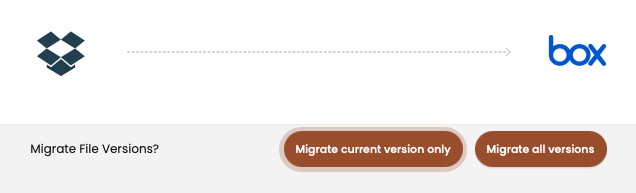 **注:** すべてのバージョンを移行する場合は、バージョン1から順番に移行する必要があります。 現在のバージョンを選択した場合、後から前のバージョンを移行することはできません。
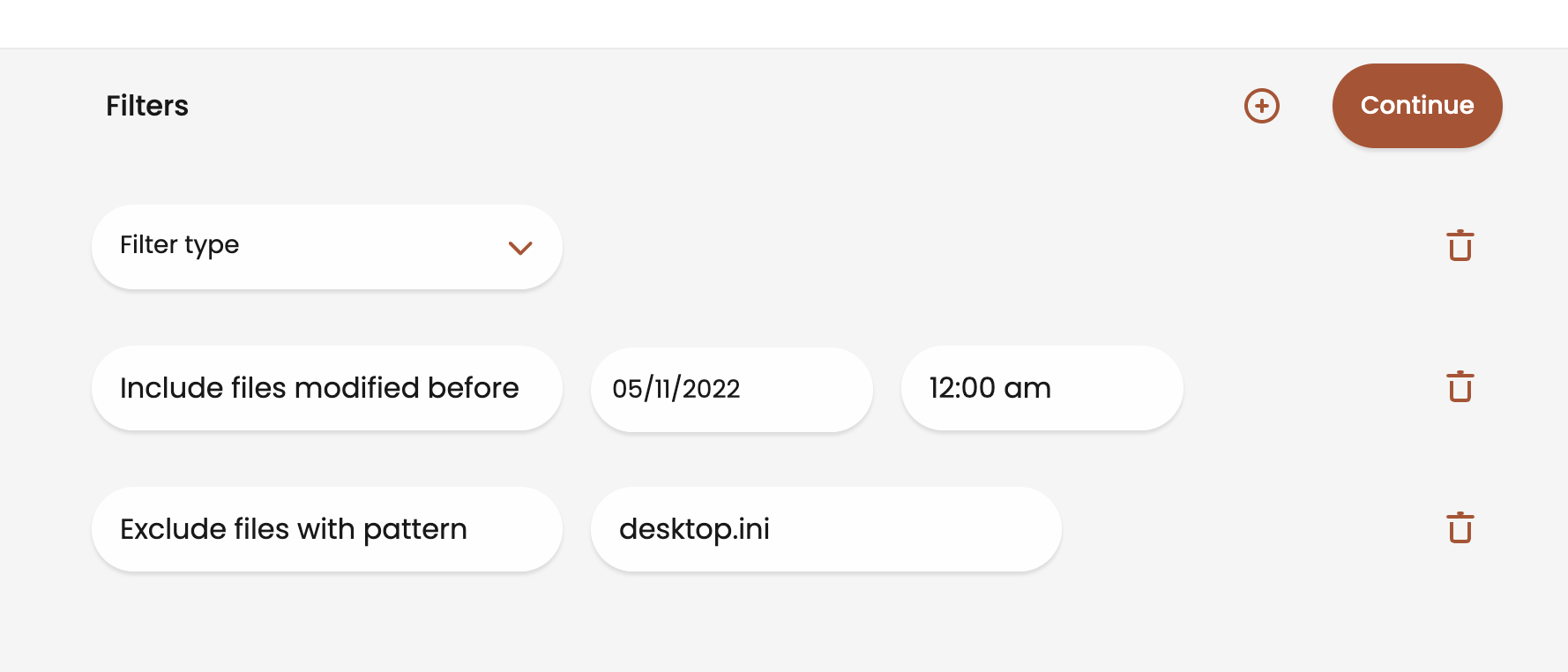
7. \[**Filters (フィルタ)**] で、フィルタを作成してファイルを含めたり除外したりします。 \[**+**] アイコンを使用してフィルタを追加するか、ごみ箱アイコンを使用して既存のフィルタを削除します。 \[**Continue (続行)**] をクリックして進みます。
8. \[**Select and map file locations (ファイルの場所の選択とマッピング)**] で、移行するソースファイルの場所とアカウントを選択します。 ソースファイルの場所を選択すると、\[**choose target location (ターゲットの場所の選択)**] ボックスが表示されます。 フォルダエクスプローラ
**注:** すべてのバージョンを移行する場合は、バージョン1から順番に移行する必要があります。 現在のバージョンを選択した場合、後から前のバージョンを移行することはできません。
7. \[**Filters (フィルタ)**] で、フィルタを作成してファイルを含めたり除外したりします。 \[**+**] アイコンを使用してフィルタを追加するか、ごみ箱アイコンを使用して既存のフィルタを削除します。 \[**Continue (続行)**] をクリックして進みます。
8. \[**Select and map file locations (ファイルの場所の選択とマッピング)**] で、移行するソースファイルの場所とアカウントを選択します。 ソースファイルの場所を選択すると、\[**choose target location (ターゲットの場所の選択)**] ボックスが表示されます。 フォルダエクスプローラ 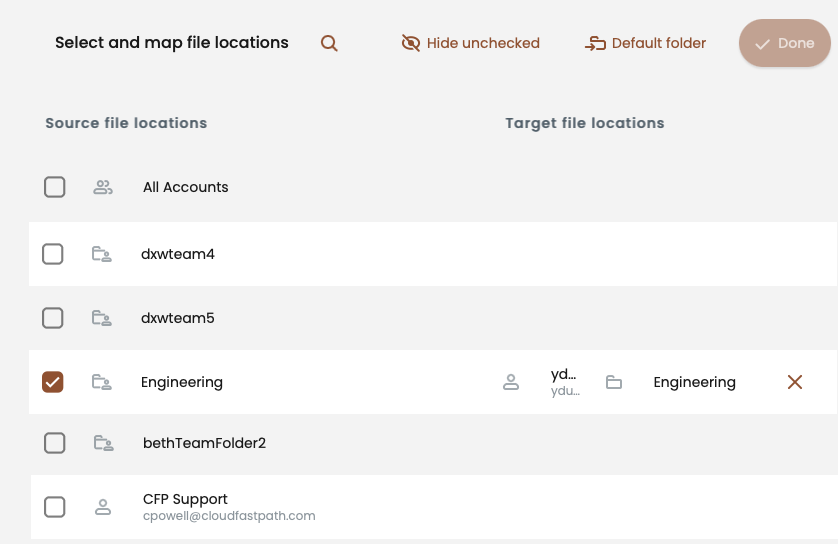 *
*  9. \[**Done (完了)**] をクリックして続行します。
10. 構成の概要には以下のセクションが含まれます。
* 実行できる処理
* 所有権と権限
* ソースからのアップロード速度の調整に使用できる帯域幅スイッチ。 右端まで移動すると、Shuttleでは、調整することなく可能な最大速度でデータが転送されます。
* ミラー削除。選択した場合、ターゲットには存在するがソースには存在しないファイルが削除されます。
**注:** ミラー削除によってターゲットの場所にあるデータが削除される仕組みを理解していない場合は、このオプションを有効にしないでください。
* ソースシステム
* 移行する項目
* ターゲットシステムの詳細
9. \[**Done (完了)**] をクリックして続行します。
10. 構成の概要には以下のセクションが含まれます。
* 実行できる処理
* 所有権と権限
* ソースからのアップロード速度の調整に使用できる帯域幅スイッチ。 右端まで移動すると、Shuttleでは、調整することなく可能な最大速度でデータが転送されます。
* ミラー削除。選択した場合、ターゲットには存在するがソースには存在しないファイルが削除されます。
**注:** ミラー削除によってターゲットの場所にあるデータが削除される仕組みを理解していない場合は、このオプションを有効にしないでください。
* ソースシステム
* 移行する項目
* ターゲットシステムの詳細
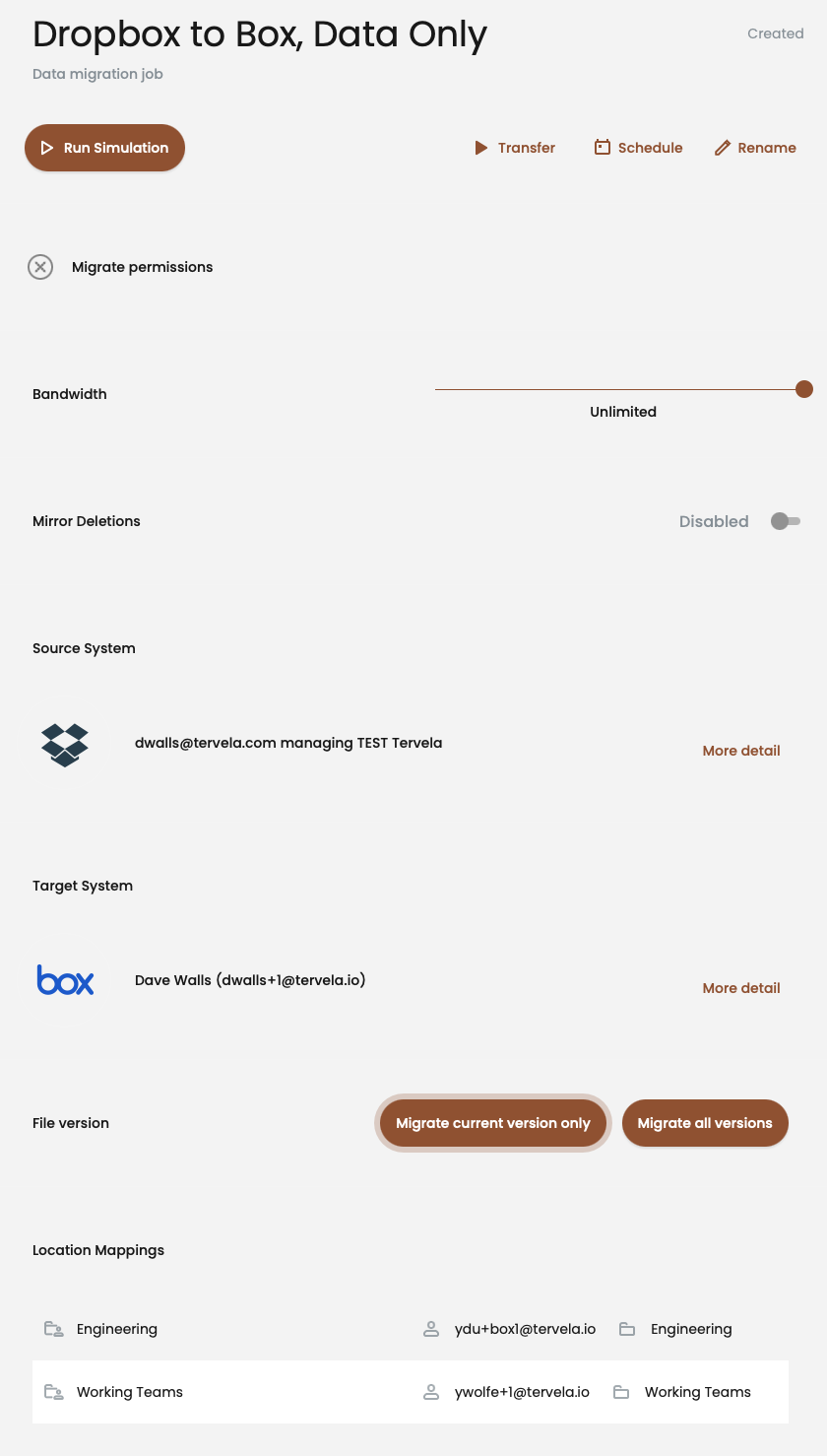 11. これで、データ移行プロジェクトの品質チェックとして役立つ**シミュレーション**を実行できます。 詳細については、[シミュレーションと転送](#simulation-and-transfer)を参照してください。
## データのみのジョブでの権限の適用
データのみのジョブを実行する場合は、データがBoxに移動した後、手動でデータに権限を追加する必要があります。 この操作により、これまでDropboxで利用できたアクセス権が復元されます。 権限とデータをまとめて移行することを検討してください。 手順については、[権限を含むデータ移行](#data-migration-including-permissions)を参照してください。
11. これで、データ移行プロジェクトの品質チェックとして役立つ**シミュレーション**を実行できます。 詳細については、[シミュレーションと転送](#simulation-and-transfer)を参照してください。
## データのみのジョブでの権限の適用
データのみのジョブを実行する場合は、データがBoxに移動した後、手動でデータに権限を追加する必要があります。 この操作により、これまでDropboxで利用できたアクセス権が復元されます。 権限とデータをまとめて移行することを検討してください。 手順については、[権限を含むデータ移行](#data-migration-including-permissions)を参照してください。
子フォルダまたはファイルの権限が親よりも少ない場合、その子フォルダまたはファイルに権限を追加します。
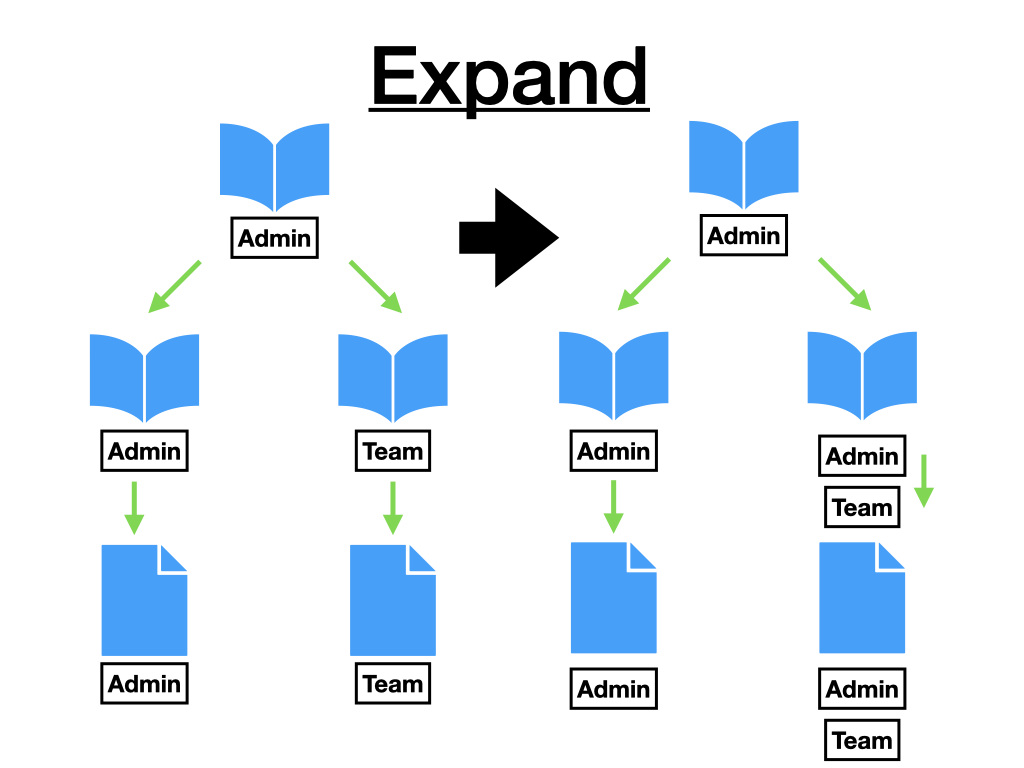
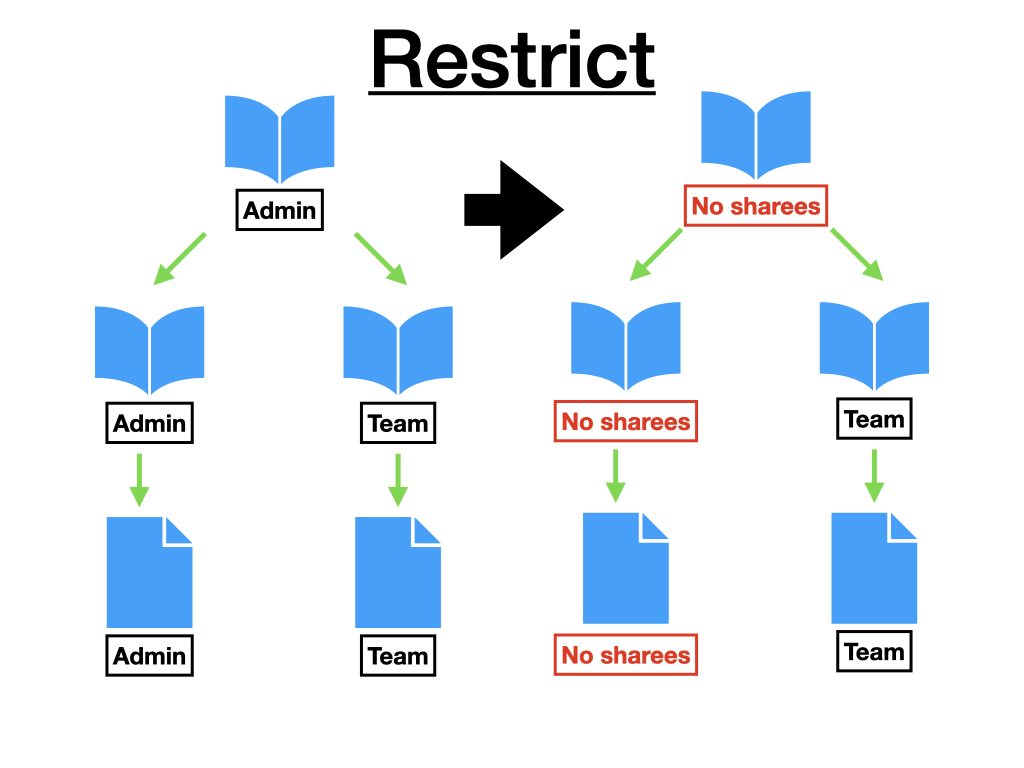
Restrict permissions (権限の制限)
子フォルダまたはファイルの権限が親よりも少ない場合、親フォルダから権限を削除します。
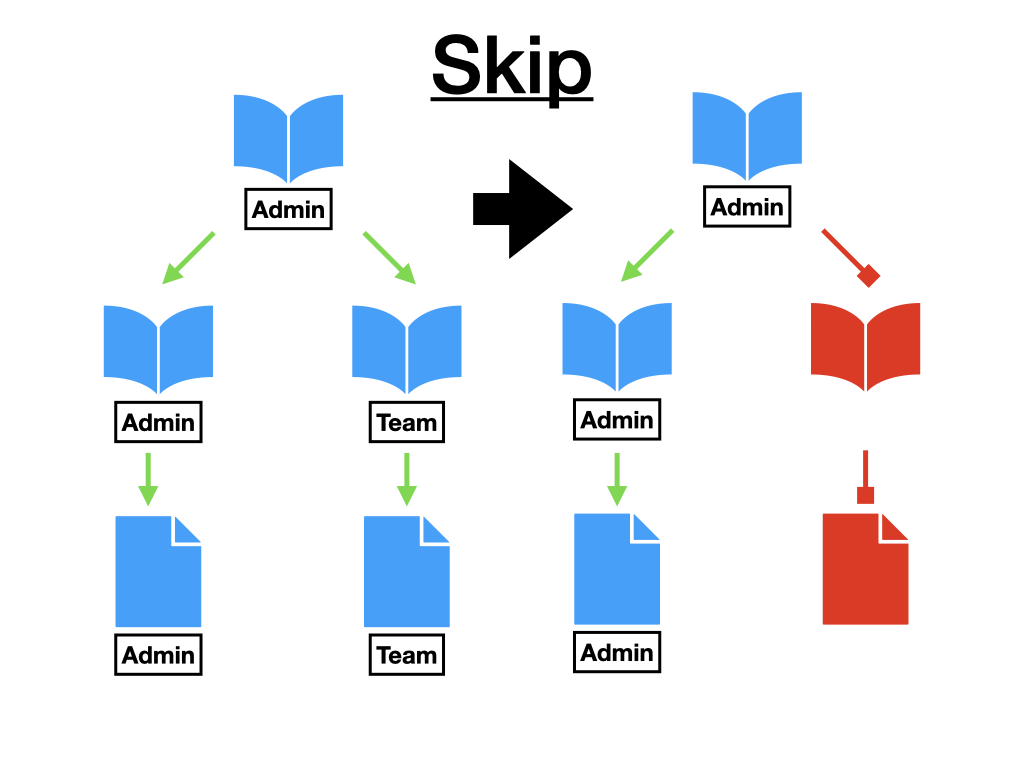
Skip files that have conflicts (競合しているファイルをスキップ)
親に対する権限が削減されているため、これらのフォルダまたはファイルはデータ移行で転送されません。 結果で、これらのフォルダまたはファイルは \[フィルタ済み] と表示されます。
 3. \[**Choose source system (ソースシステムの選択)**] で、構成済みの**Dropbox**システムをクリックします。 アカウントの情報を確認して認証を行い、\[**Continue (続行)**] をクリックします。
4. \[**Choose target system (ターゲットシステムの選択)**] で、宛先のBoxアカウントを選択します。 アカウントの情報を確認して認証を行い、\[**Continue (続行)**] をクリックします。
5. 移行するファイルバージョンとして \[**Migrate current version only (現在のバージョンのみを移行)**] または \[**Migrate All Versions (すべてのバージョンを移行)**
] を選択します。**
3. \[**Choose source system (ソースシステムの選択)**] で、構成済みの**Dropbox**システムをクリックします。 アカウントの情報を確認して認証を行い、\[**Continue (続行)**] をクリックします。
4. \[**Choose target system (ターゲットシステムの選択)**] で、宛先のBoxアカウントを選択します。 アカウントの情報を確認して認証を行い、\[**Continue (続行)**] をクリックします。
5. 移行するファイルバージョンとして \[**Migrate current version only (現在のバージョンのみを移行)**] または \[**Migrate All Versions (すべてのバージョンを移行)**
] を選択します。**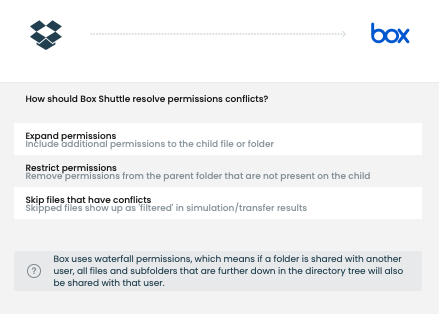 8. \[**Select and map file locations (ファイルの場所の選択とマッピング)**] で、移行するソースファイルの場所とアカウントを選択します。項目を選択した際に、\[**choose target location (ターゲットの場所の選択)**] ボタンをクリックすると、それぞれの選択項目に対してターゲットシステム内で利用可能なアカウントが表示されます。
**注:** Dropboxのチームフォルダのアイコンは若干異なります。
8. \[**Select and map file locations (ファイルの場所の選択とマッピング)**] で、移行するソースファイルの場所とアカウントを選択します。項目を選択した際に、\[**choose target location (ターゲットの場所の選択)**] ボタンをクリックすると、それぞれの選択項目に対してターゲットシステム内で利用可能なアカウントが表示されます。
**注:** Dropboxのチームフォルダのアイコンは若干異なります。
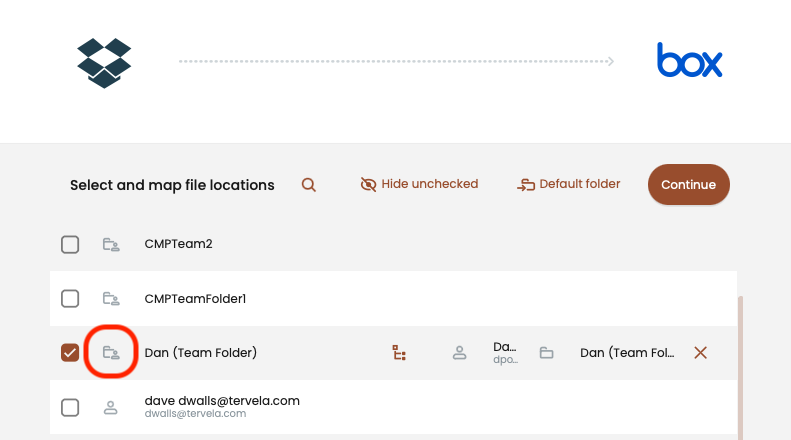 チームフォルダには一意のプロパティがあり、トップレベルフォルダに対する編集権限を持つグループと共有する必要があります。 ただし、これらのフォルダは、ツリー内の下位にある他のグループやユーザーとも共有できます。
チームフォルダからデータを移動するには、そのチームフォルダにアクセスできる編集権限を持つグループ内の1人のユーザーを選択します。 詳細については、[Dropboxのチームフォルダの移行](#migrating-dropbox-team-folders)を参照してください。
* 選択したサイト、ドキュメントライブラリ、ディレクトリはすべて、ディレクトリとしてBoxに書き込まれます。
* \[**Default folder (デフォルトのフォルダ)**] ボタンを使用すると、デフォルトの親フォルダを指定できます。
* \[**+ Create a new folder (+ フォルダの新規作成)**] ボタンを使用すると、新しいフォルダを追加できます。
* \[**Root folder (ルートフォルダ)**] ボタンをクリックすると、指定したBoxターゲットディレクトリのルート **(/)** にデータが送信されます。
9. 権限の移行ジョブでは、ソースの項目がソースからターゲットに正しくマッピングされるように、ソースを検査します。
チームフォルダには一意のプロパティがあり、トップレベルフォルダに対する編集権限を持つグループと共有する必要があります。 ただし、これらのフォルダは、ツリー内の下位にある他のグループやユーザーとも共有できます。
チームフォルダからデータを移動するには、そのチームフォルダにアクセスできる編集権限を持つグループ内の1人のユーザーを選択します。 詳細については、[Dropboxのチームフォルダの移行](#migrating-dropbox-team-folders)を参照してください。
* 選択したサイト、ドキュメントライブラリ、ディレクトリはすべて、ディレクトリとしてBoxに書き込まれます。
* \[**Default folder (デフォルトのフォルダ)**] ボタンを使用すると、デフォルトの親フォルダを指定できます。
* \[**+ Create a new folder (+ フォルダの新規作成)**] ボタンを使用すると、新しいフォルダを追加できます。
* \[**Root folder (ルートフォルダ)**] ボタンをクリックすると、指定したBoxターゲットディレクトリのルート **(/)** にデータが送信されます。
9. 権限の移行ジョブでは、ソースの項目がソースからターゲットに正しくマッピングされるように、ソースを検査します。
 * \[**Examine (検査)**] をクリックし、ジョブを続行します。
* \[**Cancel (キャンセル)**] をクリックすると、\[**Select and map file locations (ファイルの場所の選択とマッピング)**] ページに戻ります。
10. 検査ジョブが完了したら、\[**Done (完了)**] をクリックして続行します。
* * Box Shuttleがソースを検査してエラーを検出した場合は、\[**View Errors (エラーの表示)**] をクリックすると競合が表示されます。 また、**パスの全リストをダウンロードして**、参照用の\*\*.CSV\*\*ファイルを入手することもできます。エラーのリストを確認し、エラーの解決方法のガイダンスとして利用します。
* 変更した場合は、\[**Re-examine paths (パスの再検査)**] をクリックしてもう一度検査を実行します。 \[**Skip paths and continue (パスをスキップして続行)**] をクリックすると、ファイルパスを除外し、ページから移動します。
11. 検査が完了したら、\[**Select and Map Users and Groups (ユーザーとグループの選択とマッピング)**] ページに戻ります。 ターゲットのユーザーとグループにマッピングするソースのユーザーとグループのリストを確認します。 Box Shuttleは自動的に、同一のユーザーとグループをマッチングします。 \[**Continue (続行)**] をクリックして進みます。
**注:** 表示されているアカウントはすべて、続行する前にマッピングされているか選択解除 (\[**skipped (スキップ)**] とマーク) されている必要があります。
* \[**Examine (検査)**] をクリックし、ジョブを続行します。
* \[**Cancel (キャンセル)**] をクリックすると、\[**Select and map file locations (ファイルの場所の選択とマッピング)**] ページに戻ります。
10. 検査ジョブが完了したら、\[**Done (完了)**] をクリックして続行します。
* * Box Shuttleがソースを検査してエラーを検出した場合は、\[**View Errors (エラーの表示)**] をクリックすると競合が表示されます。 また、**パスの全リストをダウンロードして**、参照用の\*\*.CSV\*\*ファイルを入手することもできます。エラーのリストを確認し、エラーの解決方法のガイダンスとして利用します。
* 変更した場合は、\[**Re-examine paths (パスの再検査)**] をクリックしてもう一度検査を実行します。 \[**Skip paths and continue (パスをスキップして続行)**] をクリックすると、ファイルパスを除外し、ページから移動します。
11. 検査が完了したら、\[**Select and Map Users and Groups (ユーザーとグループの選択とマッピング)**] ページに戻ります。 ターゲットのユーザーとグループにマッピングするソースのユーザーとグループのリストを確認します。 Box Shuttleは自動的に、同一のユーザーとグループをマッチングします。 \[**Continue (続行)**] をクリックして進みます。
**注:** 表示されているアカウントはすべて、続行する前にマッピングされているか選択解除 (\[**skipped (スキップ)**] とマーク) されている必要があります。
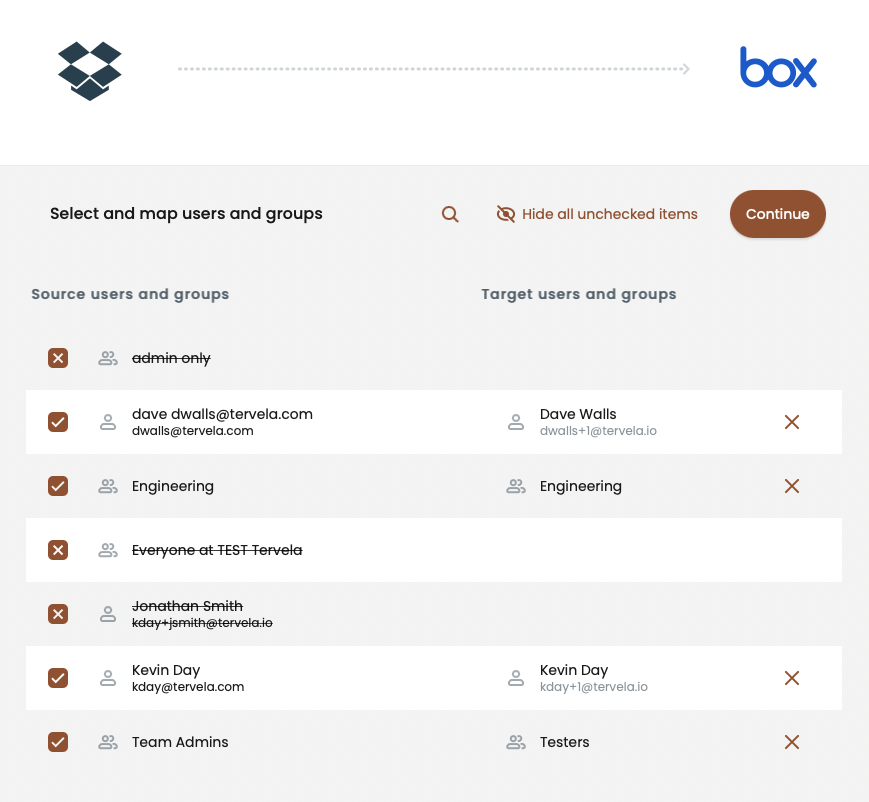 * マッピングされるソースユーザーは、転送対象として選択したアカウントのデータ所有者です。 また、Boxは自動的にソースからターゲットに同一のコラボレータをマッチングします。
* マッピングされていないソースのユーザーとグループは、転送対象として選択したソースアカウント内の1つ以上の項目のコラボレータです。
* ソースのユーザー/グループをターゲットアカウントにマッピングするには、右側でそれぞれの \[**choose target user (ターゲットユーザーの選択)**] をクリックします。 このジョブにより、ソースのコラボレータをマッピングできる有効なユーザーまたはグループのリストが表示されます。
* 転送をスキップするには、転送をスキップする特定のユーザーまたはグループの名前の横にあるチェックボックスをオフにします。
**注:** 転送対象としてすでにアカウントが選択されているソースユーザー (データ所有者) の選択は解除しないでください。 データ所有者の選択を解除すると、そのデータが転送から削除されます。
12. 次の手順はターゲットのユーザーとグループをスキャンする処理です。 この処理では、ターゲット上の所有者とコラボレータの権限、パスを確認し、最適な結果になるように自動的にマッチングします。 \[**Process (処理)**] をクリックして続行し、完了したら \[**Done (完了)**] をクリックします。
* マッピングされるソースユーザーは、転送対象として選択したアカウントのデータ所有者です。 また、Boxは自動的にソースからターゲットに同一のコラボレータをマッチングします。
* マッピングされていないソースのユーザーとグループは、転送対象として選択したソースアカウント内の1つ以上の項目のコラボレータです。
* ソースのユーザー/グループをターゲットアカウントにマッピングするには、右側でそれぞれの \[**choose target user (ターゲットユーザーの選択)**] をクリックします。 このジョブにより、ソースのコラボレータをマッピングできる有効なユーザーまたはグループのリストが表示されます。
* 転送をスキップするには、転送をスキップする特定のユーザーまたはグループの名前の横にあるチェックボックスをオフにします。
**注:** 転送対象としてすでにアカウントが選択されているソースユーザー (データ所有者) の選択は解除しないでください。 データ所有者の選択を解除すると、そのデータが転送から削除されます。
12. 次の手順はターゲットのユーザーとグループをスキャンする処理です。 この処理では、ターゲット上の所有者とコラボレータの権限、パスを確認し、最適な結果になるように自動的にマッチングします。 \[**Process (処理)**] をクリックして続行し、完了したら \[**Done (完了)**] をクリックします。
 13. 最後の手順は、ジョブの概要ページです。 ここには、以下に関する情報が含まれます。
* ソースからのアップロード速度の調整に使用できる帯域幅スイッチ。 右端まで移動すると、Shuttleでは、調整することなく可能な最大速度でデータが転送されます。
* \[Mirror Deletions (ミラー削除)] チェックボックス。オンにすると、Shuttleは、ターゲットには存在するがソースには存在しないファイルを削除します。
* **注:** ターゲットのデータへの影響を理解していない場合は、\[**Mirror Deletions (ミラー削除)**] を有効にしないでください。 ミラー削除を使用する際は、必ずシミュレーションを実行して結果を確認してください。
* ソースシステムとターゲットシステム
* 移行するファイルバージョンを選択するオプション
* 移行の問題を解決するために選択するオプション
* パスと対象のマッピング
13. 最後の手順は、ジョブの概要ページです。 ここには、以下に関する情報が含まれます。
* ソースからのアップロード速度の調整に使用できる帯域幅スイッチ。 右端まで移動すると、Shuttleでは、調整することなく可能な最大速度でデータが転送されます。
* \[Mirror Deletions (ミラー削除)] チェックボックス。オンにすると、Shuttleは、ターゲットには存在するがソースには存在しないファイルを削除します。
* **注:** ターゲットのデータへの影響を理解していない場合は、\[**Mirror Deletions (ミラー削除)**] を有効にしないでください。 ミラー削除を使用する際は、必ずシミュレーションを実行して結果を確認してください。
* ソースシステムとターゲットシステム
* 移行するファイルバージョンを選択するオプション
* 移行の問題を解決するために選択するオプション
* パスと対象のマッピング
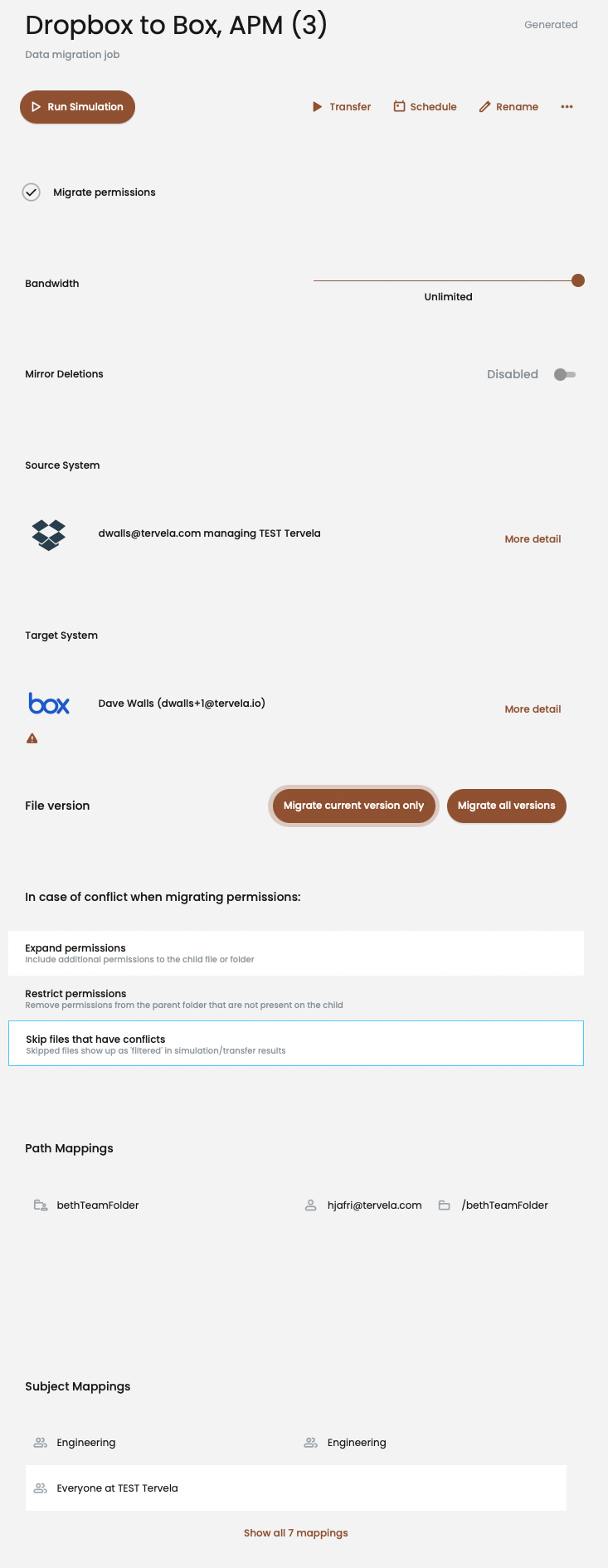 * \[**Run Simulation (シミュレーションの実行)**] では、現在の構成での転送の実行状況について推定します。 シミュレーションが完了したら、ジョブのパフォーマンスに関する詳細を確認します。 これらのレポートには、ターゲットのパス構成および発生する可能性のあるエラーが記載されています。
* \[**Transfer (転送)**] をクリックすると、すぐにデータの移行が開始されます。
**注:** 転送を開始する前にシミュレーションを実行することを強くお勧めします。
* \[**Schedule (スケジュール)**] は、データの移行ジョブを実行する将来の特定の日時を設定します。 このオプションを使用して、実行中の別のジョブのキューの後にジョブをスケジュール設定することもできます。
14. \[**Run Simulation (シミュレーションの実行)**] をクリックすると、プレビューのためのテスト実行が続行されます。 シミュレーションが完了したら、\[**View Results (結果の表示)**] をクリックしてシミュレーションの概要ページを表示します。 詳細については、[シミュレーションの実行](#running-a-simulation)を参照してください。
15. 開始する準備が整ったら、\[**Transfer (転送)**] をクリックしてデータ移行プロセスを開始します。 ジョブが完了したら、転送の概要ページで結果を確認します。 詳細については、[データ転送の実行](#running-a-data-transfer)を参照してください。
* \[**Run Simulation (シミュレーションの実行)**] では、現在の構成での転送の実行状況について推定します。 シミュレーションが完了したら、ジョブのパフォーマンスに関する詳細を確認します。 これらのレポートには、ターゲットのパス構成および発生する可能性のあるエラーが記載されています。
* \[**Transfer (転送)**] をクリックすると、すぐにデータの移行が開始されます。
**注:** 転送を開始する前にシミュレーションを実行することを強くお勧めします。
* \[**Schedule (スケジュール)**] は、データの移行ジョブを実行する将来の特定の日時を設定します。 このオプションを使用して、実行中の別のジョブのキューの後にジョブをスケジュール設定することもできます。
14. \[**Run Simulation (シミュレーションの実行)**] をクリックすると、プレビューのためのテスト実行が続行されます。 シミュレーションが完了したら、\[**View Results (結果の表示)**] をクリックしてシミュレーションの概要ページを表示します。 詳細については、[シミュレーションの実行](#running-a-simulation)を参照してください。
15. 開始する準備が整ったら、\[**Transfer (転送)**] をクリックしてデータ移行プロセスを開始します。 ジョブが完了したら、転送の概要ページで結果を確認します。 詳細については、[データ転送の実行](#running-a-data-transfer)を参照してください。
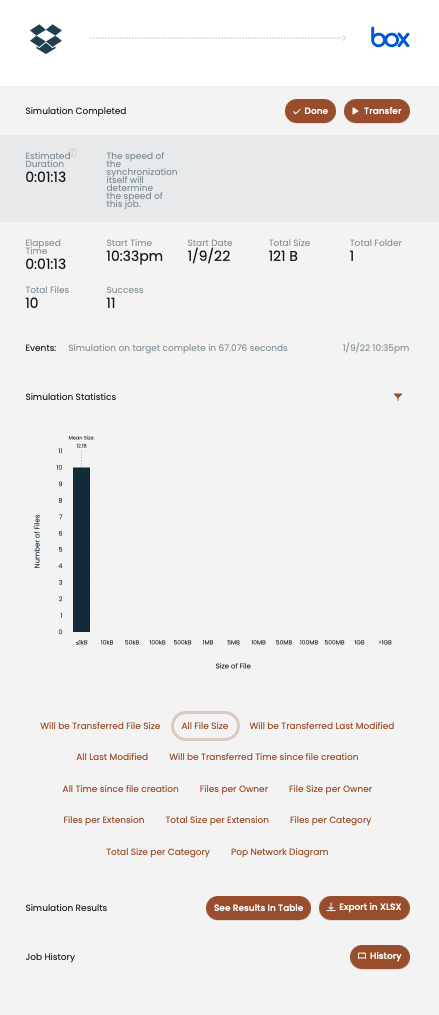 * \[**Simulation Statistics (シミュレーションの統計情報)**] には、結果を示すグラフが表示されます。 フィルタアイコン
 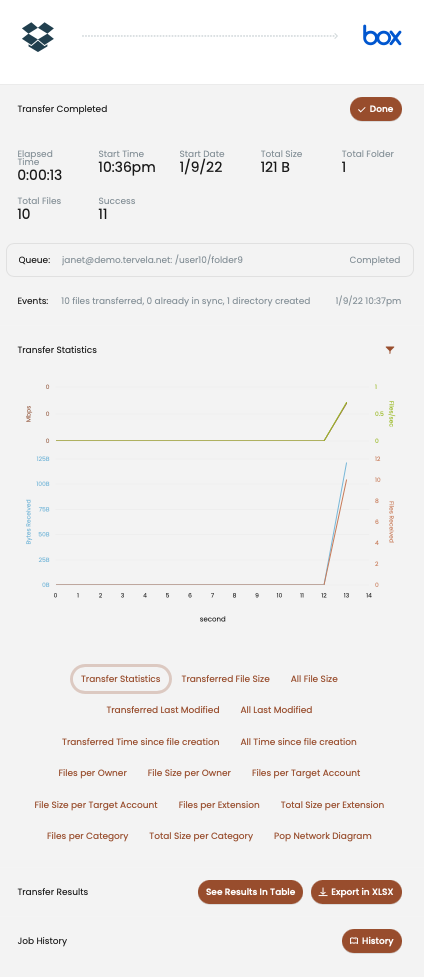 * \[**Transfer Statistics (転送の統計情報)**] には、結果を示すグラフが表示されます。 フィルタアイコン