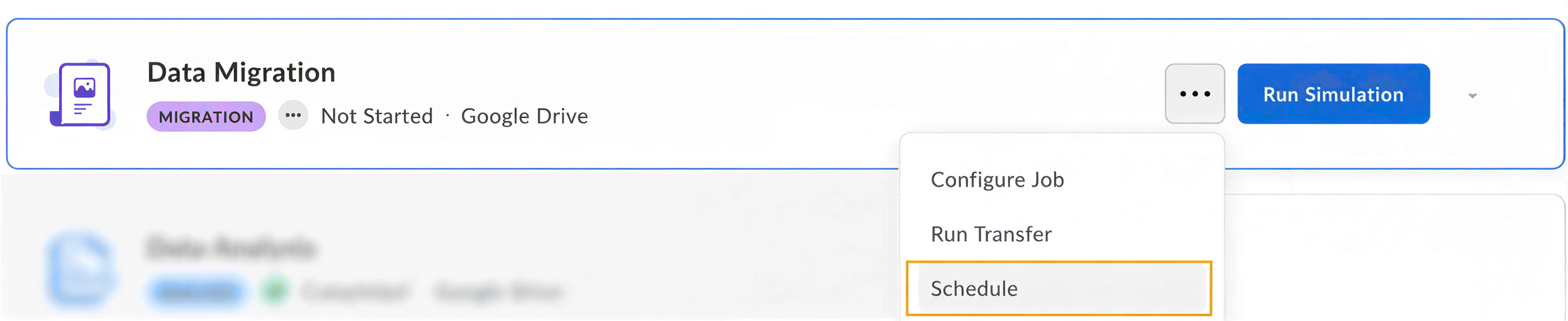
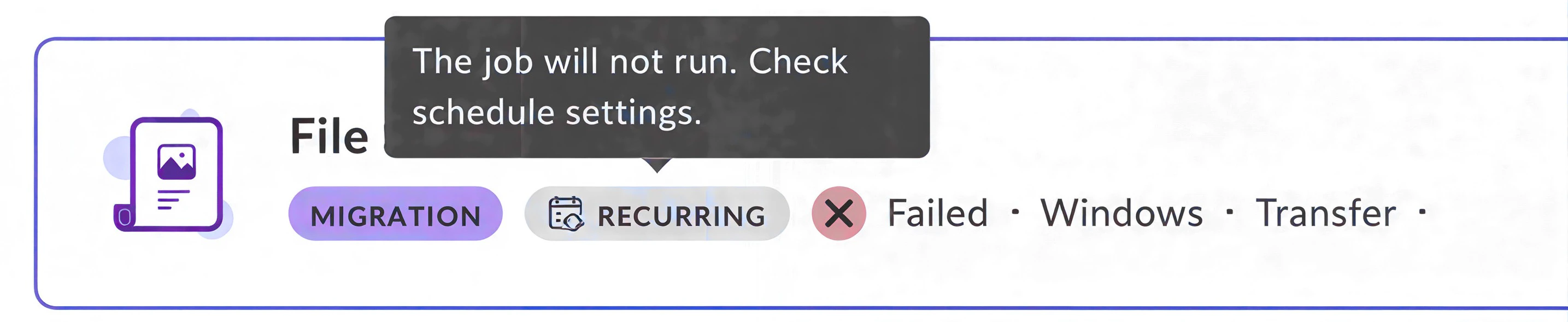
 ## スケジュールのステータスインジケータ
スケジュール設定後、ジョブには以下のいずれかのステータスインジケータが表示されます。
* \[**スケジュール済み**]: ジョブは、1回だけ実行するようスケジュールされています。
* \[**定期的**]: ジョブは、定期的に実行するようスケジュールされています。
* \[**一時停止**]: ジョブは一時停止されており、再開されるまで実行されません。
* \[**無効**]: スケジュールは無効になりました。 これは主に、ジョブによるスケジュールのトリガーとなるジョブが削除された場合に発生します。
スケジュールされたジョブが実行されると、管理者と共同管理者には、スケジュールが想定どおりに機能していることを伝えるメール通知が送信されます。 詳細については、[アカウント設定の管理](/ja/box-fundamentals/for-users/user-login-and-settings/manage-account-settings)を参照してください。
## スケジュールされたジョブの管理
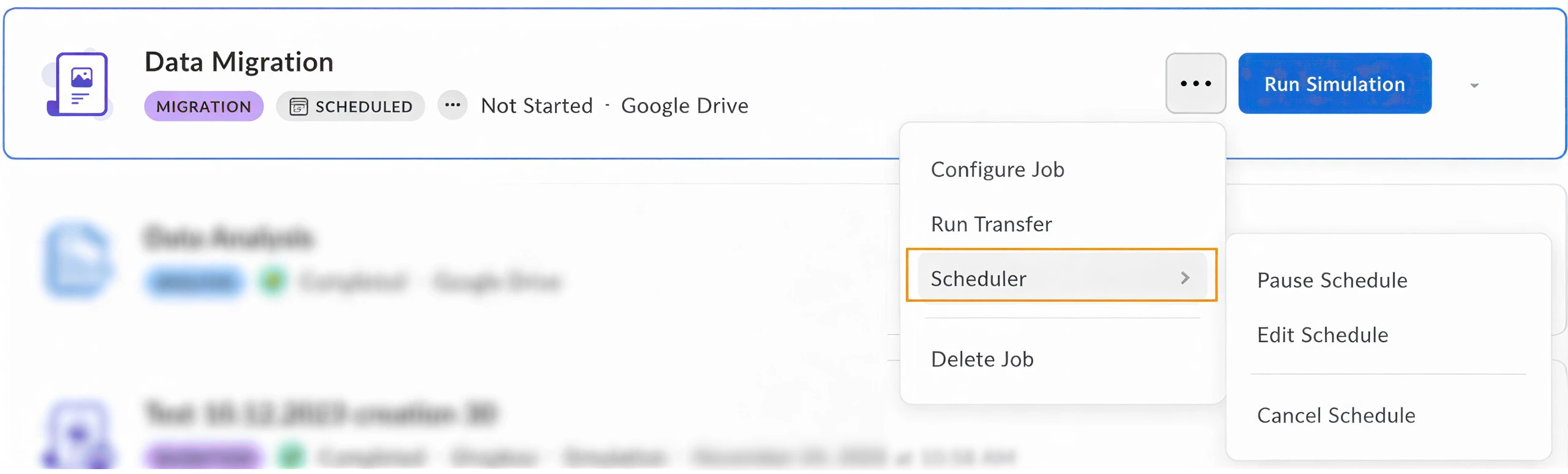
すでにスケジュールされているジョブは、\[**スケジューラ**] メニューを使用して管理できます。
このオプションを使用すると、以下の操作が可能になります。
* **スケジュールを一時停止**または**スケジュールを再開**
* **スケジュールを編集**
* **スケジュールをキャンセル**
## スケジュールのステータスインジケータ
スケジュール設定後、ジョブには以下のいずれかのステータスインジケータが表示されます。
* \[**スケジュール済み**]: ジョブは、1回だけ実行するようスケジュールされています。
* \[**定期的**]: ジョブは、定期的に実行するようスケジュールされています。
* \[**一時停止**]: ジョブは一時停止されており、再開されるまで実行されません。
* \[**無効**]: スケジュールは無効になりました。 これは主に、ジョブによるスケジュールのトリガーとなるジョブが削除された場合に発生します。
スケジュールされたジョブが実行されると、管理者と共同管理者には、スケジュールが想定どおりに機能していることを伝えるメール通知が送信されます。 詳細については、[アカウント設定の管理](/ja/box-fundamentals/for-users/user-login-and-settings/manage-account-settings)を参照してください。
## スケジュールされたジョブの管理
すでにスケジュールされているジョブは、\[**スケジューラ**] メニューを使用して管理できます。
このオプションを使用すると、以下の操作が可能になります。
* **スケジュールを一時停止**または**スケジュールを再開**
* **スケジュールを編集**
* **スケジュールをキャンセル**
 ## スケジューラに関する制限事項
スケジューラを使用する際に考慮する必要があるいくつかの制限事項があります。
### 全般
スケジューラでは、以下のようなShuttleで制御できないさまざまな理由により、ジョブを開始できない場合があります。
* 再設定やソースシステムの資格情報の変更により、ジョブステータスが \[**無効**] に変更されている可能性がある。
* Windowsソースシステムが切断されている可能性がある。
ジョブを実行する際に定期的に監視し、ジョブの開始を妨げるものがないことを確認してください。
### Windowsソースシステム
スケジューラは、Windowsソースシステムに対して一度に1つしかジョブを実行しません。 そのため、最適な速度でデータをBoxに転送するのに十分なメモリ、CPUなどのリソースが各ジョブに確保されます。
これは、クラウドソースシステムには影響しません。
* 何らかの理由で移行ジョブをすでに実行している場合、スケジューラでは、最初のジョブの実行中に実行するよう設定された追加のジョブが失敗します。
* 別のジョブの実行がスケジュールされているときに、ジョブがすでに実行されている場合、2番目のジョブは、実際に開始される前に失敗としてマークされます。
* 2つのジョブをWindowsソースシステムに対して同時にスケジュールしている場合は、一方のジョブが実行され、もう一方のジョブは失敗します。
ジョブが失敗すると、ダッシュボードに \[**失敗**] ステータスが表示されます。 ジョブは開始される前に失敗するため、ジョブ履歴が記録されません。そのため、Shuttleのレポートセクションにジョブの失敗は表示されません。 ジョブの失敗が表示される場所は、ジョブカードのみです。
## スケジューラに関する制限事項
スケジューラを使用する際に考慮する必要があるいくつかの制限事項があります。
### 全般
スケジューラでは、以下のようなShuttleで制御できないさまざまな理由により、ジョブを開始できない場合があります。
* 再設定やソースシステムの資格情報の変更により、ジョブステータスが \[**無効**] に変更されている可能性がある。
* Windowsソースシステムが切断されている可能性がある。
ジョブを実行する際に定期的に監視し、ジョブの開始を妨げるものがないことを確認してください。
### Windowsソースシステム
スケジューラは、Windowsソースシステムに対して一度に1つしかジョブを実行しません。 そのため、最適な速度でデータをBoxに転送するのに十分なメモリ、CPUなどのリソースが各ジョブに確保されます。
これは、クラウドソースシステムには影響しません。
* 何らかの理由で移行ジョブをすでに実行している場合、スケジューラでは、最初のジョブの実行中に実行するよう設定された追加のジョブが失敗します。
* 別のジョブの実行がスケジュールされているときに、ジョブがすでに実行されている場合、2番目のジョブは、実際に開始される前に失敗としてマークされます。
* 2つのジョブをWindowsソースシステムに対して同時にスケジュールしている場合は、一方のジョブが実行され、もう一方のジョブは失敗します。
ジョブが失敗すると、ダッシュボードに \[**失敗**] ステータスが表示されます。 ジョブは開始される前に失敗するため、ジョブ履歴が記録されません。そのため、Shuttleのレポートセクションにジョブの失敗は表示されません。 ジョブの失敗が表示される場所は、ジョブカードのみです。
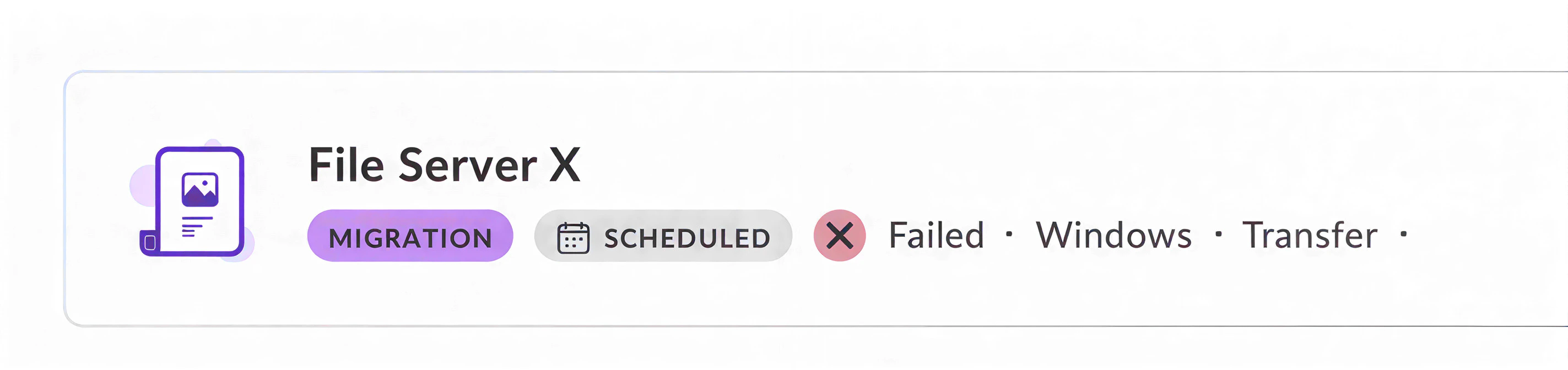 ジョブの**実行履歴**に移動すると、ジョブの以前の実行は表示されたままですが、スケジュールされたジョブの失敗に関連した詳細は、ジョブのヘッダーにある \[**失敗**] タグ以外は表示されません。これは、ジョブが実際には実行されなかったためです。