

> ## Documentation Index
> Fetch the complete documentation index at: https://docs.box.com/llms.txt
> Use this file to discover all available pages before exploring further.

# 権限を伴うデータの移行

export const InlineImage = ({src, alt = "", height = "1em"}) => {
  return <img noZoom src={src} alt={alt} style={{
    display: "inline-block",
    verticalAlign: "middle",
    height: height,
    width: "auto",
    margin: "0"
  }} />;
};

<div className="article_labels_list" style={{display: 'none'}} dangerouslySetInnerHTML={{__html: "Admin , Article , Product Utilization , Established , Instruction , Box Shuttle , P6"}} />

<Note>
  **注**

  これは、管理コンソールのBox Shuttleに関する記事です。 スタンドアロンツールである旧バージョンのBox Shuttleを使用している場合は、[旧バージョンの移行ガイド](/ja/box-shuttle/box-shuttle-legacy)を参照してください。
</Note>

## 概要

Box Shuttleは各種コンテンツ管理システム間の仲介役を担い、フォルダ、ファイル、権限、メタデータをこのようなプラットフォームからBoxに移行できるようにします。

データを移行するためのオプションには以下の2つがあります。

* \[**データのみの移行**]: 権限を適用**せず**に、アカウントまたはフォルダの選択したソースのパスから、選択したターゲットの場所に移行します。
* \[**データと権限の移行**]: ファイルとフォルダだけでなく、権限も特定の場所から別の場所に転送します。 このタイプの移行ジョブは、データ移行プロセス全体で、ファイル、アカウント、権限を包括的に管理する場合に適しています。

<Note>
  **注**

  Box Shuttleでは、外部ユーザーの権限やコラボレーションデータは移行されません。
</Note>

このガイドでは、権限を伴ってデータを移行する手順について説明します。 データのみの移行については、[データのみの移行](/ja/box-shuttle/analyzing-and-migrating-content/migrating-data-only)を参照してください。

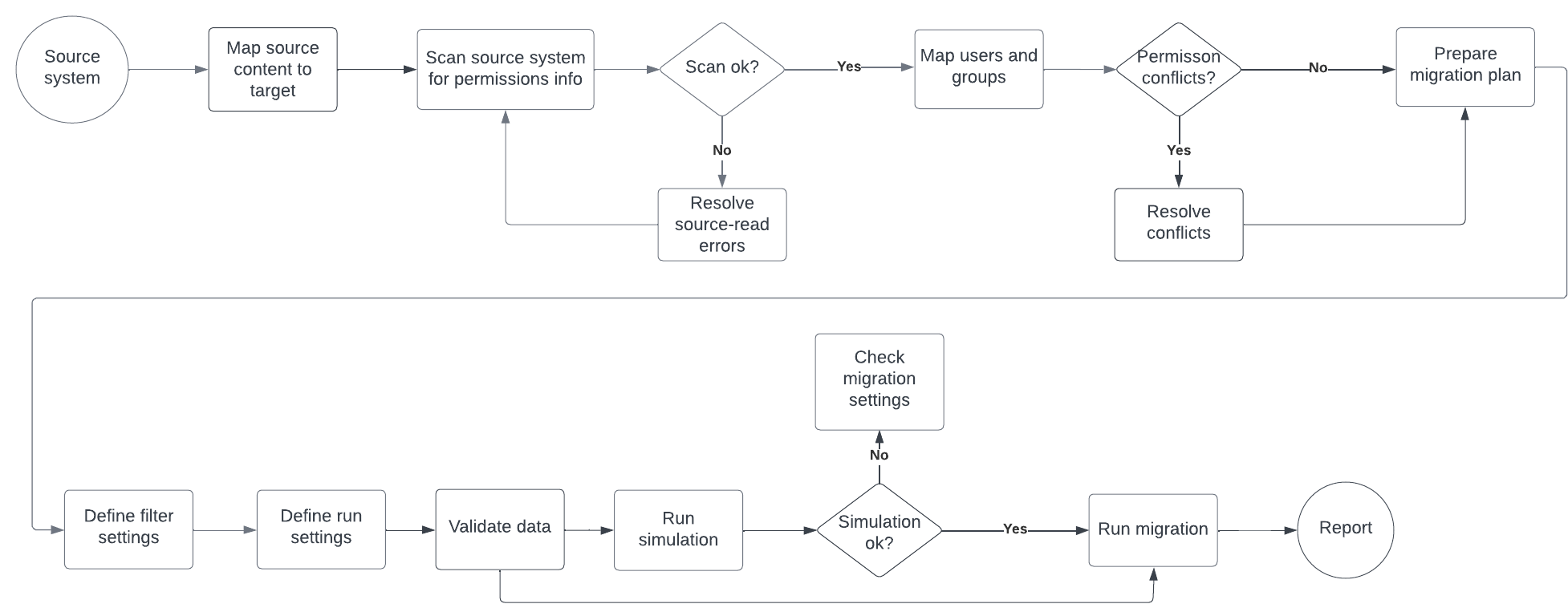
<Frame>
  <img src="https://mintcdn.com/product-docs/rJPHDm2EtWmKO9Di/images/box-shuttle/datamigrationdiagram.png?fit=max&auto=format&n=rJPHDm2EtWmKO9Di&q=85&s=a754da8e9421a6793ca114737a885674" alt="DataMigrationDiagram.png" width="1954" height="753" data-path="images/box-shuttle/datamigrationdiagram.png" />
</Frame>

| <strong>手順</strong> | <strong>説明</strong>                                                                                                                                                    |
| ------------------- | ---------------------------------------------------------------------------------------------------------------------------------------------------------------------- |
| 1                   | ソースシステムを選択します。                                                                                                                                                         |
| 2.                  | ソースコンテンツをターゲットの場所にマッピングします。                                                                                                                                            |
| 3.                  | ソースシステムをスキャンして、ファイルとフォルダに設定されている権限に関する情報を探します。                                                                                                                         |
| 4.                  | スキャンでエラーのリストが返される場合は、ソースシステムでこれらのエラーを解決し、ソースシステムを再スキャンします。                                                                                                             |
| 5.                  | ソースのユーザーとグループをBoxのユーザーとグループにマッピングします。 権限の競合が検出された場合は、その解決方法を決定します。                                                                                                     |
| 6.                  | 移行ジョブに追加のコンテンツフィルタとその他の設定を指定します。 <br /> <br /><Note>使用できる設定は、ソースシステムによって異なる場合があります。</Note>                                                                             |
| 7.                  | アップロード帯域幅の値 (Windowsソースのみの場合) とミラー削除の設定について、実行設定を定義します。<br /><Note>ミラー削除により、予期せずデータが失われる可能性があります。 データが削除される可能性がある転送を実行する前に、常にシミュレーションを実行してレポートを確認することを強くお勧めします。</Note> |
| 8.                  | コンテンツと設定をチェックし、すべて正しいことを確認します。                                                                                                                                         |
| 9.                  | 移行のシミュレーションを実行します。<br /><Note>この手順は省略可能なため、直接移行に進むこともできますが、初めて移行を実行する場合は特にシミュレーションを実行することを強くお勧めします。 シミュレーションを実行すると、必要な情報がすべて揃っていて、移行の準備ができていることを確認できます。</Note>         |
| 10.                 | シミュレーションレポートを確認したら、移行を実行します。 移行が完了すると、結果のレポートを確認できます。                                                                                                                  |

## 新しいジョブの作成

新しいジョブを作成するには、\[**新しいジョブ**] ドロップダウンメニューから \[**データの移行**] を選択します。

## ソースシステムの選択

データの移行元となるソースシステムを選択します。

使用可能な既存のソースシステムがない場合は、[ソースシステムの構成](/ja/box-shuttle/configuring-source-systems/about-source-system-configuration)手順を使用して設定します。

<Note>
  **注**

  Box Shuttleは、ソースデータを改変または変更することはできません。
</Note>

## ファイルとフォルダのマッピング

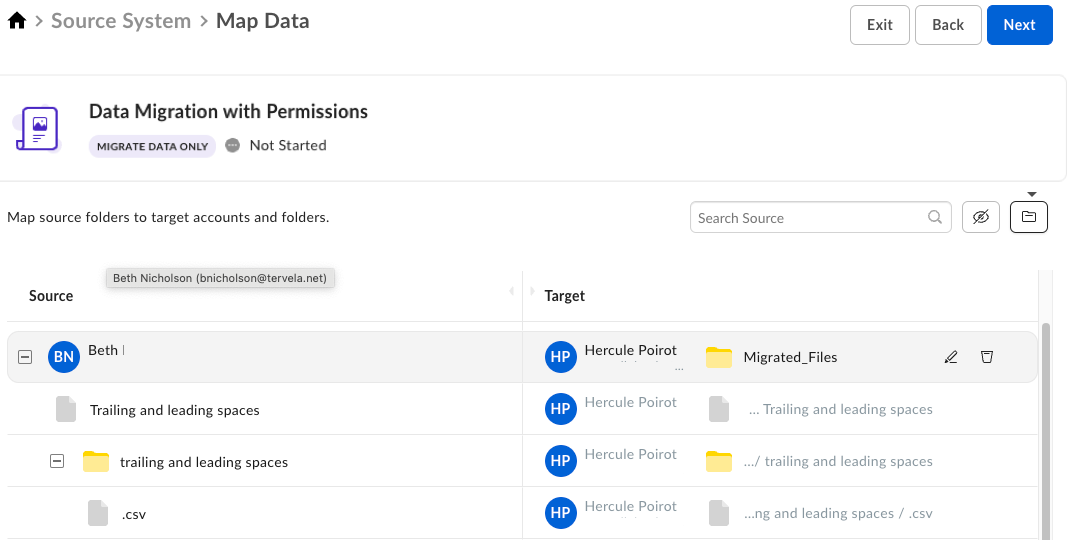
ソースシステムのデータをBoxのファイルとフォルダの構造にマッピングします。

移行するソースアカウントやソースフォルダごとに、データの移行先となるターゲットアカウントやターゲットフォルダを選択します。 フォルダを選択した場合は、フォルダまたはアカウントに加え、そのフォルダ内のすべてのファイルとフォルダが移行されます。 ただし、選択したフォルダ内の特定のサブフォルダまたはファイルを移行したくない場合は、そのサブフォルダまたはファイルの選択を解除できます。

<Note>
  **注**

  すべてのBoxユーザーが招待を承認済みであることを確認してください。 招待を承認していないユーザーのBoxアカウントにはデータを転送できません。
</Note>

ターゲットの場所を選択するには、\[**ターゲットの場所を選択**] をクリックしてパネルを開き、ターゲットのBoxアカウント、フォルダ、またはファイルを選択します。

<Frame>
  <img src="https://mintcdn.com/product-docs/OfuYYdFyZQmMSlBd/images/box-shuttle/36743371391507.png?fit=max&auto=format&n=OfuYYdFyZQmMSlBd&q=85&s=d90e063fe0bc9eda54107f6325f6589f" alt="" width="1070" height="540" data-path="images/box-shuttle/36743371391507.png" />
</Frame>

アカウント全体をマッピングすることも、このアカウント内の特定のフォルダまたはファイルをマッピングすることも可能です。 また、そのアカウント内に新規フォルダを作成することもできます。 <InlineImage src="/images/box-shuttle/36743353142419.png" alt="" />アイコンをクリックすると、マッピングが定義されていない行は非表示になります。

## 親ディレクトリの設定

Shuttleが移行されるコンテンツ用にターゲットの場所ごとに作成する親ディレクトリを設定できます。

そのためには、以下の手順を実行します。

1. 検索バーの隣にあるフォルダアイコン<InlineImage src="/images/box-shuttle/36743342061715.png" alt="" />をクリックします。
2. 親ディレクトリの名前を入力し、確定します。

マッピングされるフォルダの横に表示されるマッピングインジケータは、効率的にフォルダをマッピングするために役立ちます。

注目すべきは、子フォルダレベルで実行した操作が親フォルダレベルで示される点です。 以下の例を参照してください。

1. ソースフォルダは、ターゲットアカウント内の1つのフォルダに明示的にマッピングされています。 さらに、子フォルダまたは子ファイルの1つがリダイレクトされており、別のアカウントのターゲットフォルダに移行されます。 その結果、リダイレクトアイコンが親フォルダレベルに表示されています。
2. このソースフォルダは別のターゲットアカウントにリダイレクトされたため、子フォルダ (または子ファイル) はスキップされました。
3. このフォルダはスキップされたため、移行されません。

<table><thead><tr><th><strong>項目</strong></th><th><strong>表示のレベル</strong></th><th><strong>説明</strong></th></tr></thead><tbody><tr><td><Frame><img src="https://mintcdn.com/product-docs/OfuYYdFyZQmMSlBd/images/box-shuttle/36743353150355.png?fit=max&auto=format&n=OfuYYdFyZQmMSlBd&q=85&s=fb9cd0bd87d941936af10697c72c7c0e" alt="" width="318" height="180" data-path="images/box-shuttle/36743353150355.png" /></Frame></td><td>フォルダ</td><td>特定のフォルダ内の1項目が明示的に移行に含まれています。 このファイルは移行されますが、フォルダは移行されません。</td></tr><tr><td><Frame><img src="https://mintcdn.com/product-docs/EF357czNLKLYERuD/images/box-shuttle/37213431795859.png?fit=max&auto=format&n=EF357czNLKLYERuD&q=85&s=5d1ecdff5813a18e1930cbab8347047b" alt="" width="326" height="182" data-path="images/box-shuttle/37213431795859.png" /></Frame></td><td>フォルダ</td><td>フォルダ内のファイルがスキップされました。 これらのファイルは移行されません。</td></tr><tr><td><Frame><img src="https://mintcdn.com/product-docs/OfuYYdFyZQmMSlBd/images/box-shuttle/36743371401235.png?fit=max&auto=format&n=OfuYYdFyZQmMSlBd&q=85&s=b9c51be3cd168b69ece79a27b9b21bad" alt="" width="310" height="164" data-path="images/box-shuttle/36743371401235.png" /></Frame></td><td>フォルダ、アカウント</td><td>フォルダ内の1項目が別のフォルダまたはアカウントにリダイレクトされました。</td></tr><tr><td><Frame><img src="https://mintcdn.com/product-docs/OfuYYdFyZQmMSlBd/images/box-shuttle/36743353160083.png?fit=max&auto=format&n=OfuYYdFyZQmMSlBd&q=85&s=3e9986823511572d8000a0b3d93c2239" alt="" width="33" height="24" data-path="images/box-shuttle/36743353160083.png" /></Frame></td><td>フォルダ、アカウント</td><td>いずれかの子フォルダ内の1つまたは複数のファイルが明示的に移行に含まれています。 複数のフォルダでファイルを選択した場合にアイコンが表示されます。</td></tr><tr><td><Frame><img src="https://mintcdn.com/product-docs/OfuYYdFyZQmMSlBd/images/box-shuttle/36743371403411.png?fit=max&auto=format&n=OfuYYdFyZQmMSlBd&q=85&s=6264ef5c92a03fe7f486884ae5ae13e4" alt="" width="152" height="136" data-path="images/box-shuttle/36743371403411.png" /></Frame></td><td>ファイル、フォルダ、アカウント</td><td>マッピングをクリアします。</td></tr><tr><td><Frame><img src="https://mintcdn.com/product-docs/OfuYYdFyZQmMSlBd/images/box-shuttle/36743371404819.png?fit=max&auto=format&n=OfuYYdFyZQmMSlBd&q=85&s=2ae19cc6a47d4cff167bd927b98d2232" alt="" width="156" height="160" data-path="images/box-shuttle/36743371404819.png" /></Frame></td><td>ファイル、フォルダ、アカウント</td><td>ターゲットアカウントのフォルダを示すリストを開きます。 このリストを使用すると以下を実行できます。 <ul><li>別のフォルダを選択する</li><li>フォルダ名を変更する</li></ul></td></tr><tr><td><Frame><img src="https://mintcdn.com/product-docs/OfuYYdFyZQmMSlBd/images/box-shuttle/36743371406483.png?fit=max&auto=format&n=OfuYYdFyZQmMSlBd&q=85&s=42d5f1df0f2090b483a466a5cbd8fef6" alt="" width="84" height="80" data-path="images/box-shuttle/36743371406483.png" /></Frame></td><td>ファイル、フォルダ、アカウント</td><td>フォルダ内のファイルをスキップします。 このファイルは移行されません。</td></tr><tr><td><Frame><img src="https://mintcdn.com/product-docs/OfuYYdFyZQmMSlBd/images/box-shuttle/36743371407763.png?fit=max&auto=format&n=OfuYYdFyZQmMSlBd&q=85&s=484ccde912694167bfd249fd93618b18" alt="" width="68" height="76" data-path="images/box-shuttle/36743371407763.png" /></Frame></td><td>ファイル、フォルダ、アカウント</td><td>移行でスキップしたファイルが含まれます。</td></tr></tbody></table>

## 移行の種類の選択

権限を伴うデータの移行では、ファイルとフォルダだけでなく、所有権や権限も特定の場所から別の場所に転送します。 このタイプの移行ジョブは、データ移行プロセス全体で、ファイル、アカウント、権限を包括的に管理する場合に適しています。

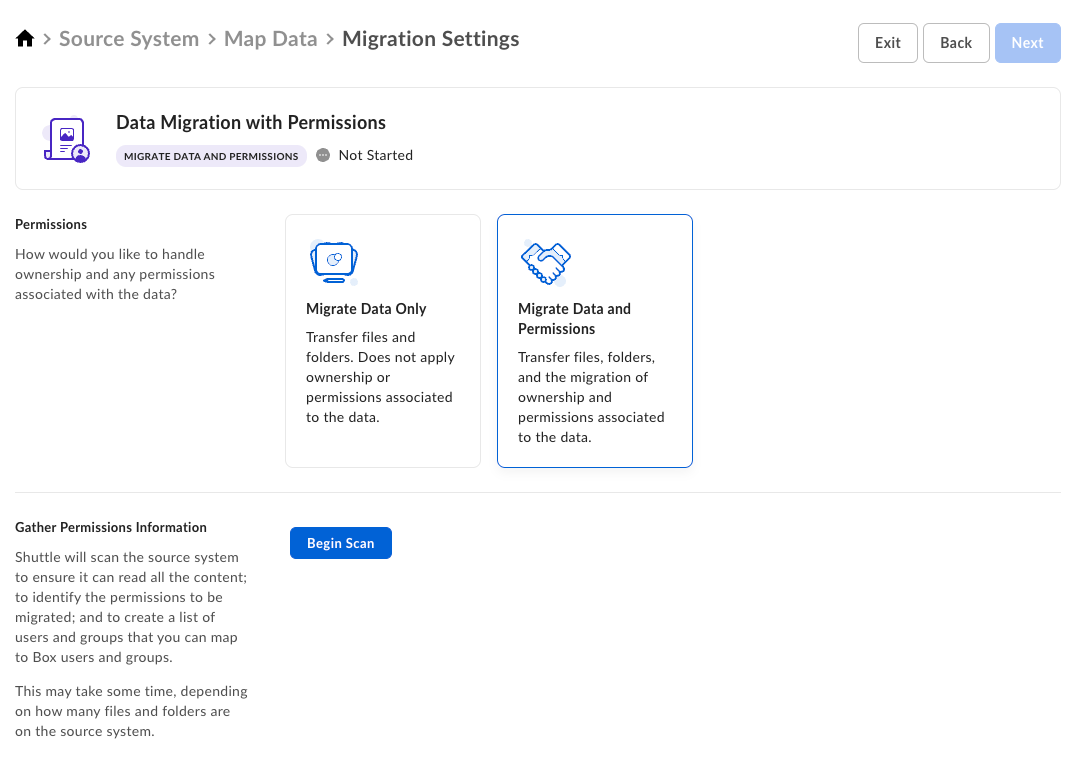
1. マッピングが完了したら、利用可能なオプションから \[**データと権限の移行**] を選択します。
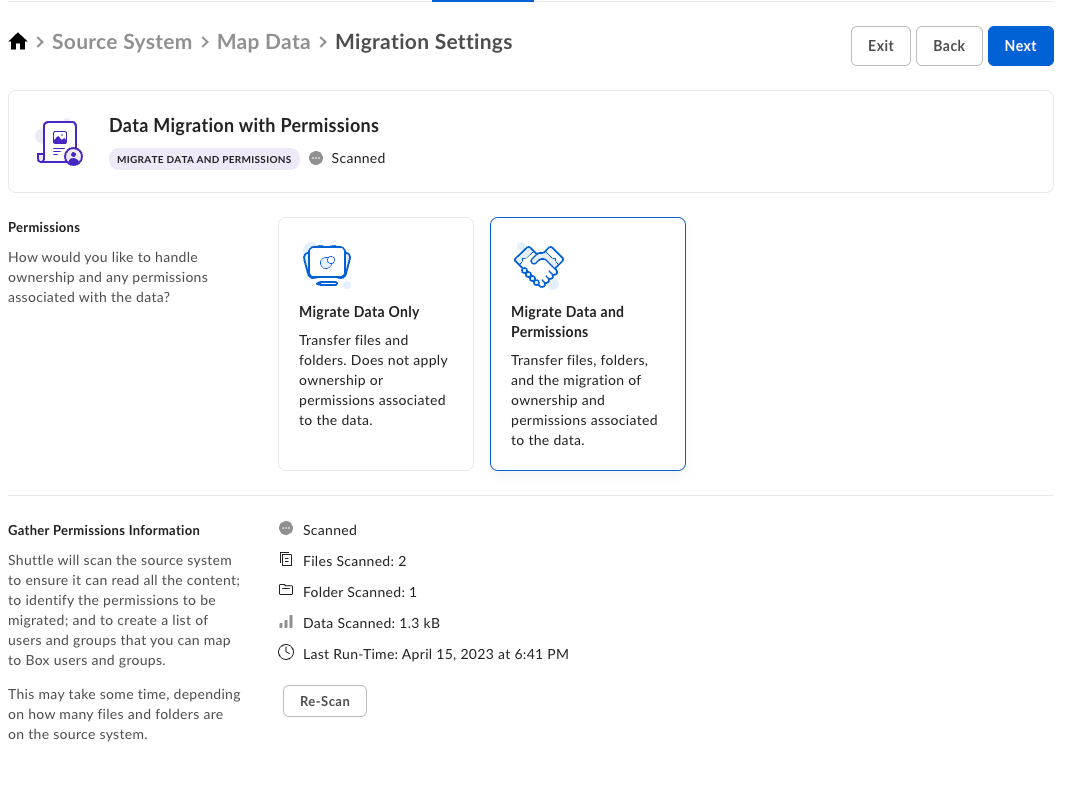
2. 新しいセクションが表示されるので、そこでソースファイルやソースフォルダに適用されている権限に関する情報を入手できます。 \[**スキャンを開始**] をクリックして、ソースの項目をスキャンします。

<Frame>
  <img src="https://mintcdn.com/product-docs/OfuYYdFyZQmMSlBd/images/box-shuttle/36743331033491.png?fit=max&auto=format&n=OfuYYdFyZQmMSlBd&q=85&s=5c9db44e623688da51e07784ea3caf24" alt="" width="1084" height="775" data-path="images/box-shuttle/36743331033491.png" />
</Frame>

## 権限のスキャンの実行

権限のスキャン中、Box Shuttleは、ソースファイルとソースフォルダをスキャンして、フォルダとファイルに適用されている権限を特定します。
<Frame>
  <img src="https://mintcdn.com/product-docs/OfuYYdFyZQmMSlBd/images/box-shuttle/36743331034515.png?fit=max&auto=format&n=OfuYYdFyZQmMSlBd&q=85&s=68eebf1232d043eda179d64f380c4345" alt="" width="1071" height="788" data-path="images/box-shuttle/36743331034515.png" />
</Frame>

## ソースエラー

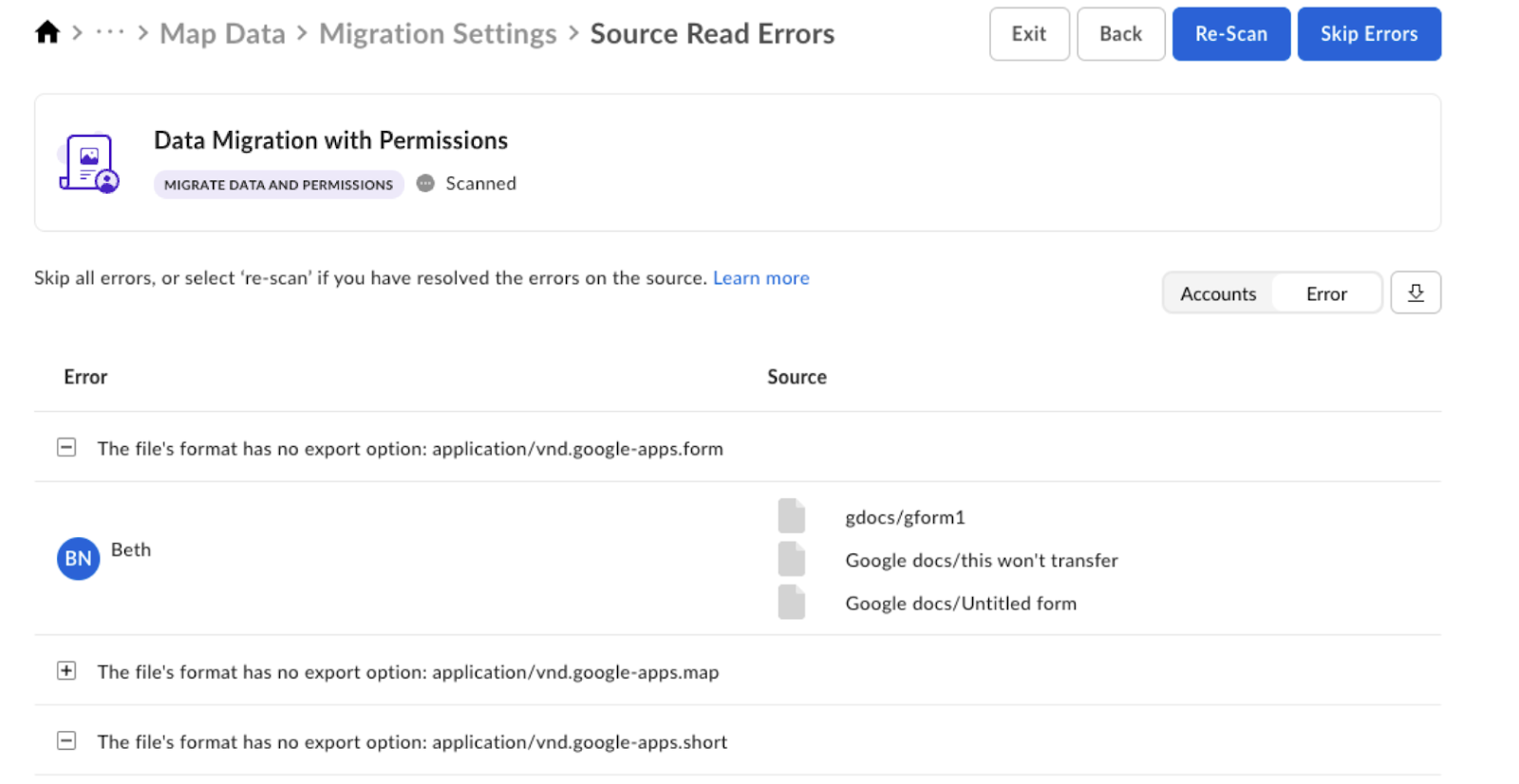
スキャンの結果、エラーになる場合があります。 たとえば、特定のファイル形式にはエクスポートオプションがないことが判明する場合があります。

エラーが発生した場合、次の2つの方法があります。

* ソースシステムでこれらのエラーを解決し、ディレクトリを再スキャンする。
* エラーが発生しているコンテンツをスキップし、移行を進める。
<Frame>
  <img src="https://mintcdn.com/product-docs/OfuYYdFyZQmMSlBd/images/box-shuttle/36743331038355.png?fit=max&auto=format&n=OfuYYdFyZQmMSlBd&q=85&s=71bd00e8e8e06321bcc59aeefc1b88eb" alt="" width="1600" height="826" data-path="images/box-shuttle/36743331038355.png" />
</Frame>

## ユーザーとグループのマッピング

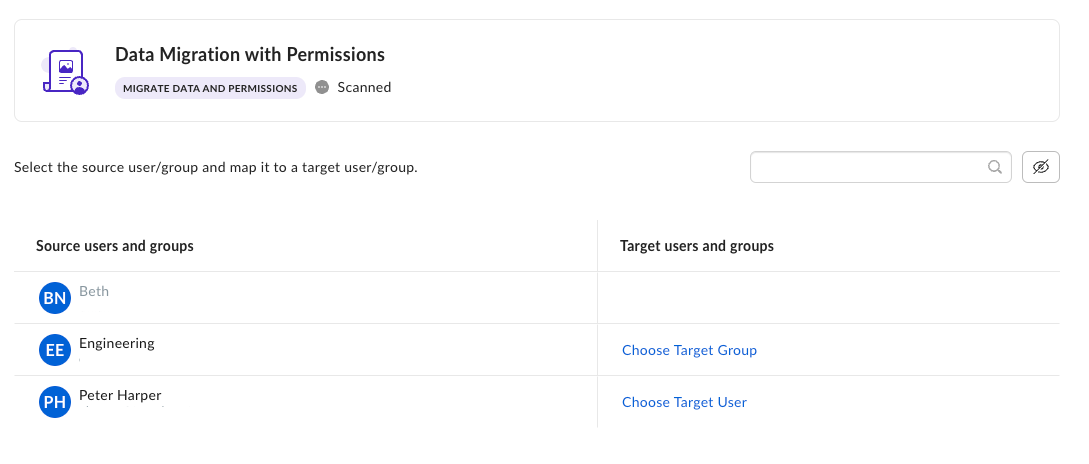
ソースのユーザーまたはグループをそれぞれ選択し、特定のターゲットアカウントまたはターゲットグループにマッピングします。 また、特定のユーザーとユーザーグループをスキップすることもできます。
<Note>
  **注**

  スキップしたユーザーやグループを除き、各ユーザーまたはグループをターゲットの対応するユーザーまたはグループに割り当てる必要があります。 マッピングされたすべてのBoxアカウントが招待を承認済みであることを確認してください。
</Note>

<Frame>
  <img src="https://mintcdn.com/product-docs/OfuYYdFyZQmMSlBd/images/box-shuttle/36743371418387.png?fit=max&auto=format&n=OfuYYdFyZQmMSlBd&q=85&s=3b9718a33a9b3ba820cc14b01d132506" alt="" width="1089" height="464" data-path="images/box-shuttle/36743371418387.png" />
</Frame>

## 権限の競合の解決

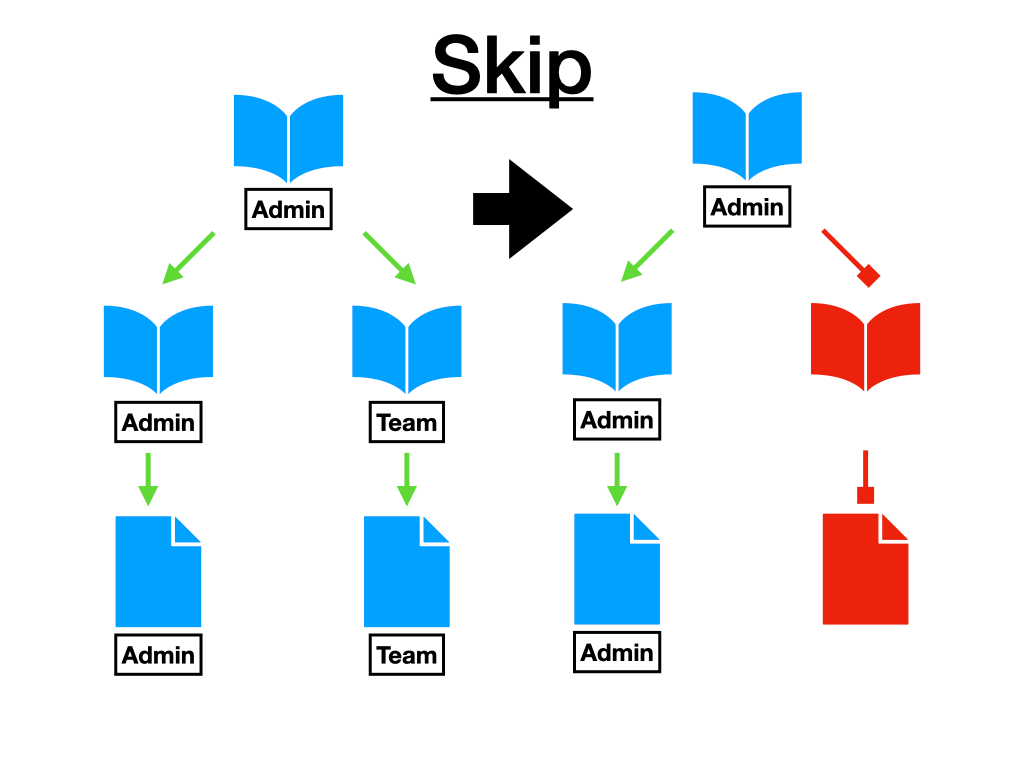
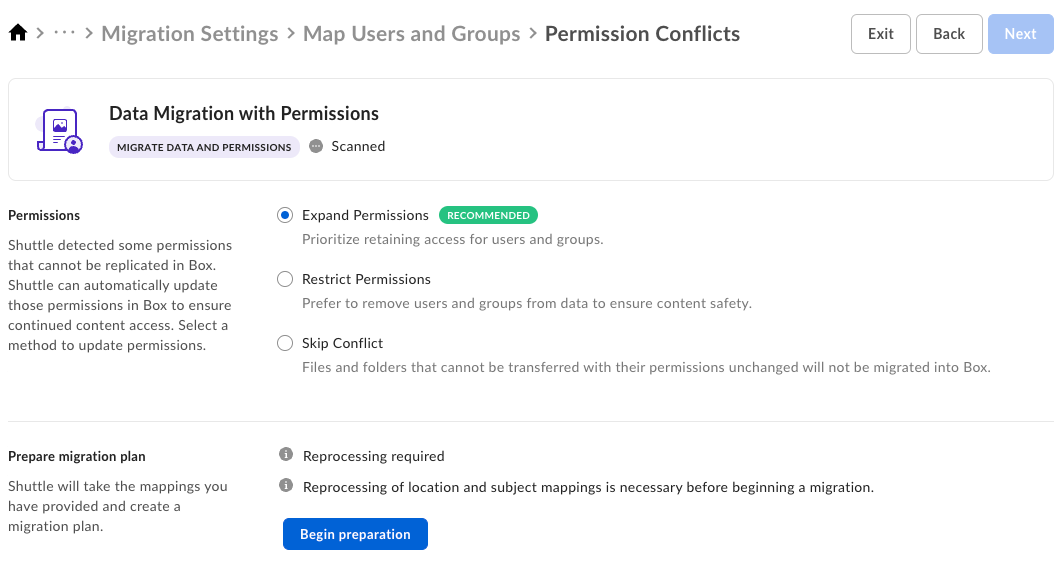
この時点で、データ移行中に権限の競合を解決する方法を選択できます。

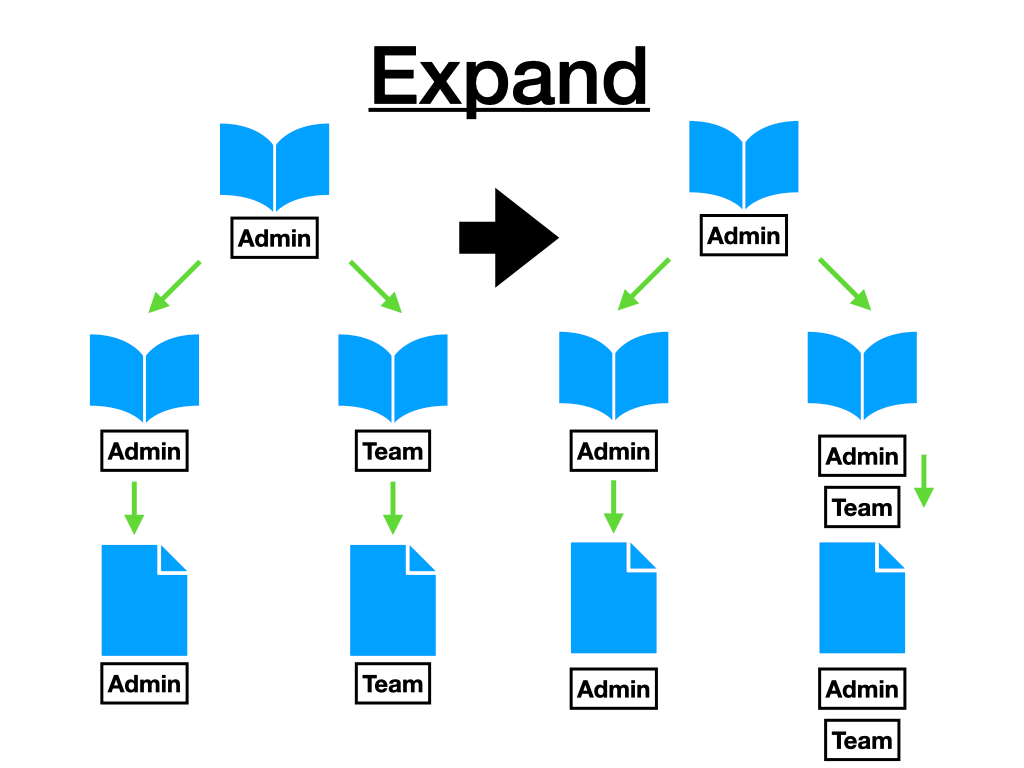
* \[**権限を拡張**] は、お客様がソース上でアクセスしていたBoxのデータへのアクセスを維持するために、ほとんどの移行に推奨されるオプションです。
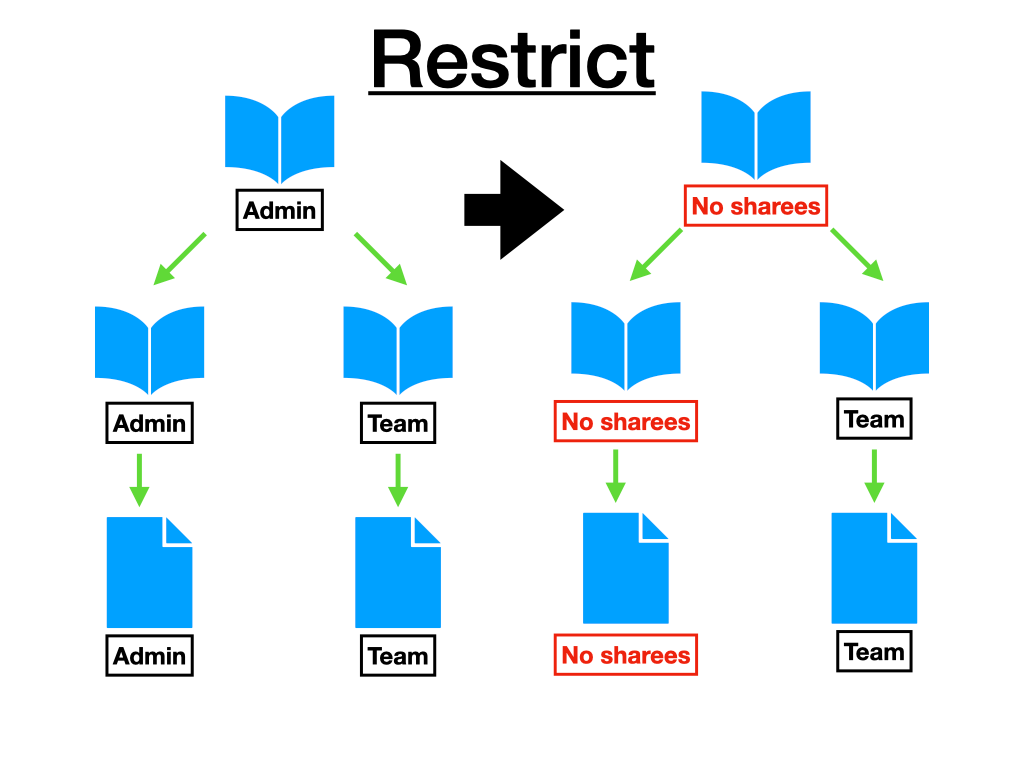
* \[**権限を制限**] および \[**競合をスキップ**] は、ソースに存在していた限定的なアクセス権限とデータの機密性を維持する必要がある移行に役立ちます。
* \[**競合をスキップ**] を選択した場合、コンテンツはBoxに移行されません。 全体的な移行の一環として、そのコンテンツを移行する計画を立てていることを確認してください。

ソースとターゲット間で権限の競合が発生した場合、Box Shuttleでは、以下のオプションから選択できます。

<table><thead><tr><th><strong>操作</strong></th><th><strong>説明</strong></th><th><strong>図解</strong></th></tr></thead><tbody><tr><td>権限を拡張</td><td>子フォルダまたはファイルの権限が親よりも少ない場合、その子フォルダまたはファイルに権限を追加します。</td><td><Frame><img src="https://mintcdn.com/product-docs/QPUs11_KFpr2PpHi/images/box-shuttle/image23.png?fit=max&auto=format&n=QPUs11_KFpr2PpHi&q=85&s=4841d24a14ef592c73bb66ccef889fed" alt="image23.png" width="1024" height="768" data-path="images/box-shuttle/image23.png" /></Frame></td></tr><tr><td>権限を制限</td><td>子フォルダまたはファイルの権限が親よりも少ない場合、親フォルダから権限を削除します。</td><td><Frame><img src="https://mintcdn.com/product-docs/w0kz4-Qb0e_B2rGw/images/box-shuttle/image17.png?fit=max&auto=format&n=w0kz4-Qb0e_B2rGw&q=85&s=6f119094d6d62e2a0119a7acc01f503a" alt="image17.png" width="1024" height="768" data-path="images/box-shuttle/image17.png" /></Frame></td></tr><tr><td>競合をスキップ</td><td>親に対する権限が削減されているため、これらのフォルダまたはファイルはデータ移行で転送されません。 結果で、これらのフォルダまたはファイルは \[フィルタ済み] と表示されます。</td><td><Frame><img src="https://mintcdn.com/product-docs/QPUs11_KFpr2PpHi/images/box-shuttle/image25.png?fit=max&auto=format&n=QPUs11_KFpr2PpHi&q=85&s=97d11ff50bb77909efd9d8ef35e6eb07" alt="image25.png" width="1024" height="768" data-path="images/box-shuttle/image25.png" /></Frame></td></tr></tbody></table>

<Frame>
  <img src="https://mintcdn.com/product-docs/OfuYYdFyZQmMSlBd/images/box-shuttle/36743371424147.png?fit=max&auto=format&n=OfuYYdFyZQmMSlBd&q=85&s=8363d377a909dd0d5b0dae759105abdf" alt="" width="1063" height="580" data-path="images/box-shuttle/36743371424147.png" />
</Frame>

\[**準備を開始**] をクリックして、移行プランを準備します。

## フィルタの定義と追加設定

* \[**フィルタ設定**] では、移行に含めるフォルダとファイル、またはプロセスから除外するフォルダとファイルをさらに細かく指定できます。
  * \[**標準フィルタ設定**] では、**一時**ファイルと**システム**ファイルが無視され、それ以外はすべて移行されます。 これが推奨設定となります。
  * \[**詳細フィルタ設定**] では、正規表現、日付、サイズに基づいてコンテンツにフィルタをかけます。

* \[**ファイルバージョン**] の設定では、最新バージョンのファイルのみを移行するか、すべてのバージョンを移行するかを選択できます。

最初の転送時に、移行するバージョンを複数選択した場合は、最新バージョンのみが転送されます。 その後ジョブを実行する際にバージョンを選択しても、Shuttleでは、その最新バージョンより前のバージョンを転送できません。
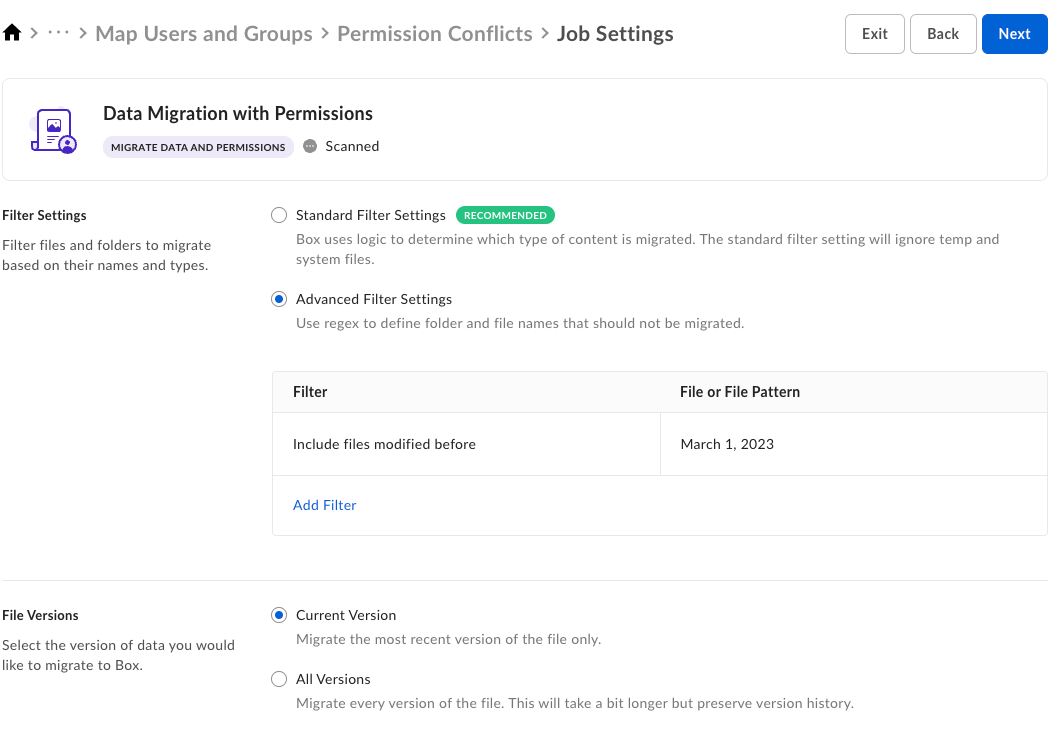
<Note>
  **注**

  ファイルバージョンの設定が表示されるかどうかは、選択したソースシステムによって異なります。 たとえば、Windowsファイルからの移行では、使用できるのはフィルタ設定のみとなります。
</Note>

<Frame>
  <img src="https://mintcdn.com/product-docs/OfuYYdFyZQmMSlBd/images/box-shuttle/36743331050643.png?fit=max&auto=format&n=OfuYYdFyZQmMSlBd&q=85&s=050cd273247b4b2200b204705f20f591" alt="" width="1056" height="752" data-path="images/box-shuttle/36743331050643.png" />
</Frame>

## 実行設定の定義

以下の実行設定を定義します。

* \[**実行パラメータ**]: この時点で、データのみを移行するか、選択したファイルやフォルダに権限を適用するかを選択できます。Boxのコラボレータにアクセス権限を付与する前にすべてのデータをBoxに移行する移行の場合は、ジョブを \[**データのみの移行**] として実行し、最後の実行でモードを \[**権限の適用**] に切り替えることができます。
* \[**帯域幅**] (Windowsソースのみの場合): 最大アップロード速度を指定するか、\[**無制限**] チェックボックスをオンにします。
* \[**ミラー削除**]: ソースで見当たらなくなったファイルをターゲットの場所からも削除するかどうかを指定します。
<Note>
  **注**

  このオプションを使用すると、ソース上に存在しないファイルがターゲットから削除されます (これまでソースに存在したことがないファイルも削除されます)。 このオプションは、予期せずデータが失われる可能性があるため、コンテンツの移行先となるアカウントやフォルダを積極的に使用するユーザーがいない場合にのみ使用してください。 データが削除される可能性がある転送を実行する前に、常にシミュレーションを実行してレポートを確認することを強くお勧めします。
</Note>

## データの確認

実行前の検証を行うと、移行するデータやジョブ設定を含むサマリーが表示され、移行に進む前にそれらが正しく設定されているかどうかを確認できます。 変更を加える場合は、上部の階層リンクメニューをクリックして、変更する部分に戻ります。

<h2 id="run-simulation">
  シミュレーションの実行
</h2>

シミュレーションを行うことで、データ移行に先立って、実行時間を推定したり、発生する可能性のある問題やエラーを確認したりできます。 これは移行の構成を検証するための重要な手順のため、Boxでは、移行を成功に導くためにも、転送を行う前にシミュレーションを実行することをお勧めします。

シミュレーションで検出できるBoxとの互換性に関する問題としては、サポートされる最大サイズよりも大きいファイル、対象外のシステムファイル (thumbs.dbやその他同様の拡張子) などが挙げられます。 シミュレーションでは、転送ジョブで発生する可能性のあるエラーが多数検出されますが、すべて検出されるとは限らないことに注意してください。

**シミュレーションを実行するタイミング**

* 最初のジョブを設定した後
* ジョブの構成を変更したとき
* ソースまたはBoxターゲットが大幅に変更された場合 (データの移動や名前変更を含む)
* 権限を移行する前

\[**シミュレーションを実行**] をクリックすると、プロセスが開始されます。 分析するコンテンツの量に応じて、数分から数日かかる可能性があります。 シミュレーションが完了すると、推定される詳細なジョブ結果が表示されます。これは分析ジョブと似ています。 シミュレーションの結果をプレビューすることで、ライブ転送をよりシームレスに行うことができます。

シミュレーションが完了したら、\[**ジョブレポートを表示**] をクリックして結果を表示できます。

右側の \[**フィルタ**] ボタンをクリックするとサイドパネルが開くので、これを使用して特定の結果を表示できます。

シミュレーションジョブが完了すると、転送されるファイルのリストとデータのバイト数、該当する場合は削除されるファイルのリストがレポートに表示されます。 さらに、シミュレーションでは以下が可能です。

* ソースのコンテンツのサイズ、ファイル数、合計バイト数を特定できる。
* 同期の実行中に転送されるファイル数とバイト数を評価できる。 また、同期中に転送されるファイルを特定できる。 これは、同期を実行するかどうかを評価する際に役立ちます。
* 直接転送した場合の結果と比べて、アクセス拒否などの転送エラーを迅速に特定してトラブルシューティングできる。 シミュレーションジョブは、ドライブやネットワーク接続の問題を評価するうえでも役立ちます。
* データの移行を完了するまでの推定時間や、転送速度に影響を及ぼす潜在的な混雑の問題が示される。\
  注: この推定時間はあくまでも目安です。実際の転送にかかる時間は、さまざまな要因に応じて増減します。

シミュレーションが完了したら、\[ジョブレポートを表示] をクリックして結果を表示できます。詳細については、[レポート](#notifications-and-reporting)を参照してください。

<h2 id="run-transfer">
  転送の実行
</h2>

\[**転送を実行**] を選択すると、移行プロセスが開始されます。 完了したら、結果を確認できます。

転送が完了したら、\[**ジョブレポートを表示**] をクリックして結果を表示できます。 詳細については、**レポート**を参照してください。

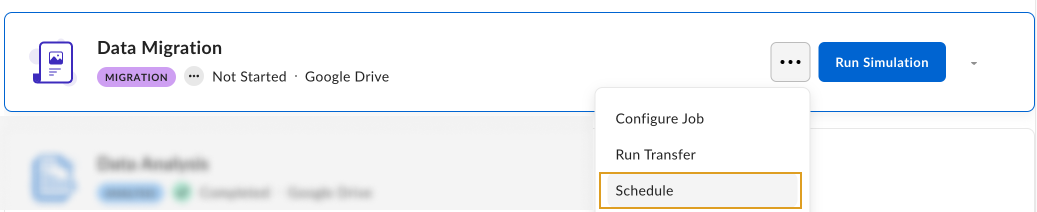
## 移行のスケジュール設定

ジョブは、指定した時刻に実行したり、設定可能な間隔で再実行したりするようスケジュール設定できます。

<Note>
  **注**

  Windowsソースシステムの場合、スケジューラは*一度に1つしかジョブを実行しません*。 そのため、最適な速度でデータをBoxに転送するのに十分なメモリ、CPUなどのリソースが各ジョブに確保されます。
</Note>

<Frame>
  <img src="https://mintcdn.com/product-docs/ZRmHMAkUChAmaGhq/images/box-shuttle/migration-schedule.png?fit=max&auto=format&n=ZRmHMAkUChAmaGhq&q=85&s=12cbbcc4b394cc9c5a51f16094f8601c" alt="migration-schedule.png" width="1037" height="212" data-path="images/box-shuttle/migration-schedule.png" />
</Frame>

スケジュール設定の詳細については、[ジョブのスケジュール設定](/ja/box-shuttle/analyzing-and-migrating-content/scheduling-jobs)を参照してください。

<h2 id="notifications-and-reporting">
  通知とレポート
</h2>

Box通知により、Box Shuttleジョブのステータスと進捗に関する情報が常に提供されます。また、分析、シミュレーション、移行の各ジョブの後に作成されるレポートでは、ジョブパフォーマンスの推定、移行または分析されたファイルとフォルダに関する詳細な情報が示されます。 詳細については、[Box Shuttleの概要](/ja/box-shuttle/about-box-shuttle/introducing-box-shuttle)を参照してください。