
> ## Documentation Index
> Fetch the complete documentation index at: https://docs.box.com/llms.txt
> Use this file to discover all available pages before exploring further.

# データの分析

<div className="article_labels_list" style={{display: 'none'}} dangerouslySetInnerHTML={{__html: "Admin , Article , Product Utilization , Established , Instruction , Box Shuttle , P4"}} />

<Note>
  **注**

  これは、管理コンソールのBox Shuttleに関する記事です。 スタンドアロンツールである旧バージョンのBox Shuttleを使用している場合は、[旧バージョンの移行ガイド](/ja/box-shuttle/box-shuttle-legacy)を参照してください。
</Note>

## 概要

分析ジョブを実行することで、より包括的なレベルでソースデータを理解できます。

そのため、大規模で複雑なジョブを管理しやすい小規模なジョブに分割しやすくなり、どの部門やセクションを最初に移行すべきか計画したり、ユーザーとデータを移行するのに有効な方法を提案したりできるようになります。 このように、競合を減らしつつ、より迅速かつコスト効率に優れた方法で、大規模プロジェクトを完了できます。さらに、より効率的な差分実行も可能になります。

分析ジョブは任意です。 ソースデータがよくわからない場合や、Boxに取り込むコンテンツについてビジネスユーザーからの情報提供が必要な場合は、分析ジョブの使用を検討してください。 分析を実行することで、深いレベルでソースを理解でき、成功に向けた移行プランニングに役立てられる場合があります。

分析レポートには、データの種類、サイズ、作成からの経過時間、権限に関する情報が含まれます。 フローには以下の手順が含まれます。

<Frame>
  <img src="https://mintcdn.com/product-docs/rJPHDm2EtWmKO9Di/images/box-shuttle/dataanalysis.png?fit=max&auto=format&n=rJPHDm2EtWmKO9Di&q=85&s=7f042b78500394ad2efe4e4059507ca9" alt="DataAnalysis.png" width="1400" height="173" data-path="images/box-shuttle/dataanalysis.png" />
</Frame>

| <strong>手順</strong> | <strong>説明</strong>                                                  |
| ------------------- | -------------------------------------------------------------------- |
| 1.                  | ソースシステムを選択します。<br />初めてデータ分析を実行する場合は、この手順で追加のソースシステム構成が必要になることがあります。 |
| 2.                  | 分析するコンテンツを選択します。                                                     |
| 3.                  | 追加のフィルタを定義して、特定のファイルやフォルダを含めたり除外したりします。                              |
| 4.                  | データと設定をチェックし、すべて正しいことを確認します。                                         |
| 5.                  | 分析を実行します。                                                            |

## 新しいジョブの作成

新しい分析ジョブを作成するには、\[**新しいジョブ**] ドロップダウンメニューから \[**データの分析**] を選択します。

## ソースシステムの選択

分析するソースシステムを選択します。 使用可能な既存のソースシステムがない場合や新しいソースシステムを構成する場合は、[ソースシステムの構成](/ja/box-shuttle/configuring-source-systems/about-source-system-configuration)の手順に従います。

<Note>
  **注**

  Box Shuttleは、ソースデータを改変または変更することはできません。
</Note>

## データの選択

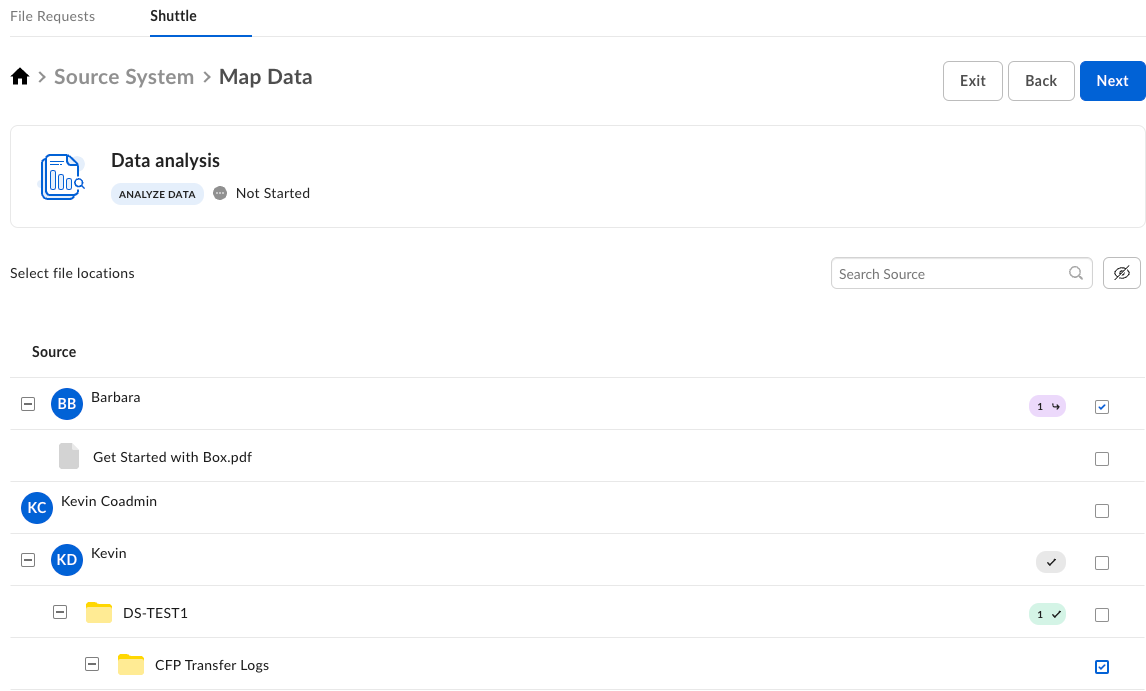
分析するデータを選択します。 Shuttleでは、選択したソースシステムで使用できるフォルダとファイルが自動的にリストされます。

コンテンツを参照するか、検索フィールドを使用して特定のファイルまたはフォルダを検索します。

<Frame>
  <img src="https://mintcdn.com/product-docs/SI7hWfpa7e8zzRmR/images/shared/16365134057619.png?fit=max&auto=format&n=SI7hWfpa7e8zzRmR&q=85&s=6b1f7ab9050c7d03f932c021b08c1fbc" alt="" width="1146" height="691" data-path="images/shared/16365134057619.png" />
</Frame>

右側のアイコンは、分析するコンテンツに関する情報を示しています。

<table><thead><tr><th>項目</th><th>レベル</th><th>説明</th></tr></thead><tbody><tr><td><Frame><img src="https://mintcdn.com/product-docs/OfuYYdFyZQmMSlBd/images/box-shuttle/36743353150355.png?fit=max&auto=format&n=OfuYYdFyZQmMSlBd&q=85&s=fb9cd0bd87d941936af10697c72c7c0e" alt="" width="318" height="180" data-path="images/box-shuttle/36743353150355.png" /></Frame></td><td>フォルダ、アカウント</td><td>フォルダ内の1項目が明示的に分析に含まれています。 フォルダ自体は分析されません。</td></tr><tr><td><Frame><img src="https://mintcdn.com/product-docs/EF357czNLKLYERuD/images/box-shuttle/37213431795859.png?fit=max&auto=format&n=EF357czNLKLYERuD&q=85&s=5d1ecdff5813a18e1930cbab8347047b" alt="" width="326" height="182" data-path="images/box-shuttle/37213431795859.png" /></Frame></td><td>フォルダ</td><td>フォルダ内の項目がスキップされ、分析されません。</td></tr><tr><td><Frame><img src="https://mintcdn.com/product-docs/EF357czNLKLYERuD/images/box-shuttle/37213422254483.png?fit=max&auto=format&n=EF357czNLKLYERuD&q=85&s=13bb2df039900622cd5c5fcde9c0fc55" alt="" width="36" height="24" data-path="images/box-shuttle/37213422254483.png" /></Frame></td><td>アカウント</td><td>このアカウントのさまざまなフォルダ内にある特定の項目が分析対象として選択されています。</td></tr></tbody></table>

## データのフィルタリング

追加のフィルタを使用して、さらにデータを絞り込むことができます。

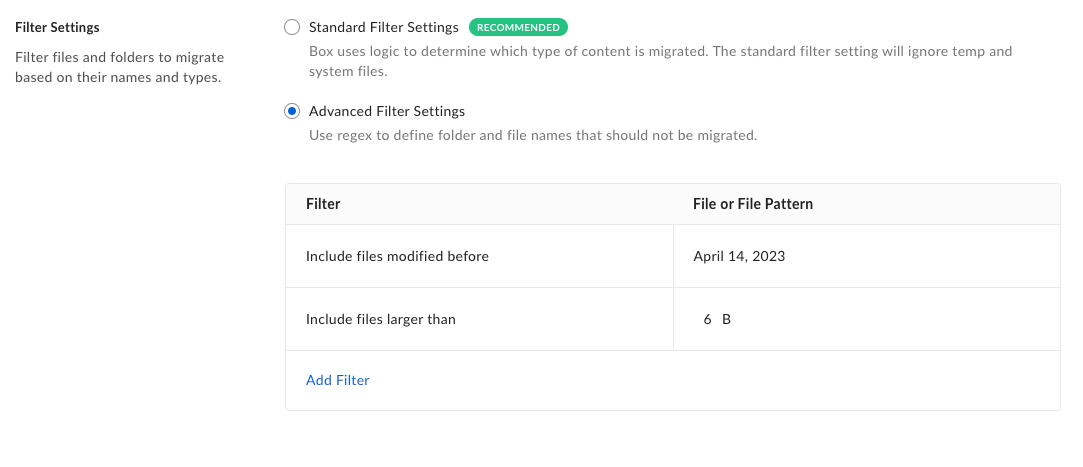
* **標準フィルタ**では、**一時**ファイルと**システム**ファイルが無視され、それ以外はすべて移行されます。 これが推奨設定となります。
* **詳細フィルタ**では、正規表現、ファイル拡張子、日付、サイズに基づいてフィルタをより細かく設定できます。

<Frame>
  <img src="https://mintcdn.com/product-docs/EF357czNLKLYERuD/images/box-shuttle/37213431799827.png?fit=max&auto=format&n=EF357czNLKLYERuD&q=85&s=92a82d28f195fbc2d9553056123dda2d" alt="" width="1083" height="467" data-path="images/box-shuttle/37213431799827.png" />
</Frame>

## データの確認

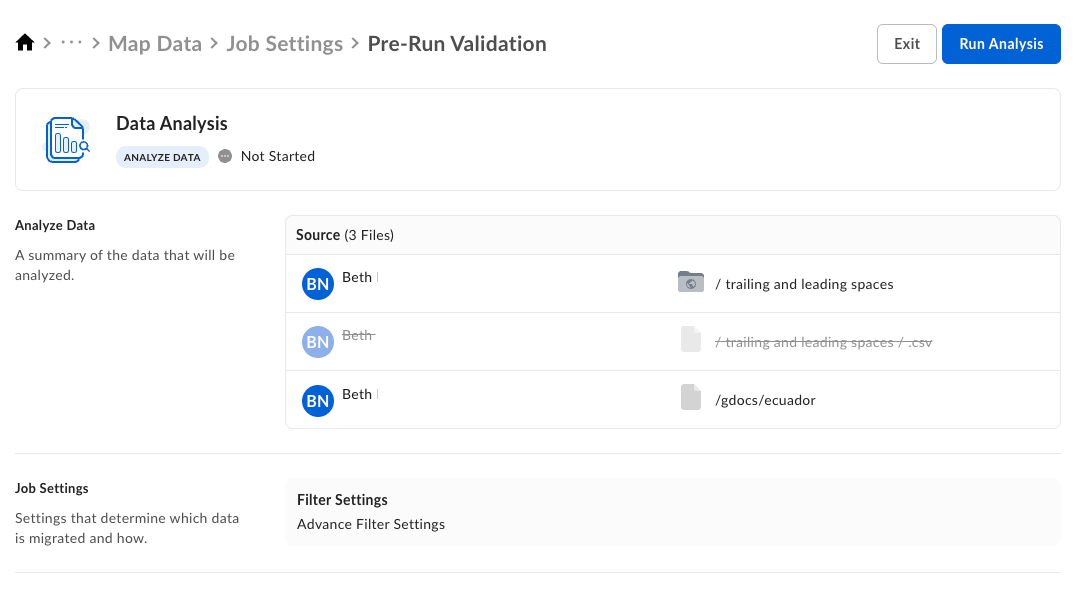
実行前の検証を行うと、分析またはスキップすることを選択したデータとジョブ設定を示すサマリーが表示されます。 分析に進む前にこれらが正しいかどうかを確認します。
<Frame>
  <img src="https://mintcdn.com/product-docs/EF357czNLKLYERuD/images/box-shuttle/37213422258579.png?fit=max&auto=format&n=EF357czNLKLYERuD&q=85&s=9da3523a5c9be26e9c76c6bbb3efe88b" alt="" width="1089" height="596" data-path="images/box-shuttle/37213422258579.png" />
</Frame>

## 分析の実行

すべて正しい場合は、\[**分析を実行**] ボタンをクリックしてプロセスを開始します。 分析の実行中、プロセスをキャンセルするには \[**停止**] ボタン、分析をキャンセルせずにジョブダッシュボードに戻るには \[**終了**] ボタンを使用します。

## 結果の確認

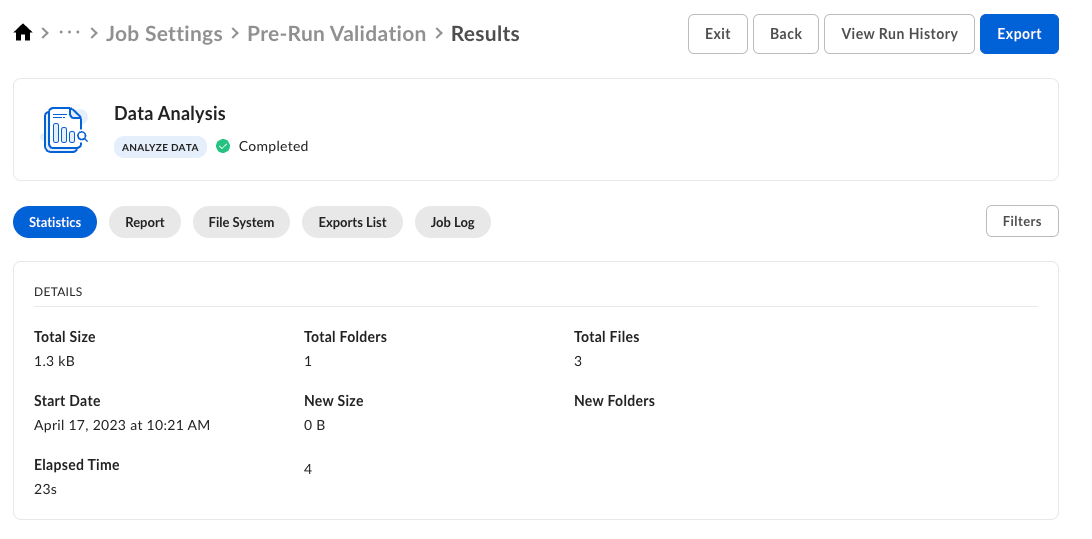
分析が完了すると結果を確認できますが、分析の実行中でもその進捗状況を確認できます。 結果にアクセスするには、\[**ジョブレポートを表示**] をクリックします。

分析レポートでは、存在するデータの種類、データの保存期間、データの量、すべてのユーザーおよびファイルシステムにおけるデータの分散状況、データにアクセスできるユーザーなどの情報が提供されます。 分析レポートの詳細な情報を利用すれば、大規模で複雑なジョブを管理可能な小規模のジョブに分割しやすくなり、移動するデータと残すデータについて情報に基づく意思決定を行えます。 これにより、競合を減らしつつ、大規模プロジェクトをより迅速にコスト効率に優れた方法で完了できます。さらに、効率的に差分実行も可能になります。
<Note>
  **注**

  分析の結果は、以下のようないくつかの理由により、移行シミュレーションの結果とは異なる場合があります。

  * 分析でスキャンされるのは、ソースのみです。 移行シミュレーションでは、ソースとターゲットの両方がスキャンされ、ライブデータを移動することなくシミュレーションされたジョブが実行されます。
  * 移行ではデフォルトでファイルの最新バージョンのみが考慮されますが、分析では該当する場合、すべてのバージョンが含まれます。 そのため、ファイル数と合計サイズが増大し、分析の結果が移行シミュレーションの結果よりも大きくなる可能性があります。
</Note>

右側の \[**フィルタ**] ボタンをクリックするとサイドパネルが開くので、これを使用して特定の結果を表示できます。

<Frame>
  <img src="https://mintcdn.com/product-docs/EF357czNLKLYERuD/images/box-shuttle/37213431801619.png?fit=max&auto=format&n=EF357czNLKLYERuD&q=85&s=d91e638eed5b6d324b7941085a180e10" alt="" width="1092" height="539" data-path="images/box-shuttle/37213431801619.png" />
</Frame>

| <strong>項目</strong> | <strong>説明</strong>                                    |
| ------------------- | ------------------------------------------------------ |
| 統計情報                | ジョブの詳細が表示されます。                                         |
| レポート                | 分析済みのファイルおよびフォルダへのパスが表示されます。                           |
| ファイルシステム            | 分析済みのアカウントの詳細が表示されるので、さらに掘り下げて特定のファイルやフォルダを調べることができます。 |
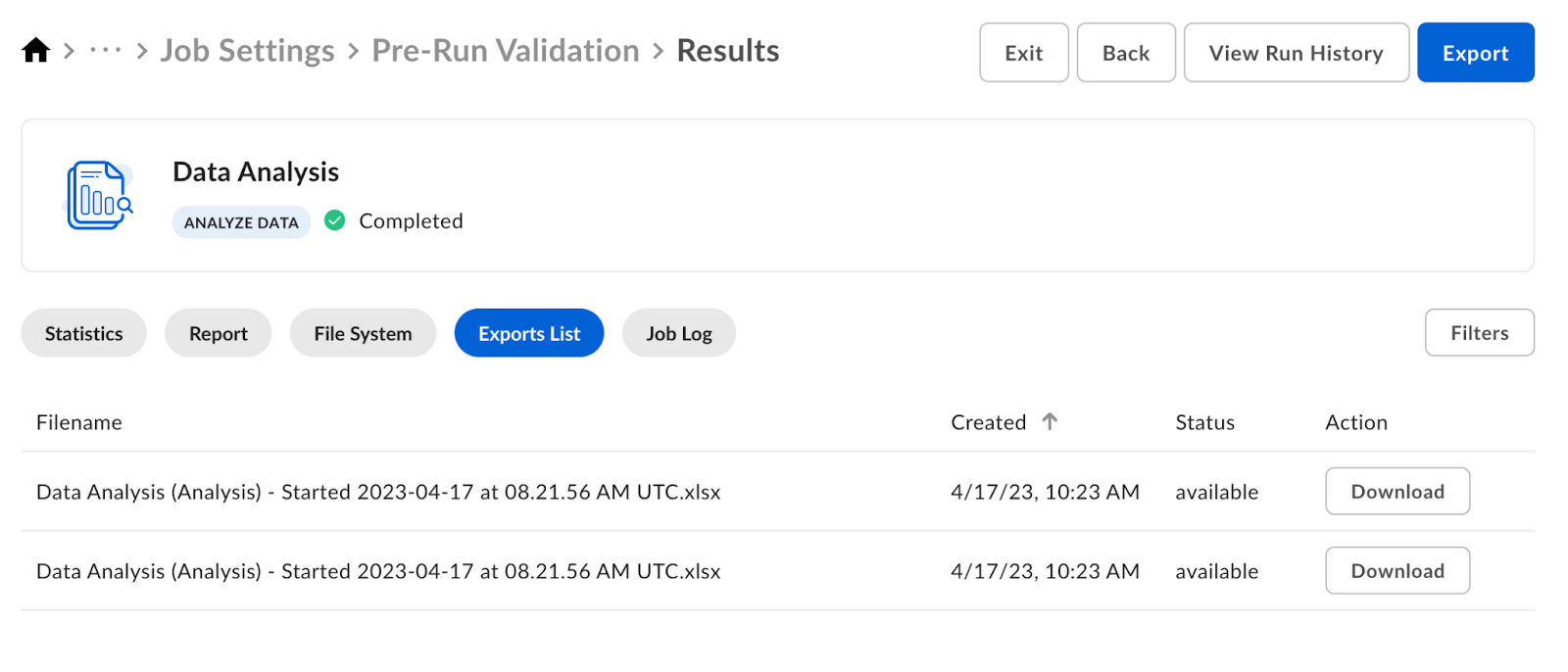
| エクスポートリスト           | エクスポートされたレポートが表示されます (作成している場合)。                       |
| ジョブログ               | 分析内容を段階的に調べることができます。                                   |

このセクションでは、**実行履歴**で前回の実行のデータを確認したり、データをエクスポートしたりすることもできます。

## データのエクスポート

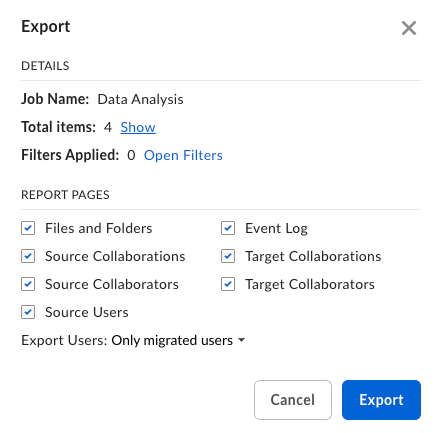
データをXLS形式でエクスポートできます。 \[**エクスポート**] ダイアログで、レポートに含めるデータを選択し、確認します。 ダウンロードが完了すると、結果を\*\*.xlsx\*\*ファイルとして保存できます。
<Frame>
  <img src="https://mintcdn.com/product-docs/SI7hWfpa7e8zzRmR/images/shared/16365134071059.png?fit=max&auto=format&n=SI7hWfpa7e8zzRmR&q=85&s=3bf28c21c1c1f7f35d19f832e669fa49" alt="" width="440" height="433" data-path="images/shared/16365134071059.png" />
</Frame>

さらに、\[**エクスポートリスト**] にはエクスポートされたレポートがすべて表示されるため、そこからダウンロードできます。
<Frame>
  <img src="https://mintcdn.com/product-docs/EF357czNLKLYERuD/images/box-shuttle/37213422260755.png?fit=max&auto=format&n=EF357czNLKLYERuD&q=85&s=614251a6e4ceed13e46d1bcc187ba0ff" alt="" width="1600" height="686" data-path="images/box-shuttle/37213422260755.png" />
</Frame>

## 分析のスケジュール設定

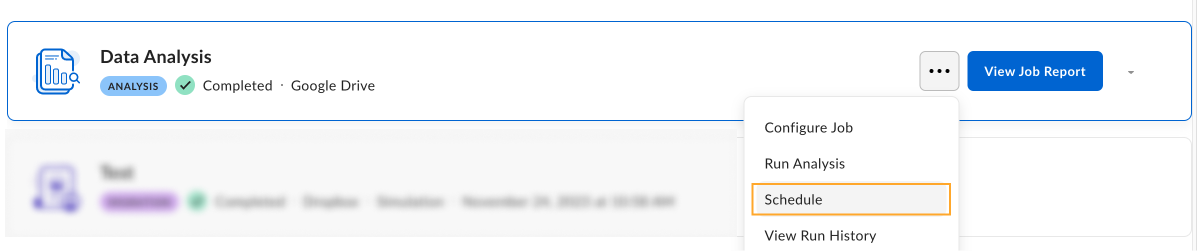
ジョブは、指定した時刻に実行したり、設定可能な間隔で再実行したりするようスケジュール設定できます。
<Note>
  **注**

  Windowsソースシステムの場合、スケジューラは*一度に1つしかジョブを実行しません*。 そのため、最適な速度でデータをBoxに転送するのに十分なメモリ、CPUなどのリソースが各ジョブに確保されます。
</Note>

<Frame>
  <img src="https://mintcdn.com/product-docs/ZRmHMAkUChAmaGhq/images/box-shuttle/schedule.png?fit=max&auto=format&n=ZRmHMAkUChAmaGhq&q=85&s=33c4270b6078c63ffefa15d5e6d92876" alt="schedule.png" width="1197" height="251" data-path="images/box-shuttle/schedule.png" />
</Frame>

スケジュール設定の詳細については、[ジョブのスケジュール設定](/ja/box-shuttle/analyzing-and-migrating-content/scheduling-jobs)を参照してください。

## 分析の再実行

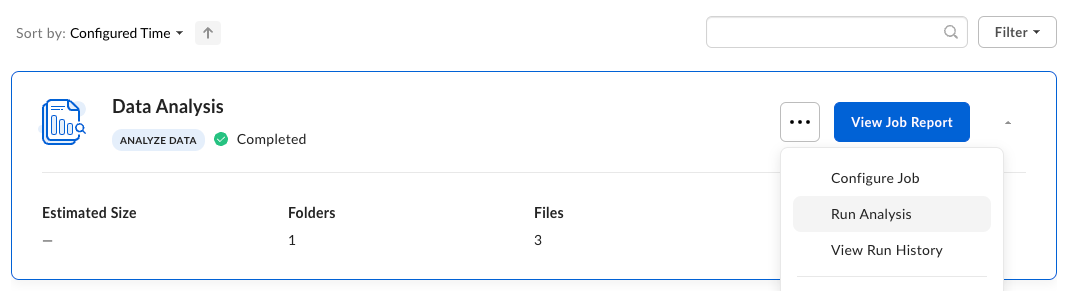
すでにジョブを構成済みの場合は、\[[ジョブダッシュボード](/ja/box-shuttle/analyzing-and-migrating-content/jobs-dashboard)] の \[**分析を実行**] オプションを使用して再度コンテンツを分析できます。
<Frame>
  <img src="https://mintcdn.com/product-docs/EF357czNLKLYERuD/images/box-shuttle/37213431817619.png?fit=max&auto=format&n=EF357czNLKLYERuD&q=85&s=5e200658a41ddd201952e8fb16c82e22" alt="" width="1074" height="291" data-path="images/box-shuttle/37213431817619.png" />
</Frame>