> ## Documentation Index
> Fetch the complete documentation index at: https://docs.box.com/llms.txt
> Use this file to discover all available pages before exploring further.
# 分類ラベル
分類ラベルを使用すると、組織のBox環境に保存されているコンテンツのセキュリティ分類識別子の作成、変更、削除を行うことができます。 このラベルは、[Box Shield](/ja/box-shield/using-box-shield/introducing-box-shield)で使用されます。 分類ラベルを使用すると、機密性に基づいてファイルを分類し、その機密性レベルに関連付けられたアクセスポリシーを適用することができます。この分類ラベルを使用することで、機密情報を特定したり、機密情報を扱うユーザーに注意を促したりすることができます。
分類ラベルに関して知っておくべき重要な点は以下のとおりです。
* [最大25個の分類ラベルを作成](#create-a-classification-label)できます。
* ファイルやフォルダに一度に割り当てることができる分類ラベルは1つだけです。
* ファイルやフォルダの分類ラベルを変更できるユーザーロールを定義できます。
* 外部ユーザーの場合、ファイルの分類ラベルはファイルプレビュー内でのみ表示されます。 ラベルはページの上部とサイドバーに表示され、適用されている制限も併せて表示されます。
**注**
ファイルやフォルダの分類ラベルを変更できるのは、組織内のユーザーおよび定義したロールが割り当てられたユーザーのみです。 分類ラベルを変更できるロールを定義する方法の詳細については、[分類の変更権限](/ja/box-shield/shield-classification-labels-and-policies/classification-modification-permissions)を参照してください。
分類ラベルが適用されているファイルまたはフォルダをユーザーがプレビューすると、次の例のように、そのラベルと説明が右側のサイドバーに表示されます。
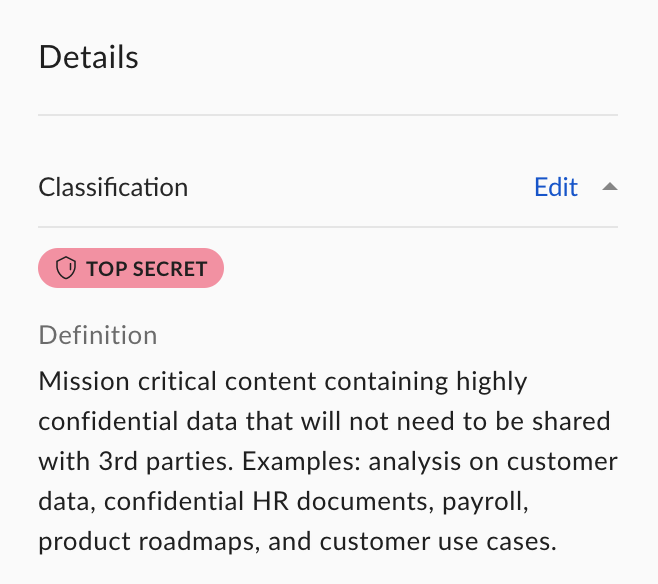 分類ラベルは、ユーザーがコンテンツを選択またはプレビューしたときに、右側のサイドバーの \[詳細] とプレビューでのファイル名の隣に表示されます。 右側のサイドバーの分類ラベルの定義には、分類の詳細を説明する情報を含めることができます。
## 分類ラベルの上限
次の表では、分類ラベルにおける上限について説明します。
| 項目 | 上限 |
| ------- | ----- |
| 名前 | 40文字 |
| 説明 | 300文字 |
| 分類ラベルの数 | 25 |
分類ラベルは、ユーザーがコンテンツを選択またはプレビューしたときに、右側のサイドバーの \[詳細] とプレビューでのファイル名の隣に表示されます。 右側のサイドバーの分類ラベルの定義には、分類の詳細を説明する情報を含めることができます。
## 分類ラベルの上限
次の表では、分類ラベルにおける上限について説明します。
| 項目 | 上限 |
| ------- | ----- |
| 名前 | 40文字 |
| 説明 | 300文字 |
| 分類ラベルの数 | 25 |
分類ラベルの作成
すべてのフィールドが必須です。
1. **管理コンソールの \[分類]** に移動します。
2. \[**分類ラベル**] タブをクリックします。
3. \[**新規作成**] をクリックします。
4. 分類ラベルの情報を入力します。 詳細については、[分類設定](/ja/box-shield/shield-classification-labels-and-policies/classification-settings#classification-label)の [\[分類ラベル\] タブ](/ja/box-shield/shield-classification-labels-and-policies/classification-settings)セクションを参照してください。
5. \[**作成**] をクリックします。
## 分類ラベルの編集
1. **管理コンソールの \[分類]** に移動します。
2. \[**分類ラベル**] タブをクリックします。
3. 分類ラベルの名前をクリックします。
4. 分類ラベルの情報を編集します。 詳細については、[分類設定](/ja/box-shield/shield-classification-labels-and-policies/classification-settings#classification-label)の [\[分類ラベル\] タブ](/ja/box-shield/shield-classification-labels-and-policies/classification-settings)セクションを参照してください。
5. \[**保存**] をクリックします。
## 分類ラベルの削除
**重要**
一旦削除すると、その分類は完全に削除されます。 つまり、適用されているすべてのファイルとフォルダから分類が削除されます。 この操作を元に戻すことはできません。また、分類が多数のファイルやフォルダに適用されている場合は、操作に時間がかかることがあります。
1. **管理コンソールの \[分類]** に移動します。
2. \[**分類ラベル**] タブをクリックします。
3. 分類ラベルの名前をクリックします。
4. \[**削除**] をクリックします。