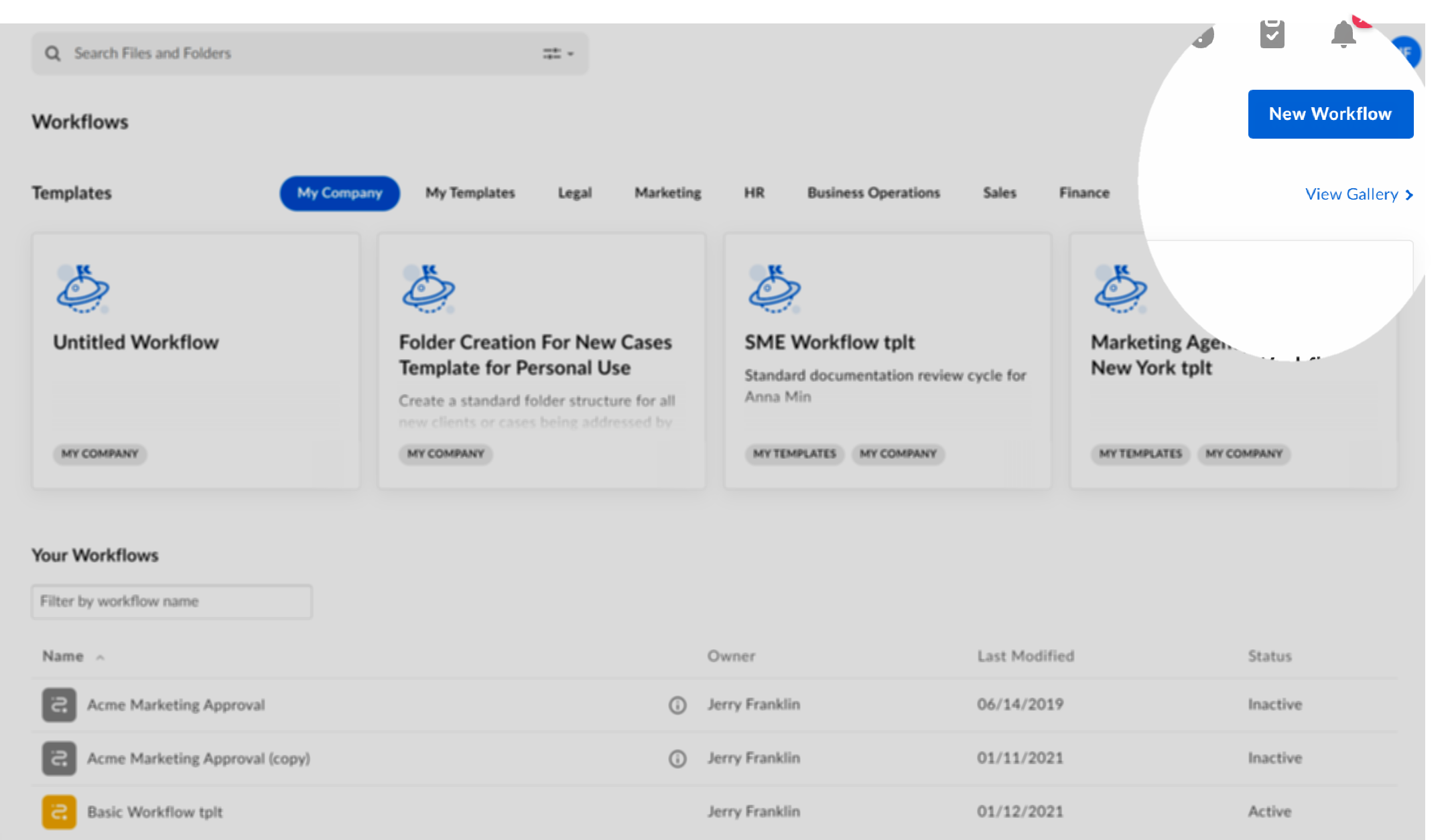
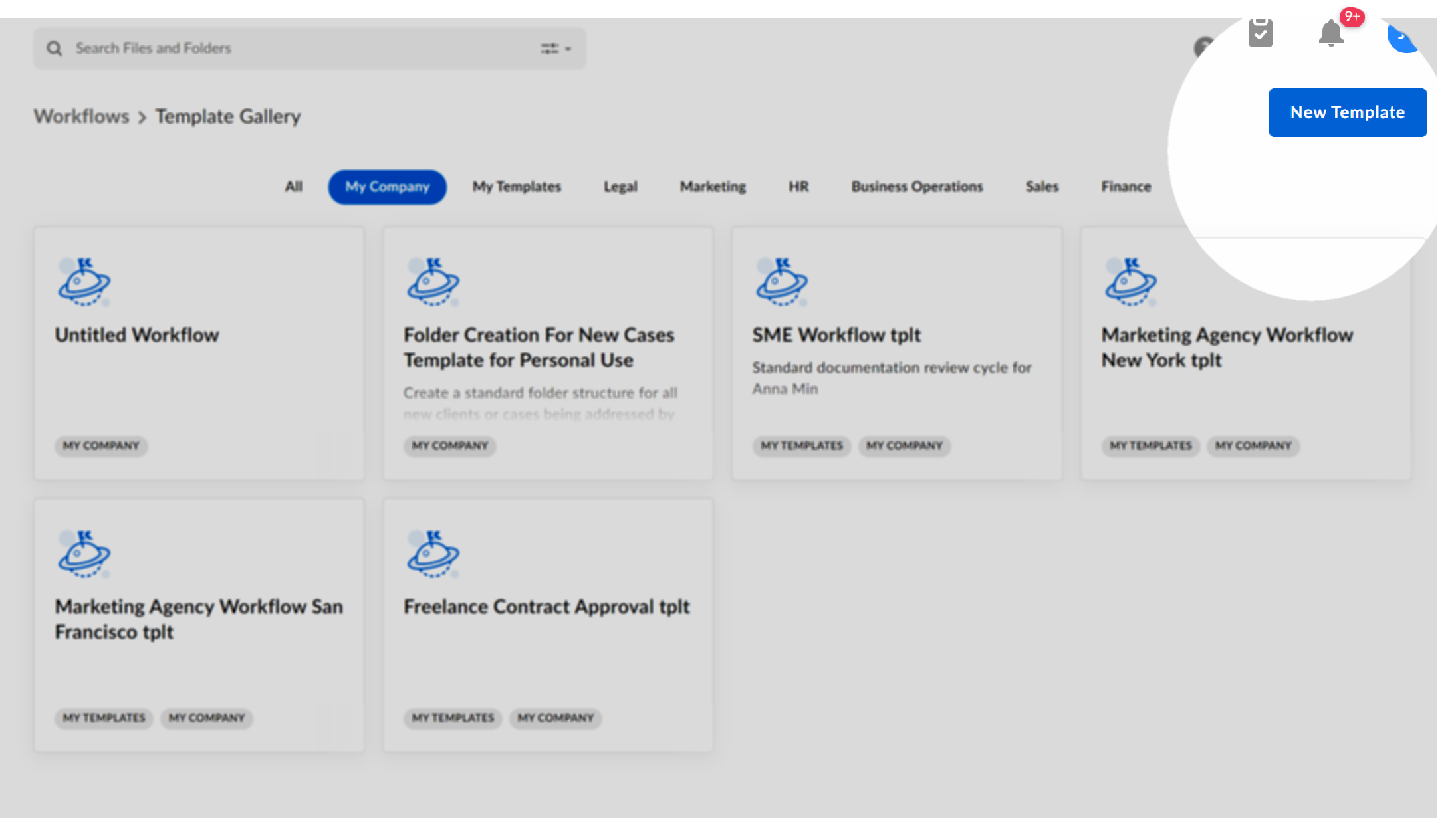
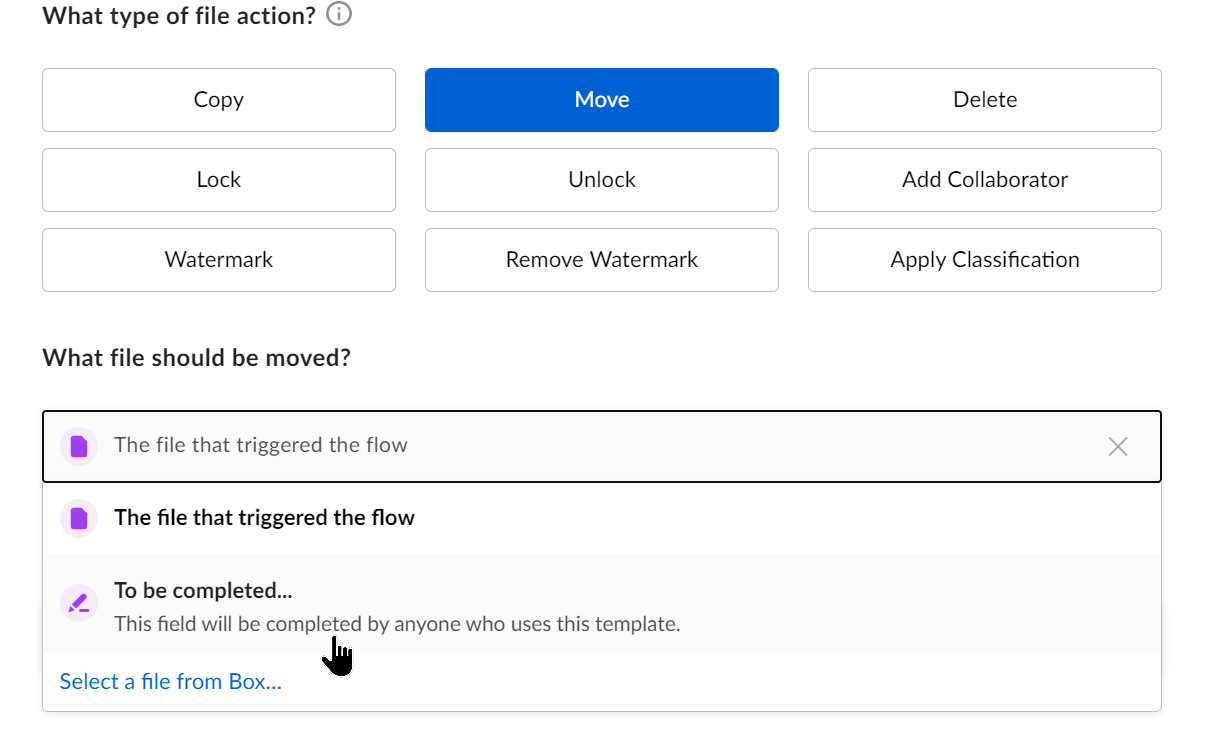
 2. ワークフローを作成します。 このプロセスは任意のワークフローを作成する場合と同じですが、重要な例外として、トリガーと結果の詳細は、自分で指定するのではなく、テンプレートを使用するユーザーが後で設定するように割り当てることができます。その場合は、関連するプロンプトで \[**後で設定...**] をクリックします。これらの詳細には、紫色のアイコンが表示されます。
 完了したら、\[**保存**] をクリックします。
各テンプレートはテンプレートギャラリーに表示され、そのテンプレートの作成元を示す以下のラベルが付けられます。
* Boxが提供する6つの既存カテゴリ (人事、ビジネスオペレーション、営業など) のいずれか
* **マイテンプレート**や**私の会社** (該当する場合)
**既存のワークフローからテンプレートを作成するには:**
1. \[**ワークフロー**] ページで、目的のワークフローの右にある省略記号 (\[**…**]) をクリックします。
2. 表示されるメニューで、\[**編集**] をクリックします。 ワークフロー作成画面が表示されます。
3. 画面の右上にある省略記号をクリックします。
4. 表示されるメニューで、\[**テンプレートとして使用**] をクリックします。
* このワークフローを他のユーザーと共有しない場合は、\[**保存**] をクリックします。 このテンプレートは、\[**ワークフロー**] ページの \[**マイテンプレート**] に表示されます。
* 他のユーザーが使用できるようにこのワークフローを共有するには、\[**公開**] をクリックします。 その後、表示されるプロンプトで \[**確認**] をクリックします。このテンプレートは、Relayを使用する組織内のユーザー全員の \[**ワークフロー**] ページの \[**私の会社**] に表示されます。
**既存のテンプレートから新しいテンプレートを作成するには:**
1. \[**ワークフロー**] ページで \[**マイテンプレート**] をクリックします。
2. 変更するテンプレートをクリックします。ワークフロー作成画面が表示されます。
3. 必要に応じてワークフローを編集します。
* このワークフローを他のユーザーと共有しない場合は、\[**保存**] をクリックします。 このテンプレートは、\[**ワークフロー**] ページの \[**マイテンプレート**] に表示されます。
* 他のユーザーが使用できるようにこのワークフローを共有するには、\[**公開**] をクリックします。 その後、表示されるプロンプトで \[**確認**] をクリックします。このテンプレートは、Relayを使用する組織内のユーザー全員の \[**ワークフロー**] ページの \[私の会社] に表示されます。
既存のテンプレートを変更することも可能です。これを行うには、変更するテンプレートの公開を取り消します。その後、必要に応じて変更を加え、再度公開します。
**ヒント**
そのワークフローがテンプレートであることを判別できるようなワークフロー名にすることをお勧めします (例: **代理店レビュー用テンプレート**)。デフォルトでは、ワークフロー名にワークフローがテンプレートであるか、個人用ワークフローや1回限りのワークフローかの情報は含まれません。
**注**
所有するテンプレートを組織の他のユーザーと共有できない場合は、Box管理者にお問い合わせください。カスタムテンプレートを社内に公開できるユーザーは、管理者設定により制御されます。
### カスタムテンプレートの使用
カスタムテンプレートを使用する、つまり、自分 (または他のユーザー) が作成してカスタマイズしたワークフローの有効化は簡単に行えます。
**カスタムテンプレートを使用するには:**
1. \[**テンプレートギャラリー**] で、目的のワークフローをクリックします。そのテンプレートで設定されたステップを表示するウィンドウが開きます。
2. \[**テンプレートを使用**] をクリックします。ワークフロー作成画面が表示されます。
3. ワークフローのステップすべてを確認します。必要に応じてワークフローを変更します。また、ワークフローの開始者が指定する必要がある詳細 (フォルダの選択、通知の受信者の指定など) もすべて設定します。
4. 完了したら、\[**有効化**] をクリックします。
ワークフローが使用できるようになり、アクティブなワークフローのリストに表示されます。
### テンプレートの解除および削除
社内ユーザー全員が使用できるテンプレートリストからテンプレートを削除する場合は、テンプレートの公開を取り消しを行います。既存テンプレートを変更する必要がある場合などに、この操作を行います。テンプレートを変更するには、まずテンプレートの公開を取り消す必要があります。必要に応じて変更を加えたら、再度公開します。
公開を取り消すことができるのは、自分が作成したテンプレートのみです。Box管理者および共同管理者は、誰が作成したテンプレートであっても公開を取り消すことができます。
**リストにあるテンプレートの公開を取り消すには:**
1. 削除するワークフローテンプレートをクリックします。ワークフローの概要ウィンドウが開きます。
2. \[**編集**] をクリックします。 **ワークフロー作成画面**が表示されます。
3. 右上にある省略記号 (\[**...**]) をクリックします。
4. \[**公開取り消し**] をクリックします。
テンプレートが \[**私の会社**] の下にあるテンプレートリストに表示されなくなります。ただし、\[**マイテンプレート**] のリストには引き続き表示されます。テンプレートは、完全に削除することもできます。
**テンプレートを削除するには:**
1. 削除するワークフローテンプレートをクリックします。ワークフローの概要ウィンドウが開きます。
2. \[**編集**] をクリックします。**ワークフロー作成画面**が表示されます。
3. 右上にある省略記号をクリックします。
4. \[**削除**] をクリックします。
完了したら、\[**保存**] をクリックします。
各テンプレートはテンプレートギャラリーに表示され、そのテンプレートの作成元を示す以下のラベルが付けられます。
* Boxが提供する6つの既存カテゴリ (人事、ビジネスオペレーション、営業など) のいずれか
* **マイテンプレート**や**私の会社** (該当する場合)
**既存のワークフローからテンプレートを作成するには:**
1. \[**ワークフロー**] ページで、目的のワークフローの右にある省略記号 (\[**…**]) をクリックします。
2. 表示されるメニューで、\[**編集**] をクリックします。 ワークフロー作成画面が表示されます。
3. 画面の右上にある省略記号をクリックします。
4. 表示されるメニューで、\[**テンプレートとして使用**] をクリックします。
* このワークフローを他のユーザーと共有しない場合は、\[**保存**] をクリックします。 このテンプレートは、\[**ワークフロー**] ページの \[**マイテンプレート**] に表示されます。
* 他のユーザーが使用できるようにこのワークフローを共有するには、\[**公開**] をクリックします。 その後、表示されるプロンプトで \[**確認**] をクリックします。このテンプレートは、Relayを使用する組織内のユーザー全員の \[**ワークフロー**] ページの \[**私の会社**] に表示されます。
**既存のテンプレートから新しいテンプレートを作成するには:**
1. \[**ワークフロー**] ページで \[**マイテンプレート**] をクリックします。
2. 変更するテンプレートをクリックします。ワークフロー作成画面が表示されます。
3. 必要に応じてワークフローを編集します。
* このワークフローを他のユーザーと共有しない場合は、\[**保存**] をクリックします。 このテンプレートは、\[**ワークフロー**] ページの \[**マイテンプレート**] に表示されます。
* 他のユーザーが使用できるようにこのワークフローを共有するには、\[**公開**] をクリックします。 その後、表示されるプロンプトで \[**確認**] をクリックします。このテンプレートは、Relayを使用する組織内のユーザー全員の \[**ワークフロー**] ページの \[私の会社] に表示されます。
既存のテンプレートを変更することも可能です。これを行うには、変更するテンプレートの公開を取り消します。その後、必要に応じて変更を加え、再度公開します。
**ヒント**
そのワークフローがテンプレートであることを判別できるようなワークフロー名にすることをお勧めします (例: **代理店レビュー用テンプレート**)。デフォルトでは、ワークフロー名にワークフローがテンプレートであるか、個人用ワークフローや1回限りのワークフローかの情報は含まれません。
**注**
所有するテンプレートを組織の他のユーザーと共有できない場合は、Box管理者にお問い合わせください。カスタムテンプレートを社内に公開できるユーザーは、管理者設定により制御されます。
### カスタムテンプレートの使用
カスタムテンプレートを使用する、つまり、自分 (または他のユーザー) が作成してカスタマイズしたワークフローの有効化は簡単に行えます。
**カスタムテンプレートを使用するには:**
1. \[**テンプレートギャラリー**] で、目的のワークフローをクリックします。そのテンプレートで設定されたステップを表示するウィンドウが開きます。
2. \[**テンプレートを使用**] をクリックします。ワークフロー作成画面が表示されます。
3. ワークフローのステップすべてを確認します。必要に応じてワークフローを変更します。また、ワークフローの開始者が指定する必要がある詳細 (フォルダの選択、通知の受信者の指定など) もすべて設定します。
4. 完了したら、\[**有効化**] をクリックします。
ワークフローが使用できるようになり、アクティブなワークフローのリストに表示されます。
### テンプレートの解除および削除
社内ユーザー全員が使用できるテンプレートリストからテンプレートを削除する場合は、テンプレートの公開を取り消しを行います。既存テンプレートを変更する必要がある場合などに、この操作を行います。テンプレートを変更するには、まずテンプレートの公開を取り消す必要があります。必要に応じて変更を加えたら、再度公開します。
公開を取り消すことができるのは、自分が作成したテンプレートのみです。Box管理者および共同管理者は、誰が作成したテンプレートであっても公開を取り消すことができます。
**リストにあるテンプレートの公開を取り消すには:**
1. 削除するワークフローテンプレートをクリックします。ワークフローの概要ウィンドウが開きます。
2. \[**編集**] をクリックします。 **ワークフロー作成画面**が表示されます。
3. 右上にある省略記号 (\[**...**]) をクリックします。
4. \[**公開取り消し**] をクリックします。
テンプレートが \[**私の会社**] の下にあるテンプレートリストに表示されなくなります。ただし、\[**マイテンプレート**] のリストには引き続き表示されます。テンプレートは、完全に削除することもできます。
**テンプレートを削除するには:**
1. 削除するワークフローテンプレートをクリックします。ワークフローの概要ウィンドウが開きます。
2. \[**編集**] をクリックします。**ワークフロー作成画面**が表示されます。
3. 右上にある省略記号をクリックします。
4. \[**削除**] をクリックします。