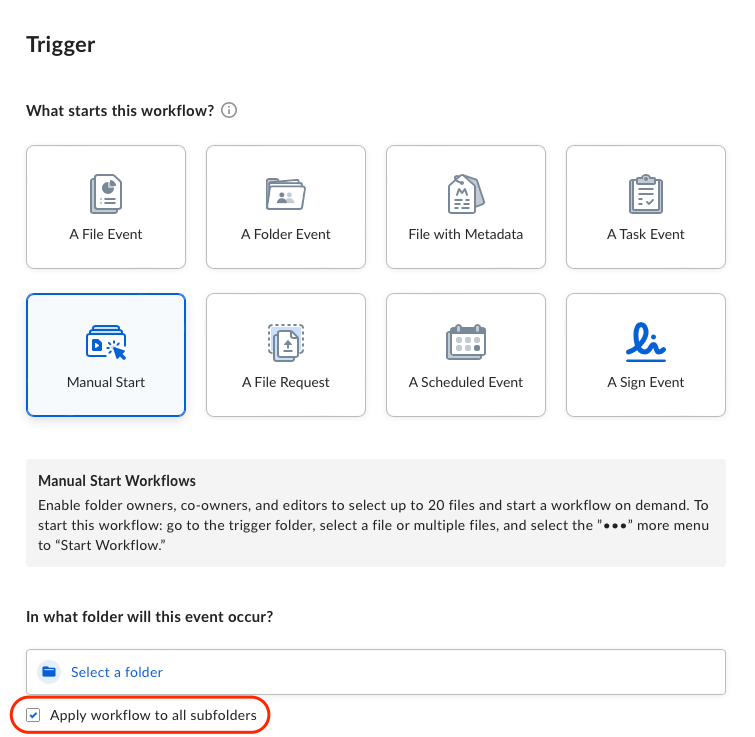
 ワークフローは、既存のサブフォルダと、事後に作成したサブフォルダの両方に適用されます。ただし、その階層からサブフォルダを移動すると、ワークフローは適用されなくなります。
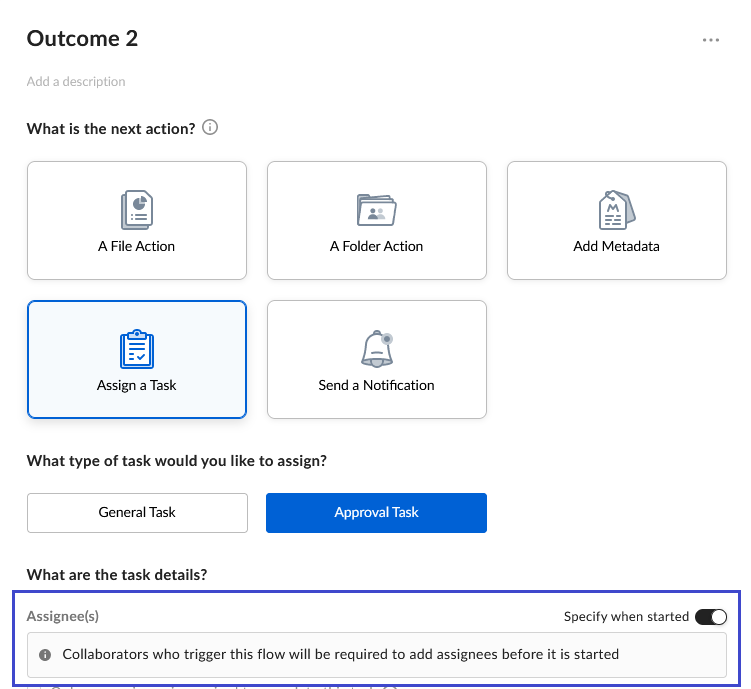
5. このワークフローに関連付けられたタスクがある場合は、\[**結果**] で \[**タスクの割り当て**] をクリックします。
1. このワークフローに事前にタスク担当者を割り当てる場合は、希望する担当者の名前を入力します。
2. ワークフローの開始者がタスク担当者を指定できるようにするには、\[**開始時に指定する**] スライダをクリックして右に動かします。 \[**担当者**] ボックスに、ワークフローを開始するにはタスクに担当者を1人以上割り当てる必要があることを示す注意が表示されます。
ワークフローは、既存のサブフォルダと、事後に作成したサブフォルダの両方に適用されます。ただし、その階層からサブフォルダを移動すると、ワークフローは適用されなくなります。
5. このワークフローに関連付けられたタスクがある場合は、\[**結果**] で \[**タスクの割り当て**] をクリックします。
1. このワークフローに事前にタスク担当者を割り当てる場合は、希望する担当者の名前を入力します。
2. ワークフローの開始者がタスク担当者を指定できるようにするには、\[**開始時に指定する**] スライダをクリックして右に動かします。 \[**担当者**] ボックスに、ワークフローを開始するにはタスクに担当者を1人以上割り当てる必要があることを示す注意が表示されます。
 6. 残りのタスクの結果を完了させます (Relayにおける結果の作成およびタスクやタスク担当者の割り当ての詳細については、下記のリンクを参照してください)。
7. コラボレータを追加します。 その手順は以下のとおりです。
1. コラボレータを追加するファイルまたはフォルダを指定します。
2. コラボレータを指定します。 これには、次のいずれかを実行します。
* ファイルにコラボレータを追加するには、\[**結果**] で \[**ファイルアクション**] をクリックします。
* フォルダにコラボレータを追加するには、\[**結果**] で \[**フォルダアクション**] をクリックします。
8. ワークフローの開始者がコラボレータを指定できるようにするには、\[**開始時に指定する**] のスライダをクリックして右に動かします。 **\[ファイルを共有するユーザーを入力してください。] または \[フォルダを共有するユーザーを入力してください。]** ボックスに、ワークフローを開始するにはコラボレータを1人以上指定する必要があるという注意が表示されます。\[**開始時に指定する**] 機能を使用して外部ユーザーを指定する場合、指定できるのは、以前にコラボレーションを行ったことがある外部ユーザーのみです。
9. \[**下書きの保存**] をクリックします。 このワークフローが以下の3つの場所に表示されます。
1. Relayの \[**ワークフロー**] ページ
2. ワークフローで割り当てられたファイルまたはフォルダの \[**その他の操作**] ドロップダウンメニュー
3. 右側のペインに表示される \[**詳細**] タブ
ワークフローの追跡ページには、ワークフローのすべての実行が表示されます。これにより、カスケードしているワークフローが区別されます。つまり、サブフォルダから開始されたかどうか (またはどのサブフォルダからか) は示されません。また、ワークフローは、各サブフォルダの右サイドバーにある \[**詳細**] タブにも表示されますが、ここでもカスケードしているワークフローかどうかは示されません。
ワークフローからコラボレータを削除する
ワークフローに必要なくなったコラボレータは、共有ファイル/フォルダ、またはワークフローを開始したファイル/フォルダから削除できます。
6. 残りのタスクの結果を完了させます (Relayにおける結果の作成およびタスクやタスク担当者の割り当ての詳細については、下記のリンクを参照してください)。
7. コラボレータを追加します。 その手順は以下のとおりです。
1. コラボレータを追加するファイルまたはフォルダを指定します。
2. コラボレータを指定します。 これには、次のいずれかを実行します。
* ファイルにコラボレータを追加するには、\[**結果**] で \[**ファイルアクション**] をクリックします。
* フォルダにコラボレータを追加するには、\[**結果**] で \[**フォルダアクション**] をクリックします。
8. ワークフローの開始者がコラボレータを指定できるようにするには、\[**開始時に指定する**] のスライダをクリックして右に動かします。 **\[ファイルを共有するユーザーを入力してください。] または \[フォルダを共有するユーザーを入力してください。]** ボックスに、ワークフローを開始するにはコラボレータを1人以上指定する必要があるという注意が表示されます。\[**開始時に指定する**] 機能を使用して外部ユーザーを指定する場合、指定できるのは、以前にコラボレーションを行ったことがある外部ユーザーのみです。
9. \[**下書きの保存**] をクリックします。 このワークフローが以下の3つの場所に表示されます。
1. Relayの \[**ワークフロー**] ページ
2. ワークフローで割り当てられたファイルまたはフォルダの \[**その他の操作**] ドロップダウンメニュー
3. 右側のペインに表示される \[**詳細**] タブ
ワークフローの追跡ページには、ワークフローのすべての実行が表示されます。これにより、カスケードしているワークフローが区別されます。つまり、サブフォルダから開始されたかどうか (またはどのサブフォルダからか) は示されません。また、ワークフローは、各サブフォルダの右サイドバーにある \[**詳細**] タブにも表示されますが、ここでもカスケードしているワークフローかどうかは示されません。
ワークフローからコラボレータを削除する
ワークフローに必要なくなったコラボレータは、共有ファイル/フォルダ、またはワークフローを開始したファイル/フォルダから削除できます。
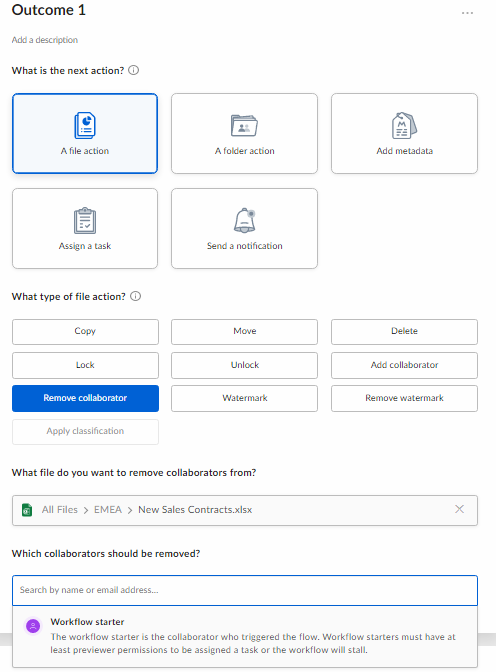 ファイルまたはフォルダからコラボレータを削除するには、\[結果] で次の手順を実行します。
1. \[**ファイルアクション**] または \[**フォルダアクション**] をクリックします。
2. \[**コラボレータの削除**] を選択します。
3. コラボレータを削除するファイルを選択します。
4. コラボレータの名前を入力します。
**ワークフローを手動で開始する**
1. ワークフローを開始するファイル (複数可) が含まれているフォルダを開きます。
* 1つのファイルの場合、目的のファイルにカーソルを合わせ、省略記号 (\[**…**]) をクリックして、\[**その他のオプション**] メニューを開きます。
* すべてのファイルの場合、ファイルすべてを選択し、ワークフローアイコンをクリックします。
2. \[**ワークフローの開始**] をクリックします。 \[**ワークフローを選択**] ウィンドウが開きます。
3. 希望するワークフローをクリックします。 \[**ワークフローのレビュー**] ウィンドウが開きます。このウィンドウで、ワークフローのステップをレビューできます。入力が求められるステップでは、\[**未完了**] という小さいバナーが表示されるほか、**担当者を追加**するか**コラボレータを追加**するように求められます。
4. 完了したら、\[**開始**] をクリックします。 ワークフローが開始され、ワークフローが開始されたことを示す通知がワークフローの作成者に送信されます。
**複数のファイルでの手動開始に関する注意事項**
* 一度に20を超えるファイルに手動開始を作成することはできません。
* 複数ファイルの手動開始では、ワークフローを開始すると、いずれのドキュメントも変更できません。誤ってファイルを含めた場合やファイルを忘れた場合は、変更を行ってから、ワークフローを再度開始する必要があります。
* 1つのファイルを操作することは、それら1つ1つのファイルを操作することを意味します。そのため、セットに含まれる個々のファイルに異なる操作を作成することも、一部のドキュメントだけ承認することもできません。つまり、ファイルのコピーイベントを作成すると各ファイルがコピーされ、その後1つのファイルにコラボレータを追加すると、そのコラボレータはすべてのファイルに追加されます。また、1つのファイルにメタデータ値を適用すると、その値がすべてのファイルに適用され、1つのドキュメントを承認すると、すべてのドキュメントが承認されます。
ワークフローのステータスを追跡するには、\[**ワークフロー**] ページで、目的のワークフローにカーソルを合わせて、\[**追跡**] をクリックします。追跡ページには、失敗したファイルを含め、ワークフローにおけるファイルのステータスが表示されます。
ファイルまたはフォルダからコラボレータを削除するには、\[結果] で次の手順を実行します。
1. \[**ファイルアクション**] または \[**フォルダアクション**] をクリックします。
2. \[**コラボレータの削除**] を選択します。
3. コラボレータを削除するファイルを選択します。
4. コラボレータの名前を入力します。
**ワークフローを手動で開始する**
1. ワークフローを開始するファイル (複数可) が含まれているフォルダを開きます。
* 1つのファイルの場合、目的のファイルにカーソルを合わせ、省略記号 (\[**…**]) をクリックして、\[**その他のオプション**] メニューを開きます。
* すべてのファイルの場合、ファイルすべてを選択し、ワークフローアイコンをクリックします。
2. \[**ワークフローの開始**] をクリックします。 \[**ワークフローを選択**] ウィンドウが開きます。
3. 希望するワークフローをクリックします。 \[**ワークフローのレビュー**] ウィンドウが開きます。このウィンドウで、ワークフローのステップをレビューできます。入力が求められるステップでは、\[**未完了**] という小さいバナーが表示されるほか、**担当者を追加**するか**コラボレータを追加**するように求められます。
4. 完了したら、\[**開始**] をクリックします。 ワークフローが開始され、ワークフローが開始されたことを示す通知がワークフローの作成者に送信されます。
**複数のファイルでの手動開始に関する注意事項**
* 一度に20を超えるファイルに手動開始を作成することはできません。
* 複数ファイルの手動開始では、ワークフローを開始すると、いずれのドキュメントも変更できません。誤ってファイルを含めた場合やファイルを忘れた場合は、変更を行ってから、ワークフローを再度開始する必要があります。
* 1つのファイルを操作することは、それら1つ1つのファイルを操作することを意味します。そのため、セットに含まれる個々のファイルに異なる操作を作成することも、一部のドキュメントだけ承認することもできません。つまり、ファイルのコピーイベントを作成すると各ファイルがコピーされ、その後1つのファイルにコラボレータを追加すると、そのコラボレータはすべてのファイルに追加されます。また、1つのファイルにメタデータ値を適用すると、その値がすべてのファイルに適用され、1つのドキュメントを承認すると、すべてのドキュメントが承認されます。
ワークフローのステータスを追跡するには、\[**ワークフロー**] ページで、目的のワークフローにカーソルを合わせて、\[**追跡**] をクリックします。追跡ページには、失敗したファイルを含め、ワークフローにおけるファイルのステータスが表示されます。