> ## Documentation Index
> Fetch the complete documentation index at: https://docs.box.com/llms.txt
> Use this file to discover all available pages before exploring further.
# Box Relayの組織内使用状況レポート
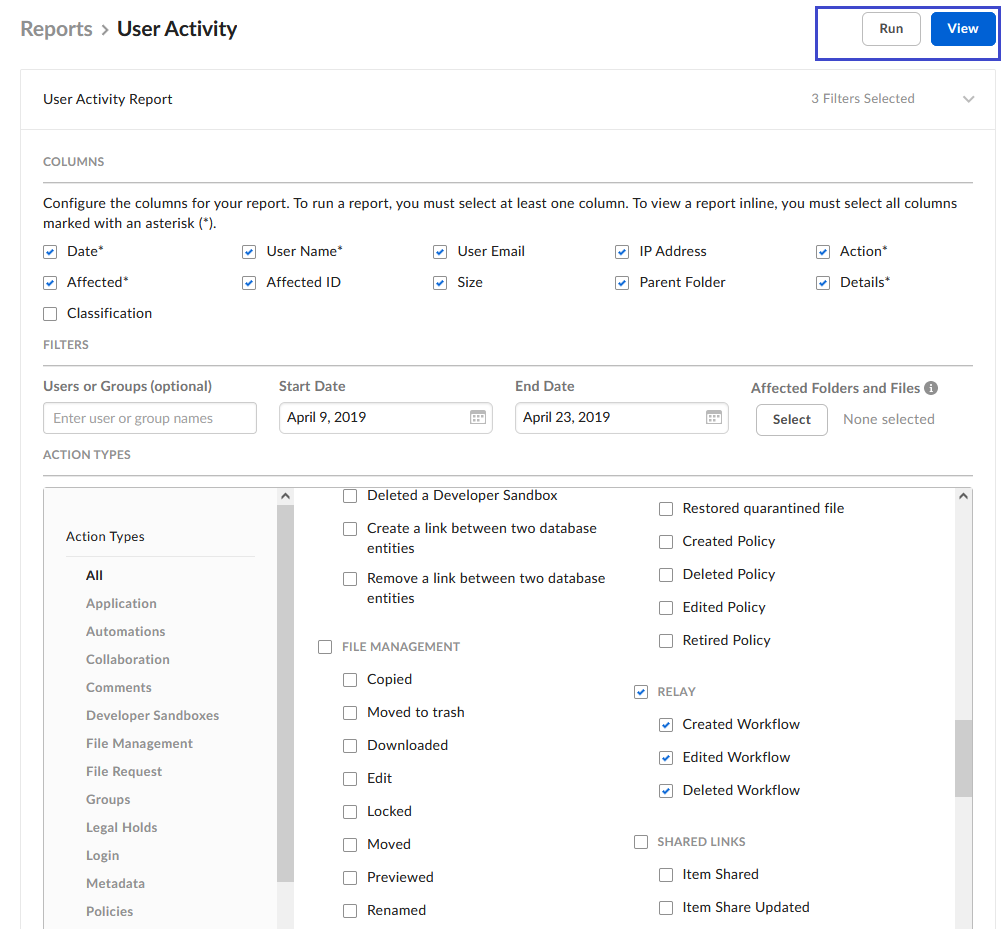
管理者は、Relayの使用状況に関するアクティビティレポートを生成できます。 このレポートには、組織内のどのユーザーがワークフローを作成、変更、削除したかが表示されます。
レポートは、実行時に直接表示することも、Box内のデフォルトのレポートフォルダに.csvファイルとしてエクスポートすることもできます。
**ワークフローを作成、編集、削除したユーザーを表示するには:**
1. 管理コンソールから、\[**レポート**] > \[**レポート作成**] > \[**ユーザーアクティビティ**] に移動します。
2. 右側のスクロールバーを使用して、\[**Relay**] セクションまで下にスクロールします。
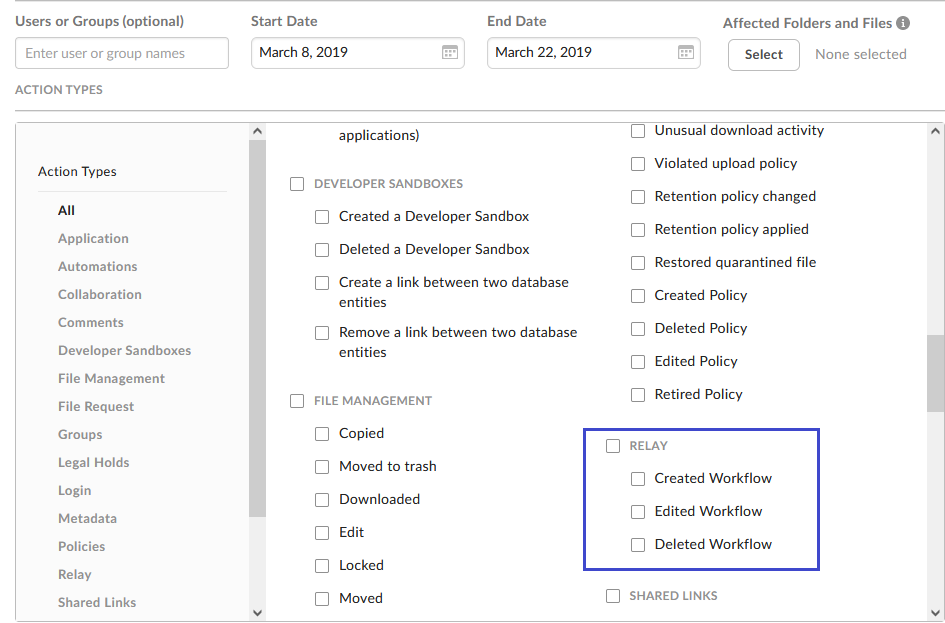 * ワークフローを作成、編集、または削除したユーザー全員を表示するには、\[**Relay**] をオンにして、画面右上にある \[**表示**] をクリックします。 該当するレポートが表示されます。
* 上記のアクションを1つか2つ実行したユーザーのみを表示するには、\[**Relay**] をオフにし、該当するボックスをオンにしてから、\[**表示**] をクリックします。 該当するレポートが表示されます。
3. レポートを.csvファイルとしてエクスポートするには、\[**実行**] をクリックします (この操作は、レポートを表示する前でも表示した後でも行うことができます)。これにより、Boxユーザーアカウントのデフォルトのレポートフォルダにレポートがアップロードされます。
* ワークフローを作成、編集、または削除したユーザー全員を表示するには、\[**Relay**] をオンにして、画面右上にある \[**表示**] をクリックします。 該当するレポートが表示されます。
* 上記のアクションを1つか2つ実行したユーザーのみを表示するには、\[**Relay**] をオフにし、該当するボックスをオンにしてから、\[**表示**] をクリックします。 該当するレポートが表示されます。
3. レポートを.csvファイルとしてエクスポートするには、\[**実行**] をクリックします (この操作は、レポートを表示する前でも表示した後でも行うことができます)。これにより、Boxユーザーアカウントのデフォルトのレポートフォルダにレポートがアップロードされます。