> ## Documentation Index
> Fetch the complete documentation index at: https://docs.box.com/llms.txt
> Use this file to discover all available pages before exploring further.
# 組織でBox Relayを使用できるようにする
デフォルト設定では、RelayはBox管理者と共同管理者に対してのみ有効になっていて、他のユーザーでは無効になっています。 管理者または共同管理者は、以下のオプションを選択できます。
* 自分の組織のすべてのユーザーに対してRelayを有効にする
* 一部のユーザーまたはグループに対してRelayを有効にする (許可リストを作成する)
* 一部のユーザーまたはグループを除くすべてのユーザーに対してRelayを有効にする (拒否リストを作成する)
有効にしたユーザーは、自分が所有者、共同所有者、または編集者となっているフォルダでワークフローを作成できるようになります。
**管理対象ユーザーに対してBox Relayを有効にするには**:
1. 管理コンソールで、\[**Enterprise設定**] > \[**コンテンツと共有**] タブに移動します。
2. \[**Relay**] セクションまで下にスクロールします。
3. Relayを利用できるユーザー、ワークフローを作成できるユーザー、およびワークフローテンプレートを公開できるユーザーを構成します。 詳細については、[Enterprise設定: \[コンテンツと共有\] タブ](/ja/box-admin-tools/box-admin-reference/enterprise-settings-content-sharing-tab)の[Relay](/ja/box-admin-tools/box-admin-reference/enterprise-settings-content-sharing-tab#relay)セクションを参照してください。
4. \[保存] をクリックします。
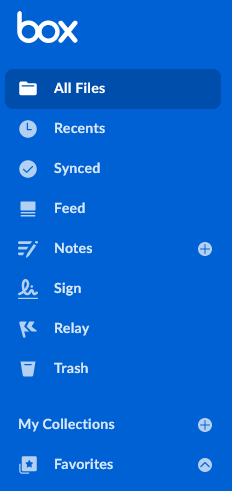
Relayを有効にしたユーザーには、Boxウェブアプリのホームページの左側にあるナビゲーションにRelayへのリンクが表示されるようになります。
 **注**
* 入力できるユーザー名/メールアドレスおよびグループは、それぞれ最大100件です。 100件を超える場合は、組織全体でBox Relayを有効または無効にする必要があります。
* \[**権限設定**] が \[**管理者のみ**] に設定されているグループのみを選択できます。 詳細については、[グループの作成と管理](/ja/box-admin-tools/managing-box-users-and-admins/groups/creating-and-managing-groups)を参照してください。
* また、企業の全管理対象ユーザーに対してRelayを無効化した場合でも、管理者と自動化の共同管理者はRelayを使用できます。つまり、この設定に関係なく、管理者と自動化の共同管理者は常にRelayを使用できます。
* ファイルリクエストをワークフローのトリガーオプションとして使用できるようにするには、組織内で[ファイルリクエストにアクセスできることを確認](/ja/box-fundamentals/for-admins/collaborating/sharing-content-with-box/administering-box-file-request)してください。
* ワークフローを作成したユーザーが組織を離れる場合、そのユーザーのワークフローとコンテンツを別のユーザーに転送できます。これを行うには、管理コンソールから \[**ユーザーとグループ**] に移動し、削除するユーザーを選択した後、\[**ユーザーアカウント情報を編集**] セクションに移動して、ユーザーの削除とそのユーザーのコンテンツとワークフローの転送を行います。
**注**
* 入力できるユーザー名/メールアドレスおよびグループは、それぞれ最大100件です。 100件を超える場合は、組織全体でBox Relayを有効または無効にする必要があります。
* \[**権限設定**] が \[**管理者のみ**] に設定されているグループのみを選択できます。 詳細については、[グループの作成と管理](/ja/box-admin-tools/managing-box-users-and-admins/groups/creating-and-managing-groups)を参照してください。
* また、企業の全管理対象ユーザーに対してRelayを無効化した場合でも、管理者と自動化の共同管理者はRelayを使用できます。つまり、この設定に関係なく、管理者と自動化の共同管理者は常にRelayを使用できます。
* ファイルリクエストをワークフローのトリガーオプションとして使用できるようにするには、組織内で[ファイルリクエストにアクセスできることを確認](/ja/box-fundamentals/for-admins/collaborating/sharing-content-with-box/administering-box-file-request)してください。
* ワークフローを作成したユーザーが組織を離れる場合、そのユーザーのワークフローとコンテンツを別のユーザーに転送できます。これを行うには、管理コンソールから \[**ユーザーとグループ**] に移動し、削除するユーザーを選択した後、\[**ユーザーアカウント情報を編集**] セクションに移動して、ユーザーの削除とそのユーザーのコンテンツとワークフローの転送を行います。