> ## Documentation Index
> Fetch the complete documentation index at: https://docs.box.com/llms.txt
> Use this file to discover all available pages before exploring further.
# Box Notesの共有
Box Notesは、以下の3つの方法でコラボレータと共有できます。
1. ドキュメントへの読み取り専用アクセスを許可するには、**表示専用の共有リンク**を生成します。
2. Box Noteの編集権限をユーザーに付与するには、**編集権限付き共有リンク**を生成します。
3. 他のユーザーによるBox Noteの編集を許可するには、そのユーザーをBox Noteが含まれるフォルダに招待するのではなく、Box Noteに[コラボレータとして追加](/ja/box-fundamentals/for-users/getting-started/collaborate-on-files)します。
## Box Noteを共有するには
右上にある \[共有] ボタンをクリックします。 3つのオプションが表示されます。
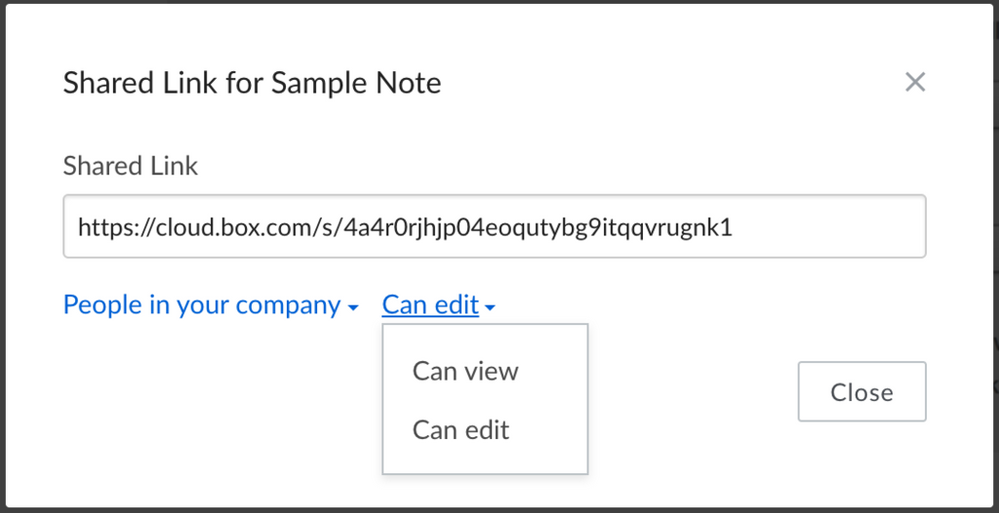
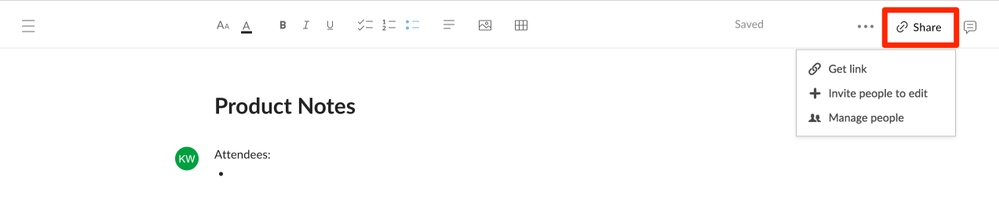 1. 1つ目のオプション (\[**リンクを取得**]) をクリックすると、ファイルへの共有リンクが表示されます。 このリンクの受信者に対し、以下のいずれかを選択できます。
1. \[**表示可能**] ([ビューアー権限](/ja/box-fundamentals/for-users/collaborating/collaborating-by-inviting-others/understanding-collaborator-permission-levels))
2. \[**編集可能**] ([編集者権限](/ja/box-fundamentals/for-users/collaborating/collaborating-by-inviting-others/understanding-collaborator-permission-levels))。 \[**編集可能**] リンクをマークすると、受信者はメモのバージョン履歴を表示できます。
1. 1つ目のオプション (\[**リンクを取得**]) をクリックすると、ファイルへの共有リンクが表示されます。 このリンクの受信者に対し、以下のいずれかを選択できます。
1. \[**表示可能**] ([ビューアー権限](/ja/box-fundamentals/for-users/collaborating/collaborating-by-inviting-others/understanding-collaborator-permission-levels))
2. \[**編集可能**] ([編集者権限](/ja/box-fundamentals/for-users/collaborating/collaborating-by-inviting-others/understanding-collaborator-permission-levels))。 \[**編集可能**] リンクをマークすると、受信者はメモのバージョン履歴を表示できます。
 2. 2つ目のオプションである \[**編集者としてユーザーを招待**] を使用すると、特定のBox Noteの編集にコラボレータを招待できます。 名前またはメールアドレスを入力して、\[**招待を送る**] をクリックします。 招待されたコラボレータは、フォルダのコラボレーションに招待された場合と同様に、コラボレーションへの招待メールを受け取ります。 ファイルに**編集者**のアクセスレベルで追加され、Box Noteが含まれるフォルダではなく、Box Noteにのみアクセスできます。 共有のBox Noteはコラボレータの \[**ファイル**] ページに表示されます。 名前を変更することはできますが、移動または削除はできません。
3. 3つ目のオプションである \[**ユーザーを管理**] をクリックすると、特定のBox Noteの全コラボレータのリストが表示されます。 このリストには、Box Noteが含まれるフォルダのコラボレータも含まれます。 ここから、コラボレータの追加や削除、またそれぞれのアクセスレベルの管理が可能です。
**注**
コラボレーションについても、Box Notesではすべてのフォルダ設定が継承されます。 1つのBox Noteの編集にコラボレータを招待する場合でも、コラボレータがフォルダレベルでBox Noteを編集できることは妨げられません。
Boxユーザーの種類に応じて、以下のことが可能です。
* ユーザーは、\[アカウント設定] の \[[共有](/ja/box-fundamentals/for-users/user-login-and-settings/manage-account-settings#sharing-tab)] タブで \[**共有リンク**] の \[**リンク受信者が実行できる操作**] の設定を使用して、共有リンクの編集を無効にできます。 共有リンクの編集を無効にするには、\[共有項目のプレビューのみ] オプションを選択します。
* 管理者は、共有リンクのデフォルトのアクセスレベルを選択するか、\[Enterprise設定] の \[[コンテンツと共有](/ja/box-admin-tools/how-to-guides-for-admins/shared-links-settings-for-your-enterprise)] タブで、共有リンクの編集を無効にできます。 管理者が共有リンクの編集を無効にすると、**\[表示可能]/\[編集可能]** ドロップダウンが表示されなくなります。
* 匿名のBoxユーザーは、共有リンクの編集が有効な場合でもBox Notesを編集できません。 編集するには、Boxにログインする必要があります。
* 現時点では、\[パスワードが必要] オプションが設定されたBox Notesへの共有リンク、または \[パスワードが必要] オプションが設定されたフォルダ内にあるBox Notesへの共有リンクはサポートされていません。 この場合、Box Notesは読み込まれません。
複数のコラボレータがBox Notesを同時に変更できます。バージョン管理やコンテンツの上書きを考慮する必要はありません。 ドキュメント全体を通じて、コラボレータが変更を行い、注釈用にテキストを選択すると、各コラボレータに対応する識別子アイコンが表示されます。 通常、識別子アイコンにはユーザーのプロフィール画像が使用されますが、プロフィール画像がない場合はユーザーのイニシャルがグラフィック形式で表示されます。
## 共有リンクの変更
共有リンクを送信した後でも、表示または編集オプションを変更できます。 \[共有リンク] オプションを開き、設定を \[**編集可能**] に変更します。 ただし、このリンクにアクセスできるすべてのユーザーが編集可能になるので注意が必要です。 同じリンクでユーザーごとに権限を調整したい場合は、フォルダレベルの[コラボレータ権限レベル](/ja/box-fundamentals/for-users/collaborating/collaborating-by-inviting-others/understanding-collaborator-permission-levels)を使用してください。
2. 2つ目のオプションである \[**編集者としてユーザーを招待**] を使用すると、特定のBox Noteの編集にコラボレータを招待できます。 名前またはメールアドレスを入力して、\[**招待を送る**] をクリックします。 招待されたコラボレータは、フォルダのコラボレーションに招待された場合と同様に、コラボレーションへの招待メールを受け取ります。 ファイルに**編集者**のアクセスレベルで追加され、Box Noteが含まれるフォルダではなく、Box Noteにのみアクセスできます。 共有のBox Noteはコラボレータの \[**ファイル**] ページに表示されます。 名前を変更することはできますが、移動または削除はできません。
3. 3つ目のオプションである \[**ユーザーを管理**] をクリックすると、特定のBox Noteの全コラボレータのリストが表示されます。 このリストには、Box Noteが含まれるフォルダのコラボレータも含まれます。 ここから、コラボレータの追加や削除、またそれぞれのアクセスレベルの管理が可能です。
**注**
コラボレーションについても、Box Notesではすべてのフォルダ設定が継承されます。 1つのBox Noteの編集にコラボレータを招待する場合でも、コラボレータがフォルダレベルでBox Noteを編集できることは妨げられません。
Boxユーザーの種類に応じて、以下のことが可能です。
* ユーザーは、\[アカウント設定] の \[[共有](/ja/box-fundamentals/for-users/user-login-and-settings/manage-account-settings#sharing-tab)] タブで \[**共有リンク**] の \[**リンク受信者が実行できる操作**] の設定を使用して、共有リンクの編集を無効にできます。 共有リンクの編集を無効にするには、\[共有項目のプレビューのみ] オプションを選択します。
* 管理者は、共有リンクのデフォルトのアクセスレベルを選択するか、\[Enterprise設定] の \[[コンテンツと共有](/ja/box-admin-tools/how-to-guides-for-admins/shared-links-settings-for-your-enterprise)] タブで、共有リンクの編集を無効にできます。 管理者が共有リンクの編集を無効にすると、**\[表示可能]/\[編集可能]** ドロップダウンが表示されなくなります。
* 匿名のBoxユーザーは、共有リンクの編集が有効な場合でもBox Notesを編集できません。 編集するには、Boxにログインする必要があります。
* 現時点では、\[パスワードが必要] オプションが設定されたBox Notesへの共有リンク、または \[パスワードが必要] オプションが設定されたフォルダ内にあるBox Notesへの共有リンクはサポートされていません。 この場合、Box Notesは読み込まれません。
複数のコラボレータがBox Notesを同時に変更できます。バージョン管理やコンテンツの上書きを考慮する必要はありません。 ドキュメント全体を通じて、コラボレータが変更を行い、注釈用にテキストを選択すると、各コラボレータに対応する識別子アイコンが表示されます。 通常、識別子アイコンにはユーザーのプロフィール画像が使用されますが、プロフィール画像がない場合はユーザーのイニシャルがグラフィック形式で表示されます。
## 共有リンクの変更
共有リンクを送信した後でも、表示または編集オプションを変更できます。 \[共有リンク] オプションを開き、設定を \[**編集可能**] に変更します。 ただし、このリンクにアクセスできるすべてのユーザーが編集可能になるので注意が必要です。 同じリンクでユーザーごとに権限を調整したい場合は、フォルダレベルの[コラボレータ権限レベル](/ja/box-fundamentals/for-users/collaborating/collaborating-by-inviting-others/understanding-collaborator-permission-levels)を使用してください。