> ## Documentation Index
> Fetch the complete documentation index at: https://docs.box.com/llms.txt
> Use this file to discover all available pages before exploring further.
# Box Notes: 注意事項と既知の制限事項
## サポート情報
Box Notesは、以下のブラウザとバージョンをサポートしています。
* iOS SafariおよびChrome
* Android Chrome
* モバイルブラウザで、既存のBox Notesを開いて表示できます。
* [Box for Android](/ja/box-notes/installing-and-deploying-box-notes-apps/box-notes-in-box-for-android): Box Notesは、[Android KitKat 4.4](http://www.android.com/versions/kit-kat-4-4/)以上でサポートされます。
## レポートの動作
Box Notesは、管理コンソール内のレポートに記載されます。
* 新しいBox Noteを作成すると、**作成**または**アップロード済み**として記録されます。
* Box Noteを表示すると、**開いたファイル**として記録される場合があり、また続いて**ダウンロード**と記録される場合もあります。
* Box Noteでの編集 (および注釈) は、**アップロード済み**として記録されます。 編集する (アップロード済み) 場合、アップロードとして記録されたユーザーは30秒ごとに更新されます。詳細については、以下のバージョンの動作セクションを参照してください。
* Box Notesの削除は、通常は**ごみ箱**として記録されます。
## バージョンの動作
Box Notesは、Boxで各メモの新しいバージョンを30秒ごとに作成し、作成者を最新の編集を行ったユーザーとしてリストします。 つまり、2人のユーザーがメモに対して同時に編集を行った場合は、最後に編集したユーザーがそのバージョンの*アップロード*として記録されます。 Boxは、手動リクエスト時に、Box Notesのアクティビティのログ一式をBox担当者または[box-notes-log-request@box.com](mailto:box-notes-log-request@box.com)に提出します。
## 既知の制限事項
* 同時にメモを編集するユーザーの上限数: 30
* 上限数に達すると、新しいユーザーにはメモのスナップショット/読み取り専用画面が表示されます。
* 推奨されるコンテンツの最大数:
* 200ページのテキスト (約50万文字)
* 1リストごとに100項目
* 最大20 MBの画像
* これらの上限を超えると、タイピング中のタイムラグやブラウザタブのクラッシュなど、予期しない動作が発生する場合があります。
* \[パスワードが必要] オプションが設定されたBox Notesへの共有リンク、または \[パスワードが必要] オプションが設定されたフォルダ内にあるBox Notesへの共有リンクは現時点ではサポートされていません。 この場合、Box Notesは読み込まれません。
* Box Notesは、セキュリティプロパティ \[コラボレータを非表示] が設定されているフォルダでは使用できません。
* 管理者が \[コンテンツ作成の制限] のEnterprise設定をオンにした場合、Box Notesは直下のフォルダ内に新しいメモを作成するため、新しい \[Box Note] ボタンは無効になります。
* Box for Androidでは表オブジェクトを編集できません。
* 全幅表示モードでは、表は常に全幅表示になります。 表の幅を狭くするには、最初の列の幅を狭くする必要があります。
* サードパーティのサイトからBox Noteへの画像のコピーはサポートされていません。
## FAQ
### 新しく作成したメモの保存先を変更できますか?
はい。新しいメモのデフォルトの保存場所を変更できます。そのためには、既存のBox Noteを開きます。左側のナビゲーションの下部にある歯車アイコンをクリックします。表示されるメニューで、\[**デフォルトの保存場所を変更**] をクリックします。
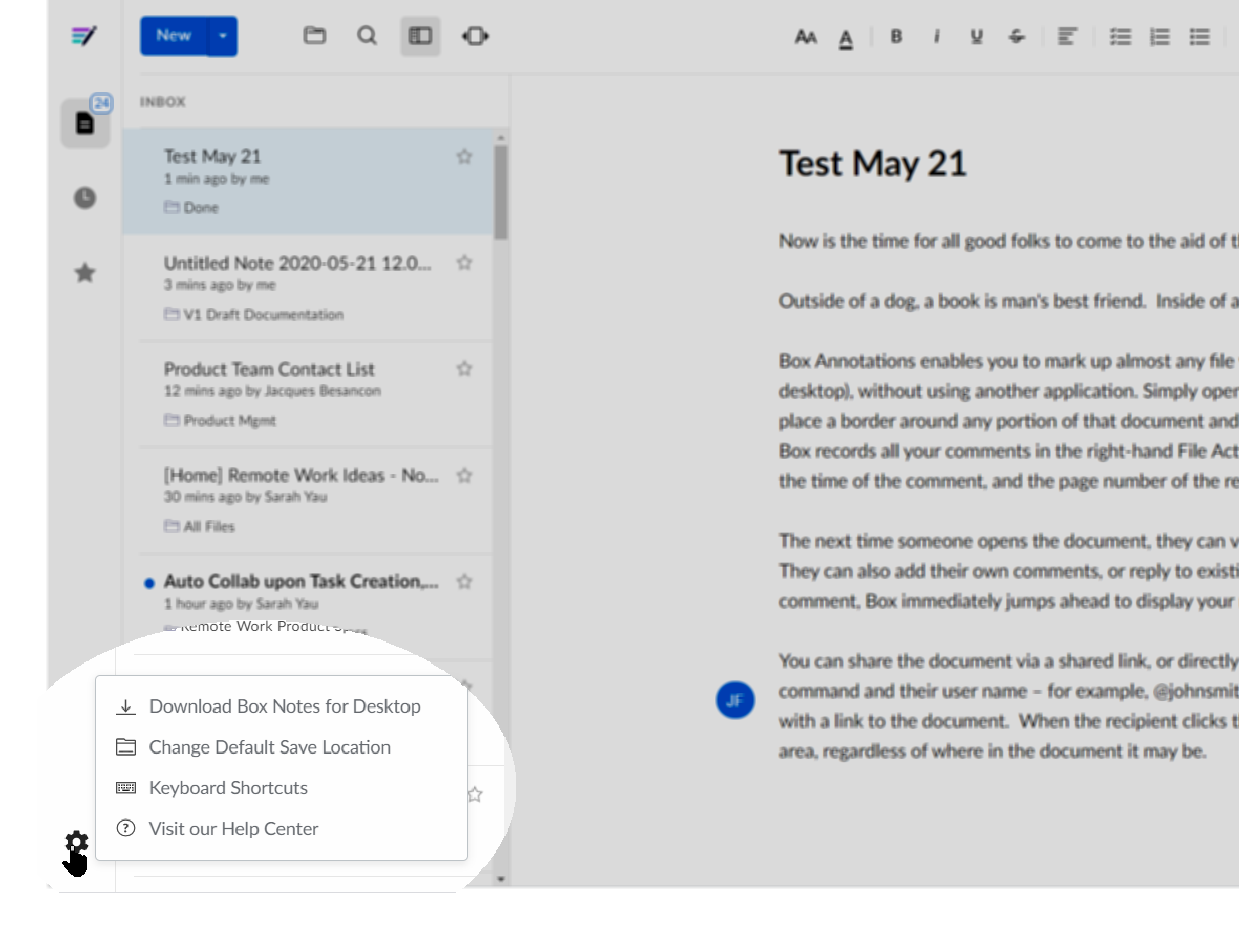 \[**デフォルトの保存場所を選択**] ウィンドウが開きます。目的のフォルダに移動し、それに対応する丸をクリックして、\[**保存**] をクリックします。また、新しいフォルダにメモを保存するには、\[**新規フォルダ**] をクリックし、フォルダ名を入力して、\[**作成**] をクリックします。
### メモの親フォルダには、どうやってアクセスしますか?
左側のサイドバーのメモリストで、メモの行にある親フォルダの名前をクリックします。 \[その他のオプション] メニュー (右隅にある3つの点) をクリックして、親フォルダにアクセスすることもできます。
### 社内のファイアウォールで動作させるために、注意する点を教えてください。
これらのURLを許可リストに追加することを推奨します: [Boxアプリケーションおよびサービス用のファイアウォールの設定](/ja/box-admin-tools/box-security/configuring-a-firewall-for-box-applications-and-services)
### 「最近の」メモとは、どういう意味ですか? どのような要素/日付範囲で、新しいサイドバーにメモが表示されますか?
メモを作成するか、開いた場合は、最近開いたメモの一覧に追加されます。 1000件の最近のメモが表示されます。
## ライセンス情報
Box Notesが使用するソフトウェアについては、[ライセンス情報](https://www.box.com/legal/acknowledgements)を参照してください。
\[**デフォルトの保存場所を選択**] ウィンドウが開きます。目的のフォルダに移動し、それに対応する丸をクリックして、\[**保存**] をクリックします。また、新しいフォルダにメモを保存するには、\[**新規フォルダ**] をクリックし、フォルダ名を入力して、\[**作成**] をクリックします。
### メモの親フォルダには、どうやってアクセスしますか?
左側のサイドバーのメモリストで、メモの行にある親フォルダの名前をクリックします。 \[その他のオプション] メニュー (右隅にある3つの点) をクリックして、親フォルダにアクセスすることもできます。
### 社内のファイアウォールで動作させるために、注意する点を教えてください。
これらのURLを許可リストに追加することを推奨します: [Boxアプリケーションおよびサービス用のファイアウォールの設定](/ja/box-admin-tools/box-security/configuring-a-firewall-for-box-applications-and-services)
### 「最近の」メモとは、どういう意味ですか? どのような要素/日付範囲で、新しいサイドバーにメモが表示されますか?
メモを作成するか、開いた場合は、最近開いたメモの一覧に追加されます。 1000件の最近のメモが表示されます。
## ライセンス情報
Box Notesが使用するソフトウェアについては、[ライセンス情報](https://www.box.com/legal/acknowledgements)を参照してください。