> ## Documentation Index
> Fetch the complete documentation index at: https://docs.box.com/llms.txt
> Use this file to discover all available pages before exploring further.
# ブロック引用の挿入
Box Notesにブロック引用を追加できます。 ブロック引用を追加すると、入力したり貼り付けたりするテキストの左側にグレーの垂直バーが表示されます。 ブロック引用には画像を追加することもできます。
## ウェブアプリ
ウェブアプリでは、コンテキストメニューを使用するかキーボードを使用してブロック引用を挿入できます。
**コンテキストメニューを使用してブロック引用を挿入するには:**
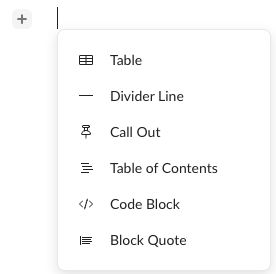
1. ブロック引用を挿入する場所をクリックします。 カーソルの左側に \[**+**] が表示されます。
2. \[**+**] をクリックして、\[**ブロック引用**] を選択します。
3. 引用テキストを入力するか貼り付けます。
 **キーボードのキーを使用してブロック引用を挿入するには:**
1. ブロック引用を挿入する場所をクリックします。
2. キーボードで、**>** (大なり記号) キーと**スペース**キーを同時に押します。
3. 引用テキストを入力するか貼り付けます。
ブロック引用を終了するには、空白の行で**Enter**キーを押すか、ブロック引用の外側をクリックします。
## モバイルアプリ
モバイルデバイスでは、> (大なり記号) キーとスペースキーを同時にタップしてブロック引用を挿入できます。
**キーパッドを使用してブロック引用を挿入するには:**
1. ブロック引用を挿入する場所をタップします。
2. キーパッドで、**>** (大なり記号) キーと**スペース**キーを同時にタップします。
3. 引用テキストを入力するか貼り付けます。
ブロック引用を終了するには、空白の行で**Enter**キーをタップするか、ブロック引用の外側をタップします。
**キーボードのキーを使用してブロック引用を挿入するには:**
1. ブロック引用を挿入する場所をクリックします。
2. キーボードで、**>** (大なり記号) キーと**スペース**キーを同時に押します。
3. 引用テキストを入力するか貼り付けます。
ブロック引用を終了するには、空白の行で**Enter**キーを押すか、ブロック引用の外側をクリックします。
## モバイルアプリ
モバイルデバイスでは、> (大なり記号) キーとスペースキーを同時にタップしてブロック引用を挿入できます。
**キーパッドを使用してブロック引用を挿入するには:**
1. ブロック引用を挿入する場所をタップします。
2. キーパッドで、**>** (大なり記号) キーと**スペース**キーを同時にタップします。
3. 引用テキストを入力するか貼り付けます。
ブロック引用を終了するには、空白の行で**Enter**キーをタップするか、ブロック引用の外側をタップします。