 * 左側のコンテキストメニューの \[+] をクリックして、\[**表**] を選択します。
![AIアイコンおよび [+] アイコンが表示されされている追加メニュー。](https://mintcdn.com/product-docs/AnmsZaFTYelmS6p6/images/box-notes/notes-add-table.png?fit=max&auto=format&n=AnmsZaFTYelmS6p6&q=85&s=84cf7135b5b783e97efd2acdaca9343b) Box Noteに表が表示されます。これで、表にテキストを入力したり、必要に応じて書式設定したりできます。
* 特定の位置揃えが適用されている行の下に新しい行を追加した後、その新しい行にコンテンツを追加するか貼り付けると、そのコンテンツには上の行の位置揃えが適用されます。
## 別のソースからBox Notesへの表の挿入
別のソースからの表がある場合、その表をコピーしてBox Noteに貼り付けることができます。 貼り付けた後も、表の構造と内容 (セルの色を含む) はすべて同じ状態のまま維持されます。 Box Notesから別のソースに表をコピーして貼り付けることもできます。
Box Noteに表が表示されます。これで、表にテキストを入力したり、必要に応じて書式設定したりできます。
* 特定の位置揃えが適用されている行の下に新しい行を追加した後、その新しい行にコンテンツを追加するか貼り付けると、そのコンテンツには上の行の位置揃えが適用されます。
## 別のソースからBox Notesへの表の挿入
別のソースからの表がある場合、その表をコピーしてBox Noteに貼り付けることができます。 貼り付けた後も、表の構造と内容 (セルの色を含む) はすべて同じ状態のまま維持されます。 Box Notesから別のソースに表をコピーして貼り付けることもできます。
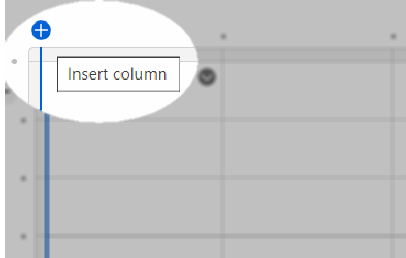 **表のグリッド表示を使用して列を削除するには:**
1. 削除する列の一番上のセルをクリックします。複数の列を選択するには、クリックした後にドラッグして離します。表の上部にグレーの枠線が表示されます。
2. 該当する列の上にあるグレーの枠線をクリックします。列の上に、\[**x**] アイコンが表示されます。
3. \[**x**] をクリックします。
**表のグリッド表示を使用して列を削除するには:**
1. 削除する列の一番上のセルをクリックします。複数の列を選択するには、クリックした後にドラッグして離します。表の上部にグレーの枠線が表示されます。
2. 該当する列の上にあるグレーの枠線をクリックします。列の上に、\[**x**] アイコンが表示されます。
3. \[**x**] をクリックします。
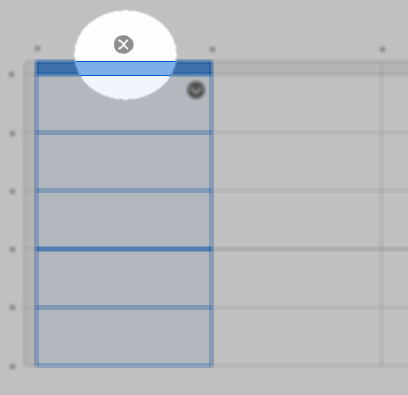 **表のグリッド表示を使用して行を挿入するには:**
1. 新しい行を挿入する行でセルをクリックします。表の左側で、各行の枠線の横にドットが表示されます。
2. 上に行を追加するには、行の上側の枠線の横にあるドットにカーソルを合わせます。下に行を追加するには、行の下側の枠線の横にあるドットにカーソルを合わせます。\[**+**] アイコンが表示されます。
3. \[**+**] をクリックします。
**表のグリッド表示を使用して行を挿入するには:**
1. 新しい行を挿入する行でセルをクリックします。表の左側で、各行の枠線の横にドットが表示されます。
2. 上に行を追加するには、行の上側の枠線の横にあるドットにカーソルを合わせます。下に行を追加するには、行の下側の枠線の横にあるドットにカーソルを合わせます。\[**+**] アイコンが表示されます。
3. \[**+**] をクリックします。
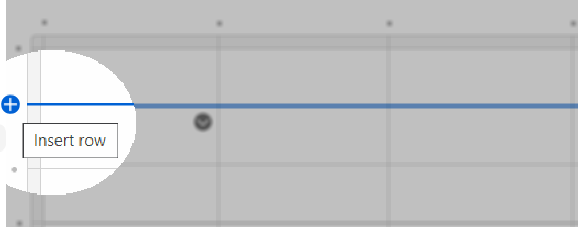 **表のグリッド表示を使用して行を削除するには:**
1. 削除する行のセルをクリックします。複数の行を選択するには、クリックした後にドラッグして離します。表の左側にグレーの枠線が表示されます。
2. 該当する行の横にあるグレーの枠線をクリックします。行の横に \[**x**] アイコンが表示されます。
3. \[**x**] をクリックします。
**表のグリッド表示を使用して行を削除するには:**
1. 削除する行のセルをクリックします。複数の行を選択するには、クリックした後にドラッグして離します。表の左側にグレーの枠線が表示されます。
2. 該当する行の横にあるグレーの枠線をクリックします。行の横に \[**x**] アイコンが表示されます。
3. \[**x**] をクリックします。
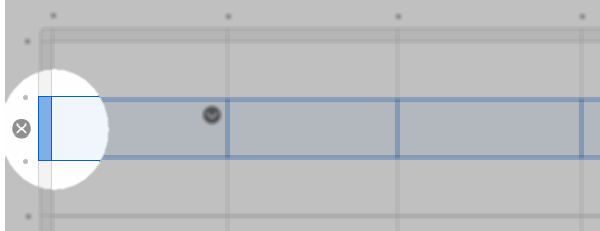 **行または列を移動するには**
1. 行または列の上部にカーソルを合わせて選択します。
2. 選択した行または列を、別の行または列の上下左右にドラッグアンドドロップします。
### 列の幅の変更
列の枠線を選択した後、その枠線を目的の幅にドラッグすることができます。
また、表内のすべての列の幅を均等にすることもできます。
**列の幅を変更するには:**
1. 列の枠線にカーソルを合わせます。枠線がハイライトされます。
2. ハイライトされた枠線をクリックしたままにします。
3. マウスを左右に移動した後、離します。
**すべての列の幅を均等にするには:**
1. セル内をクリックします。
2. 選択したセルの右上にあるメニューアイコンをクリックします。選択可能な書式設定のドロップダウンメニューが表示されます。
3. ドロップダウンメニューで、\[**列の幅を揃える**] をクリックします。
**行または列を移動するには**
1. 行または列の上部にカーソルを合わせて選択します。
2. 選択した行または列を、別の行または列の上下左右にドラッグアンドドロップします。
### 列の幅の変更
列の枠線を選択した後、その枠線を目的の幅にドラッグすることができます。
また、表内のすべての列の幅を均等にすることもできます。
**列の幅を変更するには:**
1. 列の枠線にカーソルを合わせます。枠線がハイライトされます。
2. ハイライトされた枠線をクリックしたままにします。
3. マウスを左右に移動した後、離します。
**すべての列の幅を均等にするには:**
1. セル内をクリックします。
2. 選択したセルの右上にあるメニューアイコンをクリックします。選択可能な書式設定のドロップダウンメニューが表示されます。
3. ドロップダウンメニューで、\[**列の幅を揃える**] をクリックします。