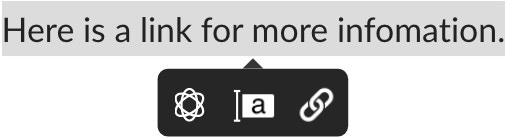
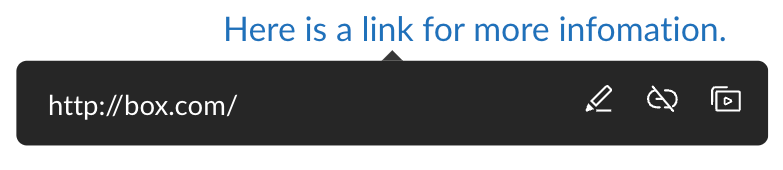
 リンクにカーソルを合わせて、リンクツールバーから編集アイコン
 ## リンクのプレビュー
Box Notesでは、リンクのプレビューの優れた埋め込み機能がサポートされています。 動画のプラットフォーム、設計プログラム、音楽のストリーミングサービスなどのソースからリンクを追加すると、Box Notesでは、サポートされている場合に動画の再生、オーディオストリーム、ファイルビューアーを表示できます。
サポートされているソースには、以下が含まれます。
* Figma
* Googleドキュメント、スライド、スプレッドシート
* YouTube
* Spotify
**リンクのプレビューを作成するには:**
1. Box Noteを開き、以下のいずれかを実行します。
* リンクをコピーしてメモに貼り付ける
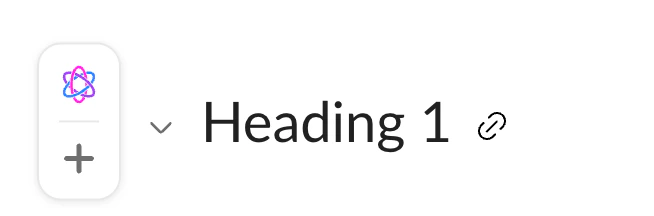
* テキスト本文の左側にある \[+] をクリックし、\[リンクのプレビュー] を選択してリンクを追加する。
* メモのヘッダーにあるアップロードボタンをクリックし、\[リンクのプレビューを挿入] を選択してリンクを追加する
2. リンクの表示方法を選択します。
* タイトルのみ (デフォルト)
* プレビューとして表示
* URLとして表示
3. 以下のリンクのプレビューオプションについては、省略記号ボタンをクリックします。
* プレビューを最小化
* プレビューサイズを縮小し、コンテンツの機能を制限する
* URLとして表示
* プレビューを削除し、リンクをURLのままにする
* リンクをコピー
* 削除
## Boxファイルのプレビュー
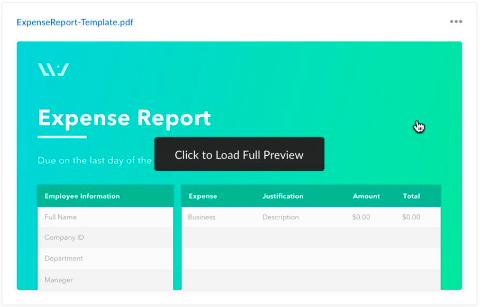
Box Notesに共有リンクを挿入すると、リンク先のコンテンツのプレビューを作成できるため、Box Notesを離れることなく必要な情報にすばやくアクセスできます。
**ファイルプレビューを作成するには、以下の操作のいずれかを実行します。**
* 共有リンクをメモに貼り付け、表示される \[挿入] ボタンをクリックする。
* Box Notesウィンドウの上部にある上矢印アイコンをクリックし、\[Boxの共有リンクからプレビューを挿入] を選択する。
* テキスト本文の左側にある \[+] をクリックし、\[リンクのプレビュー] を選択してリンクを追加する。
ビューアーまたはそれ以上の権限を持つコラボレータには、リンクのプレビューが表示されます。
## リンクのプレビュー
Box Notesでは、リンクのプレビューの優れた埋め込み機能がサポートされています。 動画のプラットフォーム、設計プログラム、音楽のストリーミングサービスなどのソースからリンクを追加すると、Box Notesでは、サポートされている場合に動画の再生、オーディオストリーム、ファイルビューアーを表示できます。
サポートされているソースには、以下が含まれます。
* Figma
* Googleドキュメント、スライド、スプレッドシート
* YouTube
* Spotify
**リンクのプレビューを作成するには:**
1. Box Noteを開き、以下のいずれかを実行します。
* リンクをコピーしてメモに貼り付ける
* テキスト本文の左側にある \[+] をクリックし、\[リンクのプレビュー] を選択してリンクを追加する。
* メモのヘッダーにあるアップロードボタンをクリックし、\[リンクのプレビューを挿入] を選択してリンクを追加する
2. リンクの表示方法を選択します。
* タイトルのみ (デフォルト)
* プレビューとして表示
* URLとして表示
3. 以下のリンクのプレビューオプションについては、省略記号ボタンをクリックします。
* プレビューを最小化
* プレビューサイズを縮小し、コンテンツの機能を制限する
* URLとして表示
* プレビューを削除し、リンクをURLのままにする
* リンクをコピー
* 削除
## Boxファイルのプレビュー
Box Notesに共有リンクを挿入すると、リンク先のコンテンツのプレビューを作成できるため、Box Notesを離れることなく必要な情報にすばやくアクセスできます。
**ファイルプレビューを作成するには、以下の操作のいずれかを実行します。**
* 共有リンクをメモに貼り付け、表示される \[挿入] ボタンをクリックする。
* Box Notesウィンドウの上部にある上矢印アイコンをクリックし、\[Boxの共有リンクからプレビューを挿入] を選択する。
* テキスト本文の左側にある \[+] をクリックし、\[リンクのプレビュー] を選択してリンクを追加する。
ビューアーまたはそれ以上の権限を持つコラボレータには、リンクのプレビューが表示されます。
 **共有リンクのプレビュー表示を解除するには:**
1. 対象のリンクにカーソルを置きます。
2. リンクの横にある省略記号 (**...**) をクリックし、\[**リンクに戻す**] を選択します。 この設定は、リンクにアクセスできるすべてのユーザーに影響します。
**このリンクにアクセスできるユーザーを確認するには:**
1. 対象のリンクにカーソルを置きます。
2. リンクの横にある省略記号 (**...**) をクリックすると、\[**これを表示できるユーザー**] に情報が表示されます。
Box Notesでは、[ほとんどのファイル](/ja/box-fundamentals/for-users/staying-organized/previewing-content/viewing-different-file-types-supported-in-box-content-preview#FileTypesSupported#FileTypesSupported)をプレビュー表示できます。
**共有リンクのプレビュー表示を解除するには:**
1. 対象のリンクにカーソルを置きます。
2. リンクの横にある省略記号 (**...**) をクリックし、\[**リンクに戻す**] を選択します。 この設定は、リンクにアクセスできるすべてのユーザーに影響します。
**このリンクにアクセスできるユーザーを確認するには:**
1. 対象のリンクにカーソルを置きます。
2. リンクの横にある省略記号 (**...**) をクリックすると、\[**これを表示できるユーザー**] に情報が表示されます。
Box Notesでは、[ほとんどのファイル](/ja/box-fundamentals/for-users/staying-organized/previewing-content/viewing-different-file-types-supported-in-box-content-preview#FileTypesSupported#FileTypesSupported)をプレビュー表示できます。