> ## Documentation Index
> Fetch the complete documentation index at: https://docs.box.com/llms.txt
> Use this file to discover all available pages before exploring further.
# Box Notesでの区切り線の追加
セクションを明示したり、コンテンツを分割したりする場合、Box Notesに区切り線を追加することができます。 区切り線を使用すると、ヘッダーをさらに追加しなくても、セクションの開始位置と終了位置が読む人にわかるようになります。
**区切り線を追加するには:**
1. 区切りを入れるセクションにテキストカーソルを移動します。
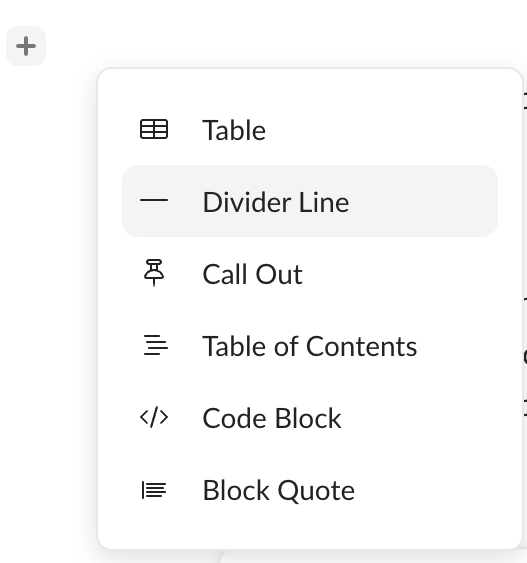
2. テキスト本文の左側にある \[+] をクリックします。
* キーボードで区切り線を追加するには、「-」キーを3回押します。
3. \[区切り線] をクリックします。
 * 区切り線を削除するには、キーボードのBackSpaceキーまたはDeleteキーを押します。
* 区切り線の位置を調整するには、区切り線をクリックしたまま上下に移動します。
* 区切り線を削除するには、キーボードのBackSpaceキーまたはDeleteキーを押します。
* 区切り線の位置を調整するには、区切り線をクリックしたまま上下に移動します。