> ## Documentation Index
> Fetch the complete documentation index at: https://docs.box.com/llms.txt
> Use this file to discover all available pages before exploring further.
# モバイル版Boxタスクセンターの使用
モバイル版Boxタスクセンターには、自分に割り当てられているタスクの概要、他のユーザーに割り当てたタスクの概要、タスクの期日、タスクのステータスなどが表示されます。 また、タスクを完了、承認、または拒否することもできます。
BoxタスクセンターはAndroidとiOSでサポートされるようになったため、外出先でも自分に割り当てられているすべてのタスクを確認できます。これで、自分が関係している作業のステータスや期日を把握し、すばやく効率的に対応できるようになります。
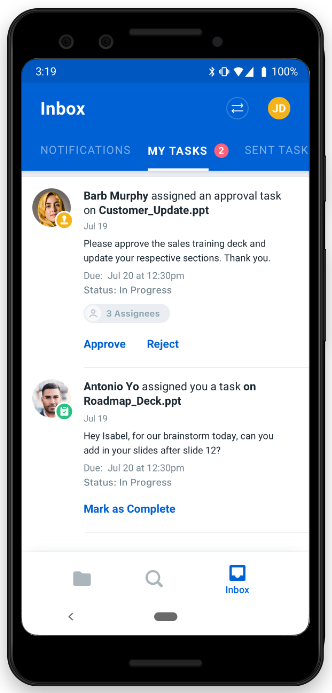 **自分に割り当てられたタスクを確認するには:**
1. フッターバーの \[**受信トレイ**] をタップします。
2. \[受信トレイ] ウィンドウの上部にある \[**マイタスク**] のバッジには、未完了のタスクの数が表示されます。 \[**マイタスク**] をタップします。
**他のユーザーに割り当てたタスクのステータスを確認するには:**
1. フッターバーの \[**受信トレイ**] をタップします。
2. \[受信トレイ] ウィンドウの上部で \[**送信済みタスク**] をタップします。
**タスクを処理するには:**
1. フッターバーの \[**受信トレイ**] をタップします。
2. \[受信トレイ] ウィンドウの上部で \[**マイタスク**] をタップします。
3. タスクの下で、次のいずれかをタップします。
* \[**完了としてマーク**]
* \[**承認**]
* \[**拒否**]
タスクを自分自身に割り当てた場合は、そのタスクを \[**送信済みタスク**] から処理することもできます。
\[**マイタスク**] にも \[**送信済みタスク**] にも、直近に割り当てられたタスクが20件表示されます。
**自分に割り当てられたタスクを確認するには:**
1. フッターバーの \[**受信トレイ**] をタップします。
2. \[受信トレイ] ウィンドウの上部にある \[**マイタスク**] のバッジには、未完了のタスクの数が表示されます。 \[**マイタスク**] をタップします。
**他のユーザーに割り当てたタスクのステータスを確認するには:**
1. フッターバーの \[**受信トレイ**] をタップします。
2. \[受信トレイ] ウィンドウの上部で \[**送信済みタスク**] をタップします。
**タスクを処理するには:**
1. フッターバーの \[**受信トレイ**] をタップします。
2. \[受信トレイ] ウィンドウの上部で \[**マイタスク**] をタップします。
3. タスクの下で、次のいずれかをタップします。
* \[**完了としてマーク**]
* \[**承認**]
* \[**拒否**]
タスクを自分自身に割り当てた場合は、そのタスクを \[**送信済みタスク**] から処理することもできます。
\[**マイタスク**] にも \[**送信済みタスク**] にも、直近に割り当てられたタスクが20件表示されます。