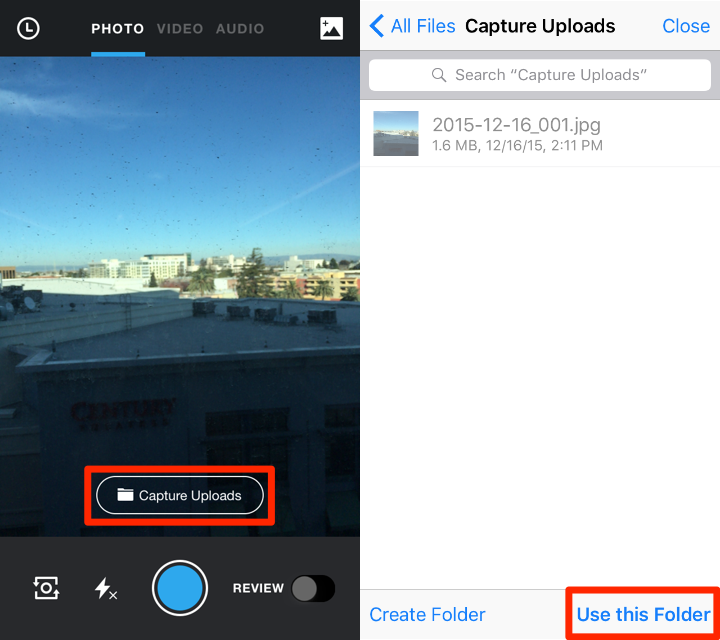
 * 画面下部の**円**をタップして画像をキャプチャします。 録画または録音を行う場合は、円を一度タップして記録を開始し、終了するときにもう一度タップします。
* 電話のメモリから画像やビデオをインポートすることもできます。その場合は、画面右上の**ギャラリーアイコン**をタップします。 この操作を初めて行う場合は、Box Captureにギャラリーへのアクセスを許可する必要があります。メッセージが表示されたら \[**許可**] をタップします。 画像またはビデオをタップして選択します。 ビデオから複数の画像を選択し、一度にアップロードできます。
* 写真やビデオをキャプチャするときに、Box Captureで位置情報のメタデータをキャプチャすることもできます。 この機能が有効になっている場合、キャプチャされるすべての写真やビデオに、撮影場所を示すメタデータがタグ付けされます。 地理的位置情報のメタデータは、\[**設定**] メニューからオンとオフを切り替えることができます (詳細については、後述の「設定」を参照してください)。
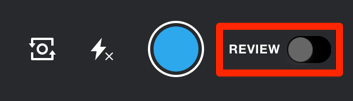
**注:** 画像、ビデオ、およびオーディオについては、Box Captureのレビュー設定がデフォルトで無効になっています。つまり、コンテンツはキャプチャ後すぐにBoxにアップロードされます。 レビューを有効にするには、画面右下の \[**レビュー**] スライダをタップします。 詳細については、後述の「[レビュー](#review)」を参照してください。
* 画面下部の**円**をタップして画像をキャプチャします。 録画または録音を行う場合は、円を一度タップして記録を開始し、終了するときにもう一度タップします。
* 電話のメモリから画像やビデオをインポートすることもできます。その場合は、画面右上の**ギャラリーアイコン**をタップします。 この操作を初めて行う場合は、Box Captureにギャラリーへのアクセスを許可する必要があります。メッセージが表示されたら \[**許可**] をタップします。 画像またはビデオをタップして選択します。 ビデオから複数の画像を選択し、一度にアップロードできます。
* 写真やビデオをキャプチャするときに、Box Captureで位置情報のメタデータをキャプチャすることもできます。 この機能が有効になっている場合、キャプチャされるすべての写真やビデオに、撮影場所を示すメタデータがタグ付けされます。 地理的位置情報のメタデータは、\[**設定**] メニューからオンとオフを切り替えることができます (詳細については、後述の「設定」を参照してください)。
**注:** 画像、ビデオ、およびオーディオについては、Box Captureのレビュー設定がデフォルトで無効になっています。つまり、コンテンツはキャプチャ後すぐにBoxにアップロードされます。 レビューを有効にするには、画面右下の \[**レビュー**] スライダをタップします。 詳細については、後述の「[レビュー](#review)」を参照してください。
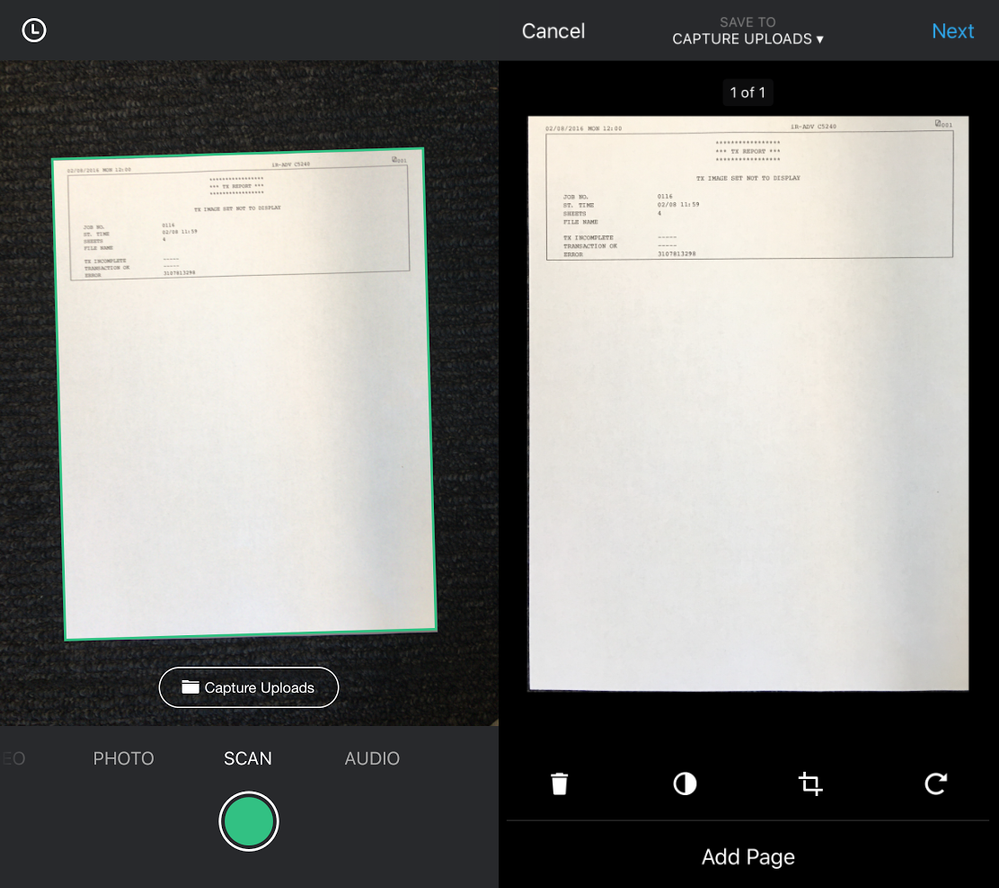 * ドキュメントがスキャンされたら、スキャンサンドボックス画面に移動します。 ここで、スキャン内容をグレースケールにしたり、手動でのトリミング、回転、削除ができます。 さらにスキャンを実行して複数ページのドキュメントを作成することもできます。 ページの編集と追加が完了したら、\[**次へ**] をタップします。
* ドキュメントのスキャンでは、**レビュー**が常に有効になっています。 スキャンしたページの編集が完了したら、レビュー画面に移動します。ここでドキュメント名の編集とコメントの追加ができます。 レビュー画面の詳細については、後述の「[レビュー](#review)」を参照してください。
**注:**
Boxでは、メインのBox AndroidアプリとBox iOSアプリ向けの[ドキュメントスキャン機能](/ja/box-mobile/how-to-guides-for-mobile/using-document-scanning)も提供しています。
* ドキュメントがスキャンされたら、スキャンサンドボックス画面に移動します。 ここで、スキャン内容をグレースケールにしたり、手動でのトリミング、回転、削除ができます。 さらにスキャンを実行して複数ページのドキュメントを作成することもできます。 ページの編集と追加が完了したら、\[**次へ**] をタップします。
* ドキュメントのスキャンでは、**レビュー**が常に有効になっています。 スキャンしたページの編集が完了したら、レビュー画面に移動します。ここでドキュメント名の編集とコメントの追加ができます。 レビュー画面の詳細については、後述の「[レビュー](#review)」を参照してください。
**注:**
Boxでは、メインのBox AndroidアプリとBox iOSアプリ向けの[ドキュメントスキャン機能](/ja/box-mobile/how-to-guides-for-mobile/using-document-scanning)も提供しています。
 * これでコンテンツをキャプチャして、Boxにアップロードする前にレビューできるようになります。
* 画像名を編集し、コメントを追加するには、画面下部の \[**コメントを追加**] をタップします。 Boxと同様に、名前の前に「@」記号を追加することで、コメントに他のユーザーをタグ付けできます。 完了したら、画面右上の \[**保存**] をタップします。
* これでコンテンツをキャプチャして、Boxにアップロードする前にレビューできるようになります。
* 画像名を編集し、コメントを追加するには、画面下部の \[**コメントを追加**] をタップします。 Boxと同様に、名前の前に「@」記号を追加することで、コメントに他のユーザーをタグ付けできます。 完了したら、画面右上の \[**保存**] をタップします。
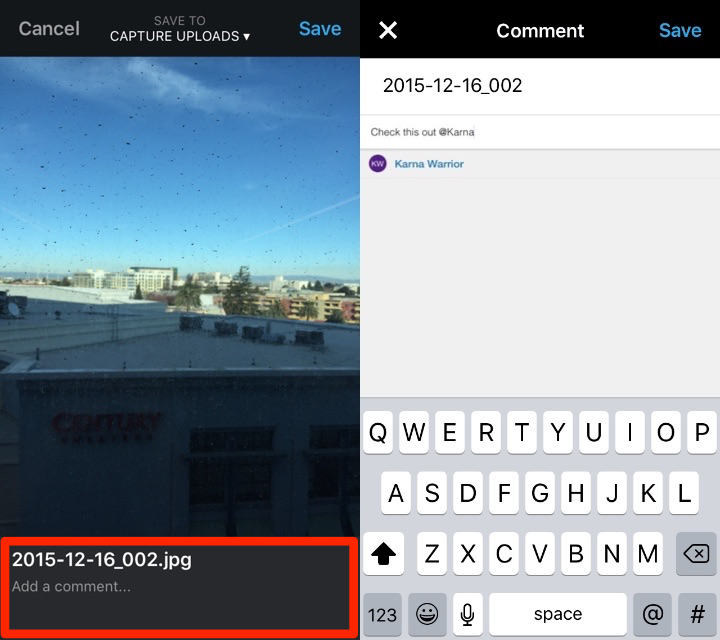 * コンテンツの保存先を変更するには、画面上部の \[**保存先**] をタップします。コンテンツを保存するフォルダまで移動し、\[**このフォルダを使用**] をタップして、現在のフォルダを選択します。 Boxアカウント内の任意のフォルダを選択できます。
* レビューが完了したら、右上隅の \[**保存**] をタップして画像またはビデオをBoxに保存します。
# コンテンツの管理
左上隅の**履歴**アイコンをタップして、キャプチャしたすべてのコンテンツのギャラリーを表示できます。
* コンテンツの保存先を変更するには、画面上部の \[**保存先**] をタップします。コンテンツを保存するフォルダまで移動し、\[**このフォルダを使用**] をタップして、現在のフォルダを選択します。 Boxアカウント内の任意のフォルダを選択できます。
* レビューが完了したら、右上隅の \[**保存**] をタップして画像またはビデオをBoxに保存します。
# コンテンツの管理
左上隅の**履歴**アイコンをタップして、キャプチャしたすべてのコンテンツのギャラリーを表示できます。
 * 項目を選択するには長押しします。 1つの項目を選択した後に、他の項目をタップしてさらに選択することもできます。 選択した項目は移動または削除できます。
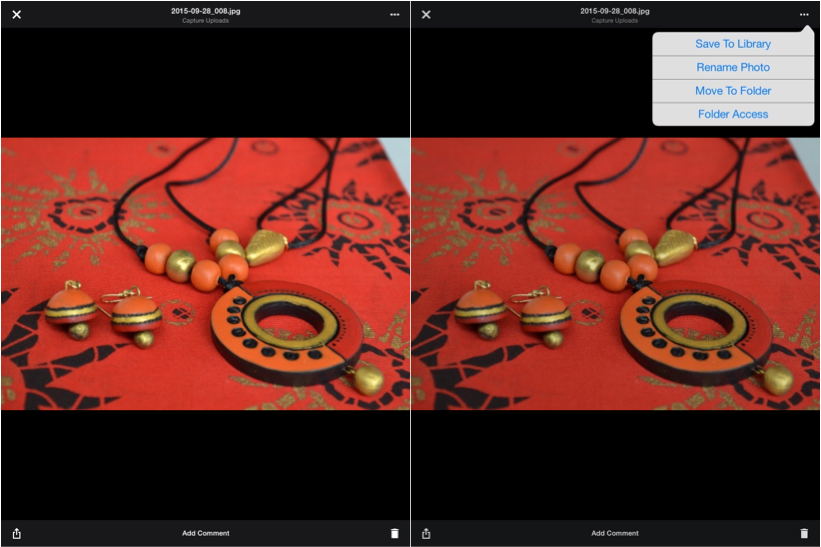
* 個別に表示する項目をタップします。 画面下部のボタンを使用して、コメントの追加、共有リンクの生成、項目の削除が可能です。
* 画像またはビデオの表示中に右上隅の**省略記号**をタップすると、次の操作を実行できます。
* ファイルをデバイスのカメラロールに保存する
* ファイル名を変更する
* ファイルをBox内の別のフォルダに移動する
* コンテンツが保存されているフォルダにコラボレータを招待する (後述の「コラボレータの追加」を参照)
* 項目を選択するには長押しします。 1つの項目を選択した後に、他の項目をタップしてさらに選択することもできます。 選択した項目は移動または削除できます。
* 個別に表示する項目をタップします。 画面下部のボタンを使用して、コメントの追加、共有リンクの生成、項目の削除が可能です。
* 画像またはビデオの表示中に右上隅の**省略記号**をタップすると、次の操作を実行できます。
* ファイルをデバイスのカメラロールに保存する
* ファイル名を変更する
* ファイルをBox内の別のフォルダに移動する
* コンテンツが保存されているフォルダにコラボレータを招待する (後述の「コラボレータの追加」を参照)
 # コラボレータの追加
画像やビデオをキャプチャし、Boxにアップロードしたら、キャプチャしたコンテンツが含まれるフォルダにコラボレータを招待したり、フォルダからコラボレータを削除したりできます。
* \[**履歴**] 画面で画像をタップして個別に表示します。 選択した画像が、コラボレータを招待するフォルダに保存されていることを確認します。
* 右上隅の**省略記号**をタップして \[その他のオプション] を開いてから、\[**フォルダアクセス権限**] をタップします。
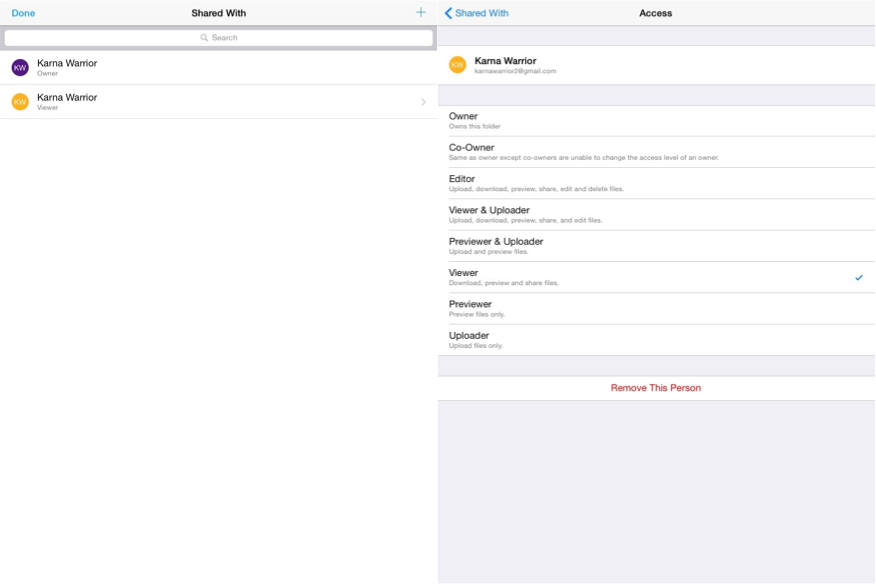
* ここには、このフォルダが現在共有されている全ユーザーのリストが表示されます。 コラボレータの名前をタップして、そのアクセス権限を変更するか、フォルダから完全に削除することができます。
# コラボレータの追加
画像やビデオをキャプチャし、Boxにアップロードしたら、キャプチャしたコンテンツが含まれるフォルダにコラボレータを招待したり、フォルダからコラボレータを削除したりできます。
* \[**履歴**] 画面で画像をタップして個別に表示します。 選択した画像が、コラボレータを招待するフォルダに保存されていることを確認します。
* 右上隅の**省略記号**をタップして \[その他のオプション] を開いてから、\[**フォルダアクセス権限**] をタップします。
* ここには、このフォルダが現在共有されている全ユーザーのリストが表示されます。 コラボレータの名前をタップして、そのアクセス権限を変更するか、フォルダから完全に削除することができます。
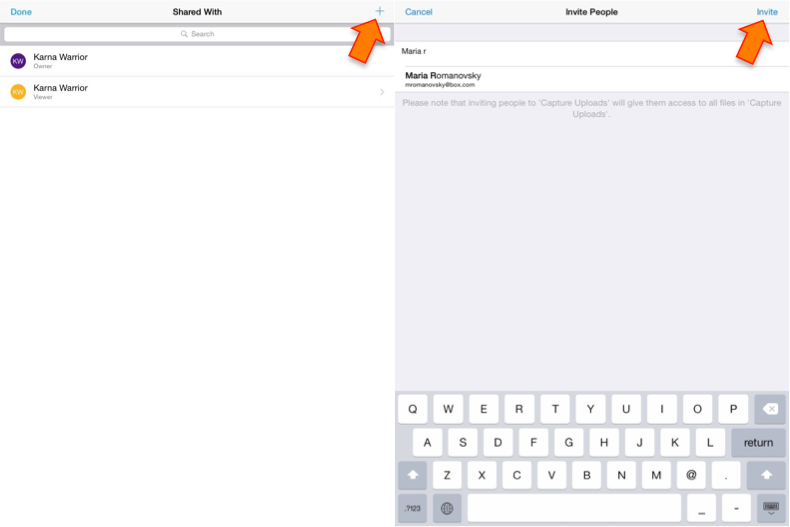
 * フォルダにコラボレータを追加するには、右上隅の\*\*+\*\*をタップします。 次の画面で、追加するコラボレータの名前またはメールアドレスを入力し、右上の \[**招待**] をタップしてフォルダに追加します。
 # 設定
Box Captureアプリケーションの設定にアクセスするには、\[**履歴**] 画面に移動して、左上隅の \[**設定**] アイコンをタップします。
各オプションの詳細については、次の表を参照してください。
| | |
| -------------- | ----------------------------------------------------------------------------------------------------------------------------------------------------------------------------------------------------- |
| **アカウント情報** | \* Boxで使用可能なストレージ容量を確認できます。 |
| **セキュリティ** | \* \[パスコード] をタップすると、パスコード保護が有効になり、4桁のパスコードを設定できます。パスコードが設定されて有効になっている場合、Box Captureが起動するたびにパスコードの入力を求められます。 |
| **カメラとアップロード** | \* \[**ライブラリに保存する**] を有効にすると、撮影する写真やビデオがBoxアカウントだけでなく電話のローカルストレージにも保存されます。 \* \[**モバイルデータ通信を使用してアップロード**] を有効にすると、写真やビデオが携帯電話のデータプランを介してアップロードされます。 このオプションを無効にすると、Wifiに接続しているときにのみ写真やビデオがBoxと同期されます。 |
| **メタデータ** | \* 地理的位置情報のメタデータのオンとオフを切り替えます。 この設定を有効にした場合、写真またはビデオを撮影するたびにCaptureで位置情報のメタデータが取得されます。 |
| **キャッシュ** | \* \[**ローカルストレージをクリア**] をタップすると、Box Captureによって電話に保存されたデータが削除されます。 **注:** キャプチャした写真やビデオはBoxにアップロードされており、Boxアカウントからは削除されません。 ローカルストレージの消去時には、ローカルコピー**だけ**が削除されます。 |
# Capture for EMM
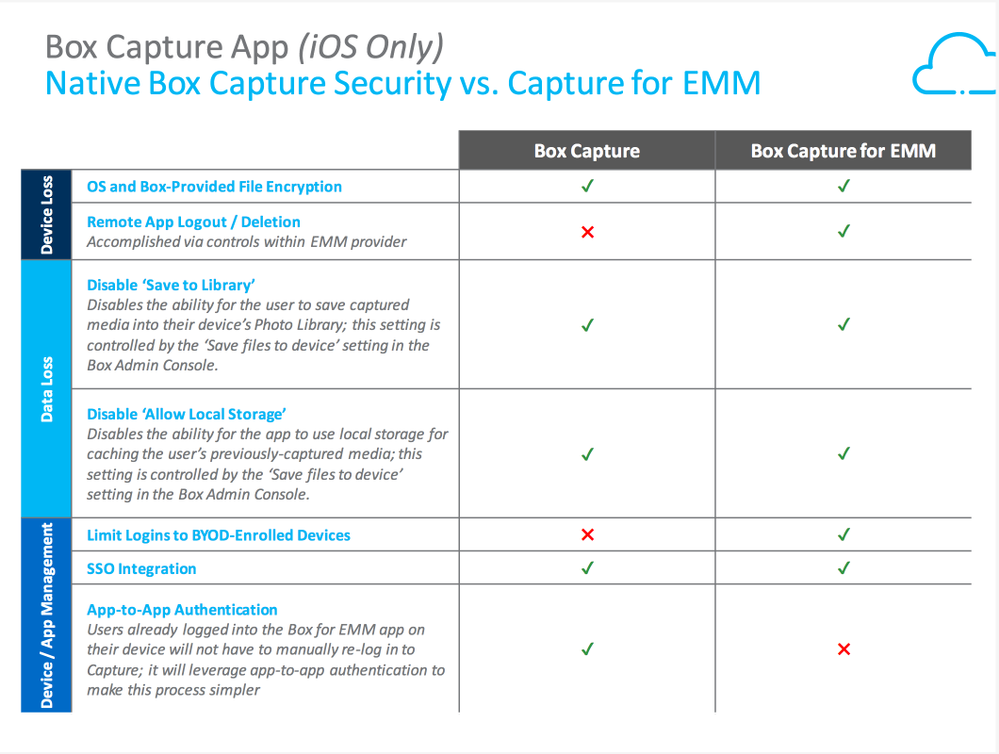
[Box Capture for EMM](https://itunes.apple.com/us/app/box-capture-for-emm/id1137221086?mt=8)は、ITチームがすべてのモバイルデバイスのセキュリティ、ポリシーおよびプロビジョニングを一元的に管理しながら、どこからでもチームとの共同作業をできるようにします。 AirWatch、Citrix、Intune、MaaS360、MobileIron、Oktaなどの先進的なモバイルセキュリティソリューションとの統合により、お客様のデータや知的財産を安全かつ確実に管理します。
下表に、CaptureとCapture for EMMのセキュリティの違いをまとめています。
# 設定
Box Captureアプリケーションの設定にアクセスするには、\[**履歴**] 画面に移動して、左上隅の \[**設定**] アイコンをタップします。
各オプションの詳細については、次の表を参照してください。
| | |
| -------------- | ----------------------------------------------------------------------------------------------------------------------------------------------------------------------------------------------------- |
| **アカウント情報** | \* Boxで使用可能なストレージ容量を確認できます。 |
| **セキュリティ** | \* \[パスコード] をタップすると、パスコード保護が有効になり、4桁のパスコードを設定できます。パスコードが設定されて有効になっている場合、Box Captureが起動するたびにパスコードの入力を求められます。 |
| **カメラとアップロード** | \* \[**ライブラリに保存する**] を有効にすると、撮影する写真やビデオがBoxアカウントだけでなく電話のローカルストレージにも保存されます。 \* \[**モバイルデータ通信を使用してアップロード**] を有効にすると、写真やビデオが携帯電話のデータプランを介してアップロードされます。 このオプションを無効にすると、Wifiに接続しているときにのみ写真やビデオがBoxと同期されます。 |
| **メタデータ** | \* 地理的位置情報のメタデータのオンとオフを切り替えます。 この設定を有効にした場合、写真またはビデオを撮影するたびにCaptureで位置情報のメタデータが取得されます。 |
| **キャッシュ** | \* \[**ローカルストレージをクリア**] をタップすると、Box Captureによって電話に保存されたデータが削除されます。 **注:** キャプチャした写真やビデオはBoxにアップロードされており、Boxアカウントからは削除されません。 ローカルストレージの消去時には、ローカルコピー**だけ**が削除されます。 |
# Capture for EMM
[Box Capture for EMM](https://itunes.apple.com/us/app/box-capture-for-emm/id1137221086?mt=8)は、ITチームがすべてのモバイルデバイスのセキュリティ、ポリシーおよびプロビジョニングを一元的に管理しながら、どこからでもチームとの共同作業をできるようにします。 AirWatch、Citrix、Intune、MaaS360、MobileIron、Oktaなどの先進的なモバイルセキュリティソリューションとの統合により、お客様のデータや知的財産を安全かつ確実に管理します。
下表に、CaptureとCapture for EMMのセキュリティの違いをまとめています。