> ## Documentation Index
> Fetch the complete documentation index at: https://docs.box.com/llms.txt
> Use this file to discover all available pages before exploring further.
# Notabilityを使用してPDFに注釈を付ける
Notabilityを使用すると、ビジネスプランを1つの場所で作成、編集、共有することができます。 Notabilityは見やすく高機能で、手書き、入力、録音という、情報を取り込むための3種類の主要な方式がシームレスに統合されています。 Notabilityには生産性の向上に役立つ一連の機能が揃っていて、情報を効率的にキャプチャ、作成、共有するためのツールも用意されています。
## Boxには独自にNotabilityと統合する2つの方法があります。
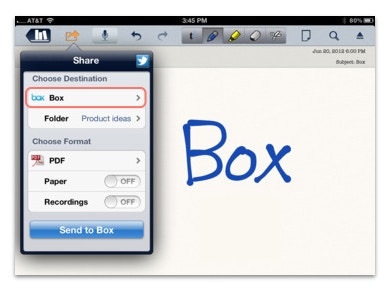
第1の方法では、Notabilityでメモを作成し、それをBoxに送ることができます。 Notabilityで \[**Share (共有)**] をタップし、\[**Box**] を選択して送信先フォルダを選択します。 さらにNotabilityに自動同期を設定すると、すべてのメモが自動的にBoxに送られます。
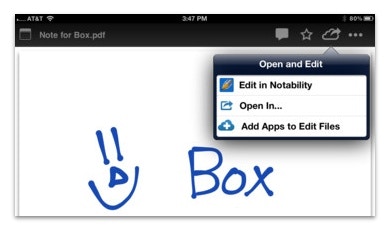
 第2の方法では、Boxでメモを作成したり、同僚から受け取ったドキュメントを編集できます。 Boxでメモを作成するには、左下隅の**クラウドアイコンをタップ**して \[**Notability**] を選択します。 メモの完成後、Box矢印をタップすると、ファイルがBoxに保存されます。 さらに、同僚から受け取ったPDF、RTF、メモをNotabilityで開き、編集することができます。 **ドキュメントをタップ**してBoxで表示した後、右上隅の**クラウドアイコンをタップ**し、\[**Edit in Notability (Notabilityで編集)**] を選択します。 処理完了後、Box矢印をタップするとBoxに戻ります。
 SSOを使用している場合は、メールアドレスを入力し、パスワードは空白のままで、NotabilityからBoxにログインできます。 その後、会社の資格情報を使用してログインできるActive Directoryページにリダイレクトされます。
Notabilityは[こちら](https://itunes.apple.com/us/app/notability-take-notes-annotate/id360593530?mt=8)からダウンロードできます。問題が発生した場合は、Notabilityのサポート窓口 ([support@gingerlabs.com](mailto:support@gingerlabs.com)) にお問い合わせください。
SSOを使用している場合は、メールアドレスを入力し、パスワードは空白のままで、NotabilityからBoxにログインできます。 その後、会社の資格情報を使用してログインできるActive Directoryページにリダイレクトされます。
Notabilityは[こちら](https://itunes.apple.com/us/app/notability-take-notes-annotate/id360593530?mt=8)からダウンロードできます。問題が発生した場合は、Notabilityのサポート窓口 ([support@gingerlabs.com](mailto:support@gingerlabs.com)) にお問い合わせください。