> ## Documentation Index
> Fetch the complete documentation index at: https://docs.box.com/llms.txt
> Use this file to discover all available pages before exploring further.

# ドキュメントプロバイダを使用したコンテンツへのアクセス

export const InlineImage = ({src, alt = "", height = "1em"}) => {
  return <img noZoom src={src} alt={alt} style={{
    display: "inline-block",
    verticalAlign: "middle",
    height: height,
    width: "auto",
    margin: "0"
  }} />;
};

<div className="article_labels_list" style={{display: 'none'}} dangerouslySetInnerHTML={{__html: "has_image , End User , Box Mobile , Access , Concept , Article , Product Utilization , Established , Instruction"}} />

* [概要](#overview)
* [Document Pickerのセキュリティ設定](#document-picker-security-settings)
* [Microsoft Excelの例](#the-microsoft-excel-example)
* [動作](#behavior)

<h2 id="overview">
  概要
</h2>

Appleの[ドキュメントプロバイダ拡張](https://developer.apple.com/library/prerelease/ios/documentation/General/Conceptual/ExtensibilityPG/FileProvider.html)を使用することで、Box内で特別な統合を用意せずに、Box (または任意のクラウドストレージプロバイダ) からサードパーティ製アプリケーションでファイルを開き、Boxに保存することができます。 iOSデバイスにBoxアプリケーションをインストールすると、BoxがApple UIのドキュメントプロバイダとして表示されます。

ドキュメントプロバイダ拡張を使用することで、サードパーティのBoxアプリケーション (Microsoft Excelなど) で、Boxで管理されているドキュメントにアクセスできます。

ドキュメントプロバイダは、2つのビューコントローラで構成されます。

* **Document Picker**: サードパーティ製アプリケーションのユーザーがBoxドキュメントにアクセスするときに、Appleのユーザーインターフェースが表示されます。 この記事では、Boxをドキュメントプロバイダと呼びます。 サードパーティ製アプリケーションがDocument Pickerを起動します。
* **ファイルプロバイダ**: サードパーティ製アプリケーションのユーザーがBoxドキュメントを選択、プレビュー、ダウンロード、またはアップロードできます。

<h2 id="document-picker-security-settings">
  Document Pickerのセキュリティ設定
</h2>

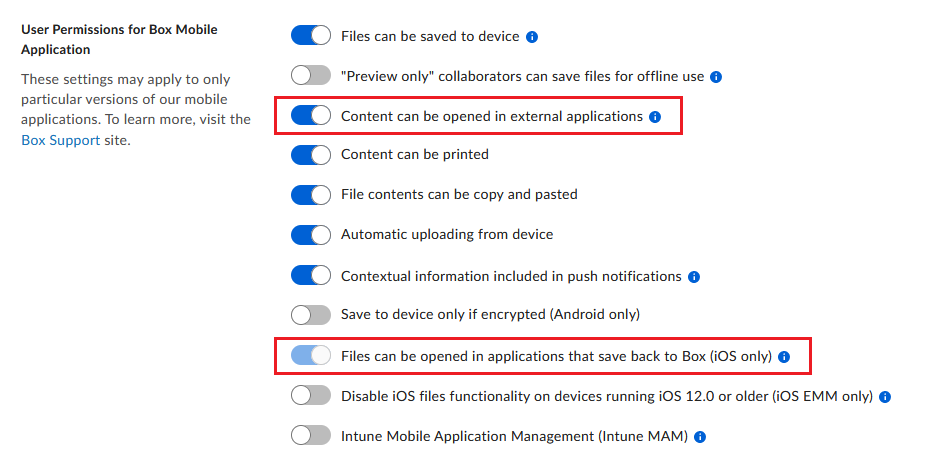
\[**コンテンツを外部アプリケーションで開く**] 設定を使用すると、管理者はユーザーがBoxから同じデバイスの他のアプリケーションでコンテンツを開けるかどうかを制御できます。 詳細については、[モバイルセキュリティ設定について](/ja/box-mobile/how-to-guides-for-mobile/understanding-mobile-security-settings)を参照してください。

\[**ファイルをアプリケーション内で開き、変更内容をBoxに保存する (iOSのみ)**] 設定を使用すると、Document PickerがBoxから外部アプリケーションでファイルを開き、変更をBoxに保存できるようになります。

<Frame>
  <img src="https://mintcdn.com/product-docs/5crRvK1JJWJHGVGu/images/box-mobile/accessing-content-using-document-provider.png?fit=max&auto=format&n=5crRvK1JJWJHGVGu&q=85&s=ddd860ab460d86ba85d85895efb031bf" alt="Accessing_Content_Using_Document_Provider.png" width="944" height="463" data-path="images/box-mobile/accessing-content-using-document-provider.png" />
</Frame>

**注**: iOSのドキュメントプロバイダ機能では、要求をしたアプリケーションに関する情報がプロバイダ (Boxなど) に通知されません。 そのため、現在Boxには許可リスト (ドキュメントプロバイダなどのBoxでファイルにアクセスできるアプリケーションを管理者が許可する機能) を提供する手段がありません。

現在は、管理者がユーザーのドキュメントプロバイダとしてiAnnotateだけを使用するようにBoxを制限し、他のサードパーティ製アプリケーションをブロックすることはできません。 Boxはすべてのアプリケーションを許可するか、どのアプリケーションも許可しないかのいずれかです。
<h2 id="the-microsoft-excel-example">
  Microsoft Excelの例
</h2>

次のMicrosoft Excelの例に沿って、ExcelユーザーがBoxを使用してファイルを開くときの処理を見ていきます。

1. ユーザーは、管理者が \[**外部アプリケーションでファイルを開く**] 設定を有効にしていることを確認します。 管理者がこの設定を無効にしている (その結果としてドキュメントプロバイダが無効になっている) 場合、ユーザーは、Document PickerウィンドウからBoxファイルにアクセスできません。

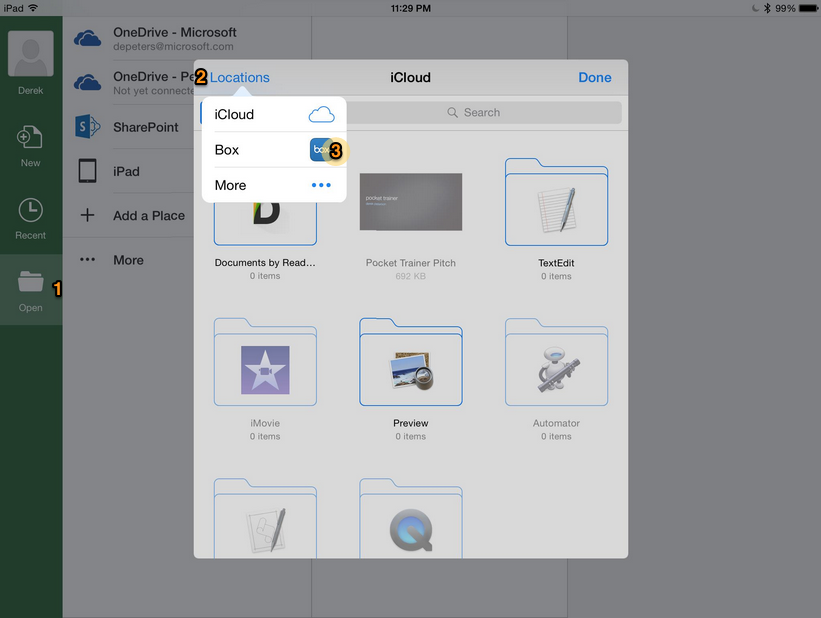
2. Boxのサードパーティユーザーがファイルを開こうとすると、オプションが表示されます。 オプションには、デバイスにアプリケーションをインストールしたクラウドプロバイダ、およびドキュメントプロバイダの実装者が含まれます。 BoxファイルをExcelで開くには、\[**開く**] (1)、\[**Locations (場所)**] (2) をクリックし、\[**Box**] (3) を選択します  (BoxをMicrosoft Officeアプリケーションのコンテンツプロバイダとして追加するには、[コンテンツプロバイダとしてBoxを設定する方法](https://support.box.com/hc/ja/articles/360044196433-Box-for-Office%E7%B5%B1%E5%90%88#h_b55b399a-f32b-4ee1-a6e5-a82bd14f1d97:~:text=%E7%BD%AE%E3%81%8D%E6%8F%9B%E3%81%88%E3%82%89%E3%82%8C%E3%81%BE%E3%81%99%E3%80%82-,%E3%83%A2%E3%83%90%E3%82%A4%E3%83%AB,-Box%20for%20Office)を参照してください)。

   <Frame>
     <img src="https://mintcdn.com/product-docs/S7YEON1MH5lHfCKo/images/box-mobile/durpat89pu67g4bt4jkj2ifffygkvvm4.png?fit=max&auto=format&n=S7YEON1MH5lHfCKo&q=85&s=7f517c0b757ce4bae9ea3c1f501791c1" alt="" width="821" height="618" data-path="images/box-mobile/durpat89pu67g4bt4jkj2ifffygkvvm4.png" />
   </Frame>

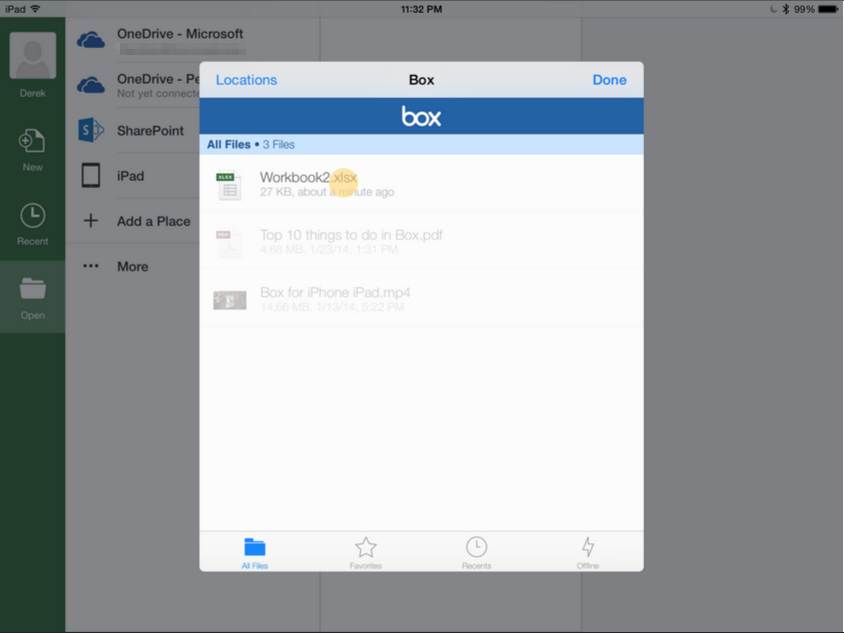
3. Excelユーザーが \[Box] を選択すると、iOSはBoxのDocument Picker UIの中にDocument Pickerウィンドウを表示します。 Excelユーザーは、このビューからBox内のフォルダを移動し、ファイルを選択して開くことができます。
   <Frame>
     <img src="https://mintcdn.com/product-docs/S7YEON1MH5lHfCKo/images/box-mobile/nbff1h0exrbklkhxyc9msvlp2j4v8tja.png?fit=max&auto=format&n=S7YEON1MH5lHfCKo&q=85&s=f9ca2c418410b52a7bc08593d86cad78" alt="" width="844" height="633" data-path="images/box-mobile/nbff1h0exrbklkhxyc9msvlp2j4v8tja.png" />
   </Frame>

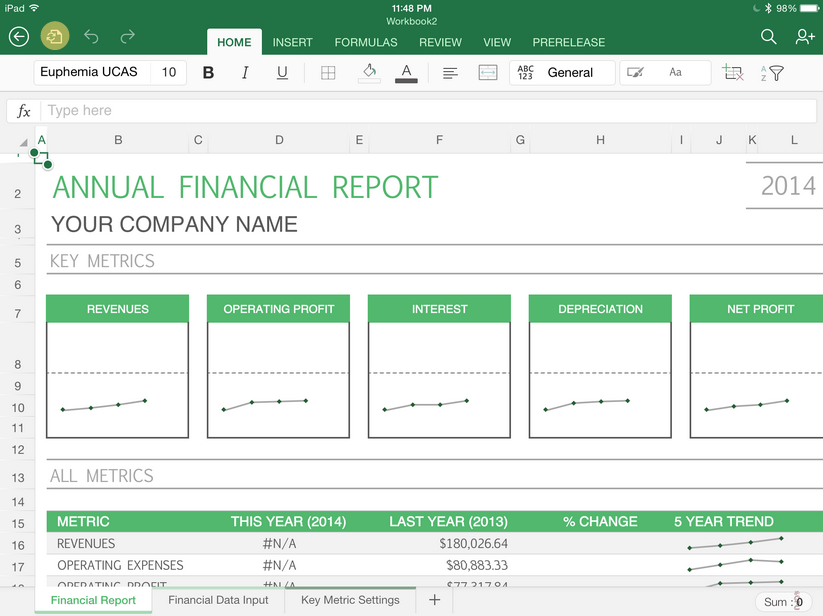
4. ドキュメントの編集または表示が終了したら、ユーザーはExcelからBoxにファイルを保存できます。
   <Frame>
     <img src="https://mintcdn.com/product-docs/S7YEON1MH5lHfCKo/images/box-mobile/qogplpjzoyv5w8sk397gmn8oc7qd6qzr.png?fit=max&auto=format&n=S7YEON1MH5lHfCKo&q=85&s=bcef318f6e0fd5812e4ebf07bf937067" alt="" width="823" height="616" data-path="images/box-mobile/qogplpjzoyv5w8sk397gmn8oc7qd6qzr.png" />
   </Frame>

<h2 id="behavior">
  動作
</h2>

iOS Document PickerからBoxを使用する場合、次の動作に注意してください。

* Boxアプリケーションからログアウトしている場合、iOSのDocument Picker UIがログイン画面を表示します。この状況ではSSOが機能します。Document Pickerを使用してログインすると、Boxにもログインします。
* 現在、Document Pickerのオフラインサポートは提供されていません。 この機能を使用するには、インターネットに接続する必要があります。
