> ## Documentation Index
> Fetch the complete documentation index at: https://docs.box.com/llms.txt
> Use this file to discover all available pages before exploring further.
# 導入プロセス
#### 目次
## MDM
Box for EMMでは、MDM導入の構成として、Boxによる検証済みのMDM導入フロー (推奨) とManaged Status Check (MSC) を使用したMDM導入フローという2種類が提供されています。 Boxによる検証済みの構成では、ログイン時に、アプリがMDMソリューションで導入されているかがBoxによって確認されます。 MSCは、ログイン時に、デバイスがMDMサーバーで管理されているかどうか、MDMサーバーと良好な状態にあるかどうかを確認する追加のチェックです。
下の図は、BoxのMDM導入の構成の仕組みを示しています。
### Boxによる検証済みのMDM導入フロー (推奨)
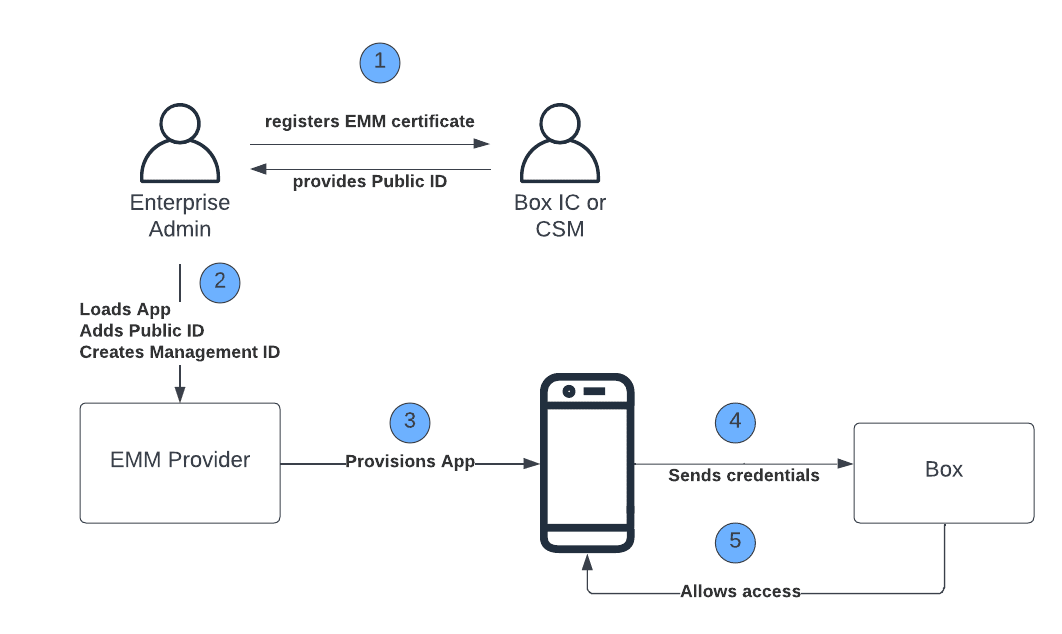 1. Enterprise管理者はユーザーのEMM証明書を登録します。 Box Product Supportは、ユーザーのインスタンスを構成し、Enterprise管理者にパブリックIDを提供します。 パブリックIDとは、Box for EMMインスタンスを特定のBoxユーザーに関連付ける一意のIDです。
2. Enterprise管理者は、EMMアプリケーションを読み込み、BoxユーザーのパブリックIDを追加します。さらに、EMMプロバイダで生成された管理IDを追加して、デバイスが対応しているかどうか、ユーザーが有効かどうかを確認します。
3. EMMプロバイダは、ユーザーのモバイルデバイスにEMMアプリケーションをプロビジョニングします。
4. インストールされているアプリケーションからBoxに管理ID、パブリックID、Boxの資格情報が送信されます。
5. ユーザーがログインすると、BoxはEMMプロバイダを呼び出して管理IDを確認します。 Boxは、検証結果に応じて、EMMへのアクセスを許可またはブロックします。
### Managed Status Check (MSC) を使用したMDM導入
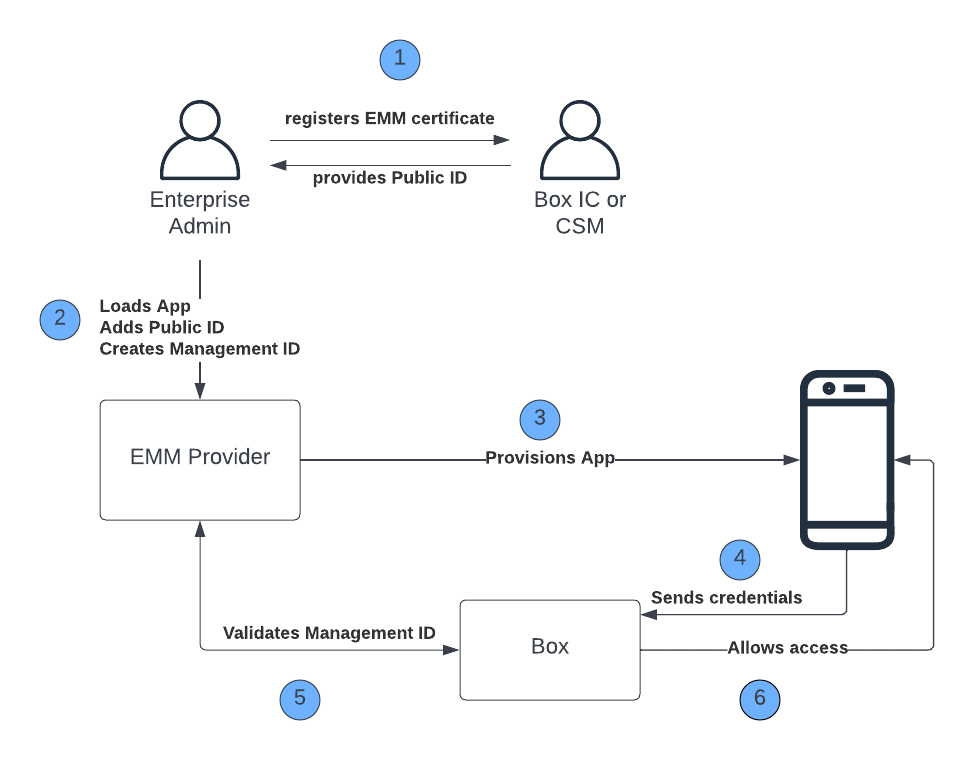
Boxによる検証済みの構成が会社にとって十分でない場合は、Boxサーバーを確認するManaged Status Check (MSC) の手順を追加できます。 MSCを使用すると、MDMサーバーはログイン時にデバイスが対応しているかを確認します。 パブリックIDだけを利用するわけではないため、このIDが侵害されている場合、MSCはこのような侵害に対する保護を提供します。
**注:**\
Boxでは、追加のステータスチェックの使用を推奨していません。 導入時にMSCを使用すると、ログインエラーが発生しやすくなります。また、MDMサービスとBoxサーバー間の安定した接続に依存するため、導入がさらに複雑になります。 ほとんどの場合、MSCが提供する追加のチェックは不要です。
1. Enterprise管理者はユーザーのEMM証明書を登録します。 Box Product Supportは、ユーザーのインスタンスを構成し、Enterprise管理者にパブリックIDを提供します。 パブリックIDとは、Box for EMMインスタンスを特定のBoxユーザーに関連付ける一意のIDです。
2. Enterprise管理者は、EMMアプリケーションを読み込み、BoxユーザーのパブリックIDを追加します。さらに、EMMプロバイダで生成された管理IDを追加して、デバイスが対応しているかどうか、ユーザーが有効かどうかを確認します。
3. EMMプロバイダは、ユーザーのモバイルデバイスにEMMアプリケーションをプロビジョニングします。
4. インストールされているアプリケーションからBoxに管理ID、パブリックID、Boxの資格情報が送信されます。
5. ユーザーがログインすると、BoxはEMMプロバイダを呼び出して管理IDを確認します。 Boxは、検証結果に応じて、EMMへのアクセスを許可またはブロックします。
### Managed Status Check (MSC) を使用したMDM導入
Boxによる検証済みの構成が会社にとって十分でない場合は、Boxサーバーを確認するManaged Status Check (MSC) の手順を追加できます。 MSCを使用すると、MDMサーバーはログイン時にデバイスが対応しているかを確認します。 パブリックIDだけを利用するわけではないため、このIDが侵害されている場合、MSCはこのような侵害に対する保護を提供します。
**注:**\
Boxでは、追加のステータスチェックの使用を推奨していません。 導入時にMSCを使用すると、ログインエラーが発生しやすくなります。また、MDMサービスとBoxサーバー間の安定した接続に依存するため、導入がさらに複雑になります。 ほとんどの場合、MSCが提供する追加のチェックは不要です。
 ## MAM
企業のすべてのユーザーに対してMAMを有効にするには、管理コンソールに移動して、[MAMを有効にします](/ja/box-mobile/how-to-guides-for-mobile/understanding-mobile-security-settings#mobile-security-settings-for-admins)。
### MAMの有効化
**注:**\
MAMソリューションが正常に機能するのは、すべてのユーザーが自分のBoxアカウントとIntuneアカウントの両方に同じメールアドレスを使用していて、それがBoxアカウントのプライマリメールアドレスである場合のみです。
### 柔軟性のあるMAMの導入
さらに柔軟性が必要な場合は、一部の従業員だけにソリューションを導入する場合も、BoxとIntuneのメールアドレスが異なる場合も、導入には[MDMの構成](/ja/box-mobile/enterprise-mobility-management-emm-with-box/using-mdm-with-box)を使用してください。
MDMのアプリ構成で、管理者は、\[Intune Enterprise] の値を「1」に設定してユーザーに対してMAMを有効にするほか、ユーザーがIntuneへのログインに使用する必要があるユーザープリンシパル名も指定できます。 管理者は、MDMプロバイダの機能を使用して、ユーザーごとに異なる構成を展開できます。
その後、ユーザーがBoxにログインし、MDMが確認されると、MAMソリューションが開始されます。 ユーザーは、正しいメールアドレスを使用してIntuneにログインし、アプリ保護ポリシーを承認する必要があります。
**注:**\
Enterprise管理者は、ユーザーが使用する予定のアプリに対して、あらかじめIntuneでBoxアプリのアプリ保護ポリシーを構成する必要があります。
### MAMを使用したMDM
MDMは、MAM構成と共に使用することができます。 そのためには、MDMソリューションを導入し、別途MAMを構成します。 詳細については、関連ドキュメントを参照してください。
## 関連ドキュメント
* [設定ガイド](/ja/box-mobile/enterprise-mobility-management-emm-with-box/configuration-guides-general-information)
* [MDMの構成](/ja/box-mobile/enterprise-mobility-management-emm-with-box/using-mdm-with-box)
* [MAMの構成](/ja/box-mobile/enterprise-mobility-management-emm-with-box/using-mam-with-box)
## MAM
企業のすべてのユーザーに対してMAMを有効にするには、管理コンソールに移動して、[MAMを有効にします](/ja/box-mobile/how-to-guides-for-mobile/understanding-mobile-security-settings#mobile-security-settings-for-admins)。
### MAMの有効化
**注:**\
MAMソリューションが正常に機能するのは、すべてのユーザーが自分のBoxアカウントとIntuneアカウントの両方に同じメールアドレスを使用していて、それがBoxアカウントのプライマリメールアドレスである場合のみです。
### 柔軟性のあるMAMの導入
さらに柔軟性が必要な場合は、一部の従業員だけにソリューションを導入する場合も、BoxとIntuneのメールアドレスが異なる場合も、導入には[MDMの構成](/ja/box-mobile/enterprise-mobility-management-emm-with-box/using-mdm-with-box)を使用してください。
MDMのアプリ構成で、管理者は、\[Intune Enterprise] の値を「1」に設定してユーザーに対してMAMを有効にするほか、ユーザーがIntuneへのログインに使用する必要があるユーザープリンシパル名も指定できます。 管理者は、MDMプロバイダの機能を使用して、ユーザーごとに異なる構成を展開できます。
その後、ユーザーがBoxにログインし、MDMが確認されると、MAMソリューションが開始されます。 ユーザーは、正しいメールアドレスを使用してIntuneにログインし、アプリ保護ポリシーを承認する必要があります。
**注:**\
Enterprise管理者は、ユーザーが使用する予定のアプリに対して、あらかじめIntuneでBoxアプリのアプリ保護ポリシーを構成する必要があります。
### MAMを使用したMDM
MDMは、MAM構成と共に使用することができます。 そのためには、MDMソリューションを導入し、別途MAMを構成します。 詳細については、関連ドキュメントを参照してください。
## 関連ドキュメント
* [設定ガイド](/ja/box-mobile/enterprise-mobility-management-emm-with-box/configuration-guides-general-information)
* [MDMの構成](/ja/box-mobile/enterprise-mobility-management-emm-with-box/using-mdm-with-box)
* [MAMの構成](/ja/box-mobile/enterprise-mobility-management-emm-with-box/using-mam-with-box)