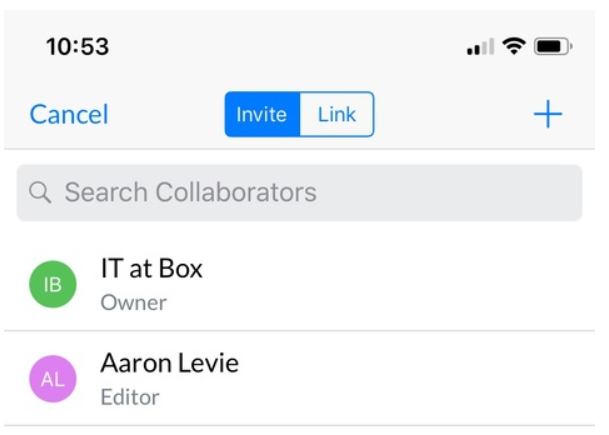
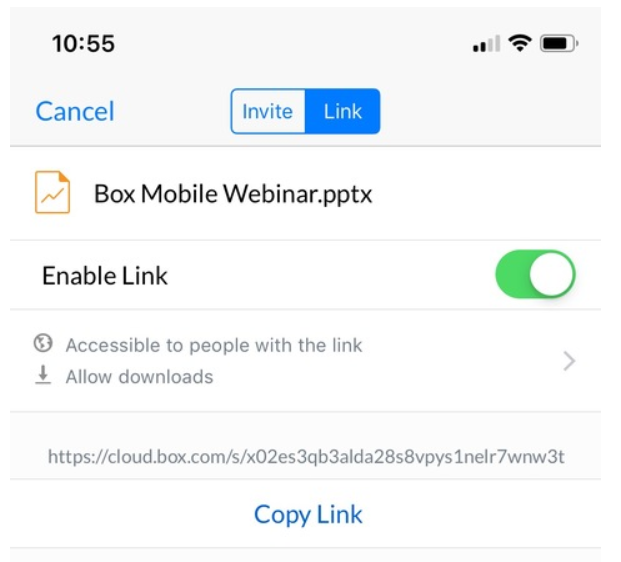
 **コラボレータとリンクを共有するには:**
1. 共有ウィンドウの上部で \[**リンク**] をタップします。
2. \[**リンクを有効にする**] スライダボタンをタップします。 リンクのアドレスが表示されます。
3. コラボレータに適用する[アクセス制限または制約](#access-limits-and-restrictions)を選択します。
4. \[**リンクをコピー**] をタップします。
5. コラボレータ宛てのメールにリンクを貼り付けます。
**コラボレータとリンクを共有するには:**
1. 共有ウィンドウの上部で \[**リンク**] をタップします。
2. \[**リンクを有効にする**] スライダボタンをタップします。 リンクのアドレスが表示されます。
3. コラボレータに適用する[アクセス制限または制約](#access-limits-and-restrictions)を選択します。
4. \[**リンクをコピー**] をタップします。
5. コラボレータ宛てのメールにリンクを貼り付けます。
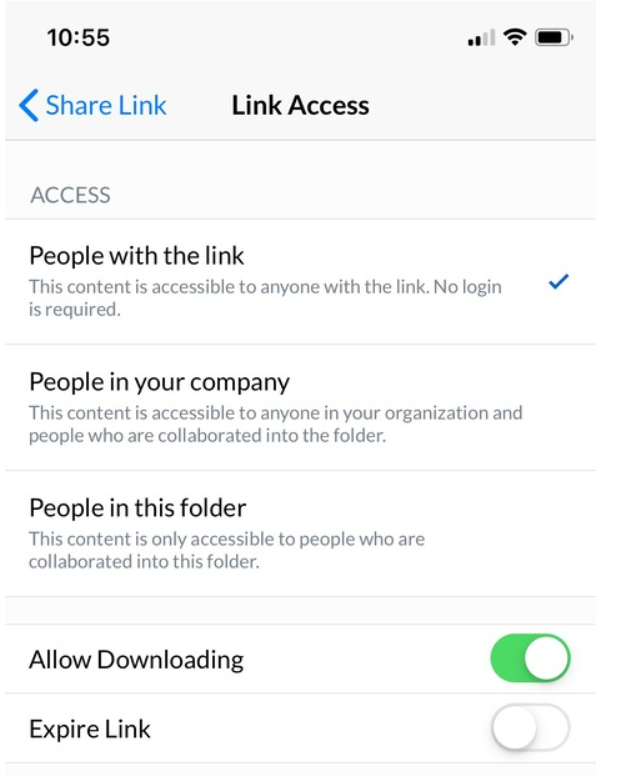 [**リンクアクセス**]: 選択したユーザーのグループだけがコンテンツにアクセスできるようにこのリンクを保護するか、すべてのユーザーがアクセスできるようにするかを設定します。
* \[**リンクを知っている全員**]: ログインしているかどうかにかかわらず、リンクを知っていればすべてのユーザーがコンテンツを参照できます。 安全に保護したいファイルまたはフォルダには、他のアクセスレベルをお勧めします。
* \[**会社のユーザー**]: 同じ会社のBoxアカウントを持つすべてのユーザーがコンテンツを参照できます。 リンクされたファイルまたはフォルダを参照するにはログインする必要があり、通常、ファイルを参照した社内のユーザーを確認できます。
* \[**このフォルダ内のユーザー**]: アクセスは、ファイルまたはフォルダにコラボレータとして招待されたユーザーに制限されます。 コラボレータを招待または削除して、ファイルを参照できるユーザーのリストを拡張または制限できます。
\[**ダウンロードを許可**]: このオプションが有効な場合、リンクからファイルまたはフォルダにアクセスするユーザーは、コンテンツのダウンロードもできます。 閲覧のみのリンクを作成するには、このオプションをオフにします。
\[**リンクの有効期限**]: リンクは、このフィールドに設定した日付に削除されます。 リンクに有効期限を設定しない場合は、このオプションを \[**設定しない**] のままにします。 有効期限を設定すると、この日付以降、ユーザーはリンクからファイルまたはフォルダにアクセスできなくなります。
**関連リンク**
[iPadでのBoxファイルのプレビュー](/ja/box-mobile/box-for-ios/previewing-box-files-on-your-ipad)
[ドキュメントへの注釈の追加](/ja/box-fundamentals/for-users/collaborating/sharing-content-using-box/annotating-documents)
[Boxウェブアプリで注釈を描画する](/ja/box-fundamentals/for-users/collaborating/sharing-content-using-box/drawing-annotations-on-the-box-web-app)
[iPadおよびiPhoneで注釈を描画する](/ja/box-mobile/box-for-ios/drawing-annotations-on-ipads-and-iphones)
[注釈を追加できるドキュメントファイルと画像ファイル](/ja/box-fundamentals/for-users/collaborating/sharing-content-using-box/document-and-image-files-you-can-annotate)
[Box for iOSで注釈付きファイルを表示する](/ja/box-mobile/box-for-ios/viewing-annotated-files-with-box-for-ios)
[**リンクアクセス**]: 選択したユーザーのグループだけがコンテンツにアクセスできるようにこのリンクを保護するか、すべてのユーザーがアクセスできるようにするかを設定します。
* \[**リンクを知っている全員**]: ログインしているかどうかにかかわらず、リンクを知っていればすべてのユーザーがコンテンツを参照できます。 安全に保護したいファイルまたはフォルダには、他のアクセスレベルをお勧めします。
* \[**会社のユーザー**]: 同じ会社のBoxアカウントを持つすべてのユーザーがコンテンツを参照できます。 リンクされたファイルまたはフォルダを参照するにはログインする必要があり、通常、ファイルを参照した社内のユーザーを確認できます。
* \[**このフォルダ内のユーザー**]: アクセスは、ファイルまたはフォルダにコラボレータとして招待されたユーザーに制限されます。 コラボレータを招待または削除して、ファイルを参照できるユーザーのリストを拡張または制限できます。
\[**ダウンロードを許可**]: このオプションが有効な場合、リンクからファイルまたはフォルダにアクセスするユーザーは、コンテンツのダウンロードもできます。 閲覧のみのリンクを作成するには、このオプションをオフにします。
\[**リンクの有効期限**]: リンクは、このフィールドに設定した日付に削除されます。 リンクに有効期限を設定しない場合は、このオプションを \[**設定しない**] のままにします。 有効期限を設定すると、この日付以降、ユーザーはリンクからファイルまたはフォルダにアクセスできなくなります。
**関連リンク**
[iPadでのBoxファイルのプレビュー](/ja/box-mobile/box-for-ios/previewing-box-files-on-your-ipad)
[ドキュメントへの注釈の追加](/ja/box-fundamentals/for-users/collaborating/sharing-content-using-box/annotating-documents)
[Boxウェブアプリで注釈を描画する](/ja/box-fundamentals/for-users/collaborating/sharing-content-using-box/drawing-annotations-on-the-box-web-app)
[iPadおよびiPhoneで注釈を描画する](/ja/box-mobile/box-for-ios/drawing-annotations-on-ipads-and-iphones)
[注釈を追加できるドキュメントファイルと画像ファイル](/ja/box-fundamentals/for-users/collaborating/sharing-content-using-box/document-and-image-files-you-can-annotate)
[Box for iOSで注釈付きファイルを表示する](/ja/box-mobile/box-for-ios/viewing-annotated-files-with-box-for-ios)