> ## Documentation Index
> Fetch the complete documentation index at: https://docs.box.com/llms.txt
> Use this file to discover all available pages before exploring further.
# iPadでのBoxファイルのプレビュー
export const InlineImage = ({src, alt = "", height = "1em"}) => {
return  ;
};
Box for iOSでは、iPadの大画面を最大限に活用できます。ドキュメントを閲覧する際に、そのコンテンツとファイルアクティビティ (コメントや変更など) を横に並べて表示できます。さらに、実際にファイルを開かなくても、その他さまざまなアクションに簡単にアクセスできます。以下のことが可能です。
* テキストメッセージ、メール、Zoomミーティングなどのアプリケーションを使用してファイルを共有する
* 他のユーザーをファイルでのコラボレーションに招待する
* ファイルに注釈を付けたり、注釈にコメントをつけたりする
* ファイルにコメントをつけたり、他のユーザーのコメントを表示したりする
* Boxコレクションにファイルを追加する
* 同じフォルダ内にある他のファイルのサムネイルをスワイプする
* ファイルの移動、コピー、名前の変更、印刷、または削除を行う
* ファイルをオフラインで編集可能にする
* ファイルの基本情報を取得する
* その他
**注**
このiPadでのプレビューは、BoxでPDFとして表示されているドキュメントにのみ適用されます。今後のバージョンでは、Box Notesおよび画像のプレビューをサポートする予定です。
Boxファイルをプレビューするには、目的のファイルに移動してタップするだけです。ファイルの最初のページが開きます。縦長モードでプレビューしている場合は、ファイルが全画面表示されます。横長モードでプレビューしている場合は、\[アクティビティ] ペインもファイルの右側に表示されます。 この \[アクティビティ] ペインには、そのファイルに対して実行されたすべてのアクションが表示されます。例えば、ファイルの変更内容やファイルに関連して割り当てられた、または完了したコメントが表示されます。
;
};
Box for iOSでは、iPadの大画面を最大限に活用できます。ドキュメントを閲覧する際に、そのコンテンツとファイルアクティビティ (コメントや変更など) を横に並べて表示できます。さらに、実際にファイルを開かなくても、その他さまざまなアクションに簡単にアクセスできます。以下のことが可能です。
* テキストメッセージ、メール、Zoomミーティングなどのアプリケーションを使用してファイルを共有する
* 他のユーザーをファイルでのコラボレーションに招待する
* ファイルに注釈を付けたり、注釈にコメントをつけたりする
* ファイルにコメントをつけたり、他のユーザーのコメントを表示したりする
* Boxコレクションにファイルを追加する
* 同じフォルダ内にある他のファイルのサムネイルをスワイプする
* ファイルの移動、コピー、名前の変更、印刷、または削除を行う
* ファイルをオフラインで編集可能にする
* ファイルの基本情報を取得する
* その他
**注**
このiPadでのプレビューは、BoxでPDFとして表示されているドキュメントにのみ適用されます。今後のバージョンでは、Box Notesおよび画像のプレビューをサポートする予定です。
Boxファイルをプレビューするには、目的のファイルに移動してタップするだけです。ファイルの最初のページが開きます。縦長モードでプレビューしている場合は、ファイルが全画面表示されます。横長モードでプレビューしている場合は、\[アクティビティ] ペインもファイルの右側に表示されます。 この \[アクティビティ] ペインには、そのファイルに対して実行されたすべてのアクションが表示されます。例えば、ファイルの変更内容やファイルに関連して割り当てられた、または完了したコメントが表示されます。
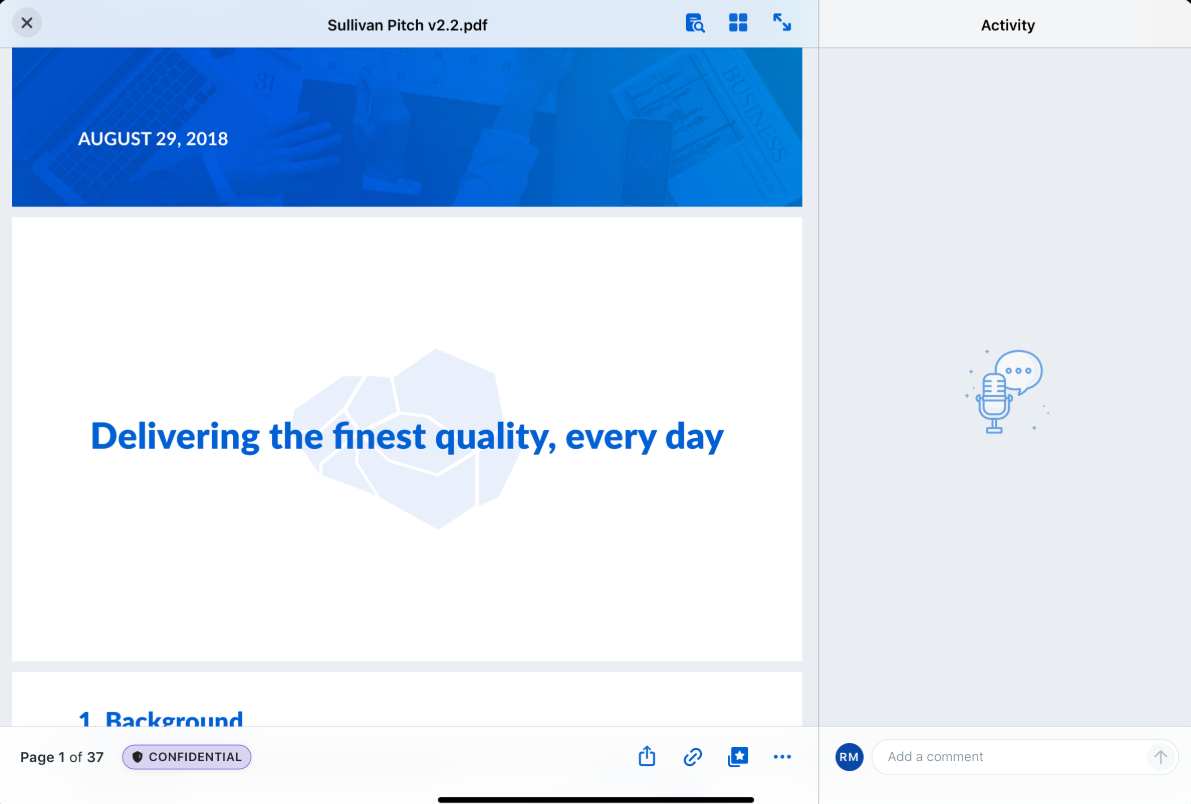 縦長モードの場合に \[アクティビティ] ペインを開くには、画面下部にあるツールバーで、コメントアイコンをタップします。
ファイルを縦向きで表示するか横向きで表示するかにかかわらず、1回か2回タップするだけで、その他の実行可能なアクションの一覧が表示されます。
**同じフォルダ内にある他のファイルのサムネイルを表示するには**、4つの四角形のアイコン () をタップします。現在のファイルのサムネイルが表示されます。左にスワイプすると、同じフォルダ内にあるその他すべてのファイルのサムネイルを連続して表示できます。1つの四角形に変わったアイコン () をタップすると、最初にプレビューしたファイルに戻ります。
**プレビュー画像のサイズを拡大するには**、二重矢印アイコン () をタップします。その後、このアイコンは矢印アイコン () に変わります。この矢印アイコンをタップすると、元のプレビューサイズに戻ります。
**ファイルを共有するには**、下部のナビゲーションにある共有アイコン () をタップします。ウィンドウが開き、さまざまなファイル共有オプションが表示されます。テキストメッセージ、メール、またはZoomミーティングを使用したファイルの共有、DocuSignを使用したファイルへの署名、Boxまたはローカルドライブへのファイルの保存、ファイルの印刷、PDF形式でのファイルの表示などが可能です。
**Box共有リンクとしてファイルを送信するには**、リンクアイコン () をタップします。ウィンドウが表示されたら、共有リンクの有効化やコピー、ファイルに対する権限レベルの設定を行うことができます。また、ファイルでのコラボレーションに他のユーザーを招待することもできます。
**ファイルにコメントをつけるには**、\[**アクティビティ**] ペインの下部にある \[**コメントを入力してください**] ボックスをタップします。コメントを入力し、\[**保存**] をタップします。保存したコメントは、\[**アクティビティ**] ペインに (他のユーザーのコメントと共に) 表示されます。
**Boxコレクションにファイルを追加するには**、**コレクション**アイコン () をタップします。表示されたサブメニューを使用して、このファイル用に新しいコレクションを作成するか、既存のコレクションにこのファイルを追加することができます。
プレビュー中のファイルに対して実行できるその他のアクションは、省略記号 () をタップすると別のメニューが表示されます。ここで、以下の操作を実行できます。
* ファイルの移動、コピー、名前の変更、印刷、または削除を行う
* ファイルに関するメタデータを表示する
* ライブラリにファイルを保存する
* ファイルをオフラインで編集可能にする
* 上記以外のアクションも実行できます (利用できるオプションは、所有する権限や、組織で利用可能になっているサードパーティの統合の数によって異なります)。
また、[ドキュメントの特定の部分をハイライトして注釈を追加](/ja/box-fundamentals/for-users/collaborating/sharing-content-using-box/annotating-documents)するか、[手書きで注釈を描画](/ja/box-mobile/box-for-ios/drawing-annotations-on-ipads-and-iphones)した後に、注釈にコメントをつけたり、注釈を共有したりすることもできます。
**注**
ファイルとそのアクティビティを横に並べて表示する機能は、iPadを利用の場合のみ使用できます。 iPhoneでは引き続き、ファイルプレビューとファイルアクティビティは別々に表示されます。
縦長モードの場合に \[アクティビティ] ペインを開くには、画面下部にあるツールバーで、コメントアイコンをタップします。
ファイルを縦向きで表示するか横向きで表示するかにかかわらず、1回か2回タップするだけで、その他の実行可能なアクションの一覧が表示されます。
**同じフォルダ内にある他のファイルのサムネイルを表示するには**、4つの四角形のアイコン () をタップします。現在のファイルのサムネイルが表示されます。左にスワイプすると、同じフォルダ内にあるその他すべてのファイルのサムネイルを連続して表示できます。1つの四角形に変わったアイコン () をタップすると、最初にプレビューしたファイルに戻ります。
**プレビュー画像のサイズを拡大するには**、二重矢印アイコン () をタップします。その後、このアイコンは矢印アイコン () に変わります。この矢印アイコンをタップすると、元のプレビューサイズに戻ります。
**ファイルを共有するには**、下部のナビゲーションにある共有アイコン () をタップします。ウィンドウが開き、さまざまなファイル共有オプションが表示されます。テキストメッセージ、メール、またはZoomミーティングを使用したファイルの共有、DocuSignを使用したファイルへの署名、Boxまたはローカルドライブへのファイルの保存、ファイルの印刷、PDF形式でのファイルの表示などが可能です。
**Box共有リンクとしてファイルを送信するには**、リンクアイコン () をタップします。ウィンドウが表示されたら、共有リンクの有効化やコピー、ファイルに対する権限レベルの設定を行うことができます。また、ファイルでのコラボレーションに他のユーザーを招待することもできます。
**ファイルにコメントをつけるには**、\[**アクティビティ**] ペインの下部にある \[**コメントを入力してください**] ボックスをタップします。コメントを入力し、\[**保存**] をタップします。保存したコメントは、\[**アクティビティ**] ペインに (他のユーザーのコメントと共に) 表示されます。
**Boxコレクションにファイルを追加するには**、**コレクション**アイコン () をタップします。表示されたサブメニューを使用して、このファイル用に新しいコレクションを作成するか、既存のコレクションにこのファイルを追加することができます。
プレビュー中のファイルに対して実行できるその他のアクションは、省略記号 () をタップすると別のメニューが表示されます。ここで、以下の操作を実行できます。
* ファイルの移動、コピー、名前の変更、印刷、または削除を行う
* ファイルに関するメタデータを表示する
* ライブラリにファイルを保存する
* ファイルをオフラインで編集可能にする
* 上記以外のアクションも実行できます (利用できるオプションは、所有する権限や、組織で利用可能になっているサードパーティの統合の数によって異なります)。
また、[ドキュメントの特定の部分をハイライトして注釈を追加](/ja/box-fundamentals/for-users/collaborating/sharing-content-using-box/annotating-documents)するか、[手書きで注釈を描画](/ja/box-mobile/box-for-ios/drawing-annotations-on-ipads-and-iphones)した後に、注釈にコメントをつけたり、注釈を共有したりすることもできます。
**注**
ファイルとそのアクティビティを横に並べて表示する機能は、iPadを利用の場合のみ使用できます。 iPhoneでは引き続き、ファイルプレビューとファイルアクティビティは別々に表示されます。