> ## Documentation Index
> Fetch the complete documentation index at: https://docs.box.com/llms.txt
> Use this file to discover all available pages before exploring further.
# iPadおよびiPhoneで注釈を描画する
export const InlineImage = ({src, alt = "", height = "1em"}) => {
return  ;
};
iPadやiPhoneで描画機能を使用して、Boxに保存されているPDFファイル、画像ファイル、ビデオファイルをマークアップできます。注釈の描画 (丸で囲む、下線や取り消し線を引く、矢印を描くなど) は、テキストや画像への標準的なハイライトだけでなく、注釈を付ける場所をより詳細かつ明確に示すことができます。以下のことが可能です。
* 専用の「ペン」であるApple Pencil、または指 (タッチスクリーン対応のデバイスの場合) を使って自由に文字を書いたり描画したりする。
* さまざまな色から選択する。
* 注釈を消去する。
* 注釈にコメントを追加して、詳細な情報を提供する。
* Boxの「@メンション」機能を使用して1人以上のコラボレータに自動的に通知する。
Box内のファイルに注釈を付けるには、Boxプレビューでファイルを開きます。プレビュー画面の下に注釈メニューが表示されます。その後、目的の注釈ツールをクリックします。
[注釈を追加できるドキュメントファイルと画像ファイルの形式](/ja/box-fundamentals/for-users/collaborating/sharing-content-using-box/document-and-image-files-you-can-annotate)
[テキストや画像へのハイライトを使用した注釈の追加](/ja/box-fundamentals/for-users/collaborating/sharing-content-using-box/annotating-documents)
**注**
* Boxのすべての注釈と同様、自分が付けた注釈を共有できる相手は、そのファイルでコラボレーションしているユーザーだけです。
* この注釈は、Boxプレビューでのみ表示されるものであり、実際のコンテンツには追加されていません。 ファイルをネイティブアプリケーションで開いた場合、注釈は表示されません。
**注釈を描画するには:**
1. 注釈を描画するファイルをBoxプレビューで開きます。
* 画面下部に注釈のツールバーが表示されます。
2. 走り書きのような描画アイコン () をクリックします。 注釈のツールバー全体が表示されます。
3. 次のいずれかを実行します。
* マーカーで描画する場合は、マーカー () をクリックまたはタップします。
* より精密に描画したり文字を書く場合は、先が細いペン () をクリックまたはタップします。
4. (省略可) デフォルトの描画色は赤です。色を変更するには、カラーサークル () をクリックまたはタップします。 カラーパレットが表示されたら、希望する色をクリックまたはタップします。
5. ツールを選択すると、使用しているデバイスに応じて、いくつかの方法で注釈を描画できます。
* マウスまたはトラックパッド
* Apple Pencil
* 指
6. 描画を停止すると (例えば、指を離すと)、\[**コメント**] ツールバーが表示されます。 ここで、注釈の説明や詳細な情報を追加できます。
;
};
iPadやiPhoneで描画機能を使用して、Boxに保存されているPDFファイル、画像ファイル、ビデオファイルをマークアップできます。注釈の描画 (丸で囲む、下線や取り消し線を引く、矢印を描くなど) は、テキストや画像への標準的なハイライトだけでなく、注釈を付ける場所をより詳細かつ明確に示すことができます。以下のことが可能です。
* 専用の「ペン」であるApple Pencil、または指 (タッチスクリーン対応のデバイスの場合) を使って自由に文字を書いたり描画したりする。
* さまざまな色から選択する。
* 注釈を消去する。
* 注釈にコメントを追加して、詳細な情報を提供する。
* Boxの「@メンション」機能を使用して1人以上のコラボレータに自動的に通知する。
Box内のファイルに注釈を付けるには、Boxプレビューでファイルを開きます。プレビュー画面の下に注釈メニューが表示されます。その後、目的の注釈ツールをクリックします。
[注釈を追加できるドキュメントファイルと画像ファイルの形式](/ja/box-fundamentals/for-users/collaborating/sharing-content-using-box/document-and-image-files-you-can-annotate)
[テキストや画像へのハイライトを使用した注釈の追加](/ja/box-fundamentals/for-users/collaborating/sharing-content-using-box/annotating-documents)
**注**
* Boxのすべての注釈と同様、自分が付けた注釈を共有できる相手は、そのファイルでコラボレーションしているユーザーだけです。
* この注釈は、Boxプレビューでのみ表示されるものであり、実際のコンテンツには追加されていません。 ファイルをネイティブアプリケーションで開いた場合、注釈は表示されません。
**注釈を描画するには:**
1. 注釈を描画するファイルをBoxプレビューで開きます。
* 画面下部に注釈のツールバーが表示されます。
2. 走り書きのような描画アイコン () をクリックします。 注釈のツールバー全体が表示されます。
3. 次のいずれかを実行します。
* マーカーで描画する場合は、マーカー () をクリックまたはタップします。
* より精密に描画したり文字を書く場合は、先が細いペン () をクリックまたはタップします。
4. (省略可) デフォルトの描画色は赤です。色を変更するには、カラーサークル () をクリックまたはタップします。 カラーパレットが表示されたら、希望する色をクリックまたはタップします。
5. ツールを選択すると、使用しているデバイスに応じて、いくつかの方法で注釈を描画できます。
* マウスまたはトラックパッド
* Apple Pencil
* 指
6. 描画を停止すると (例えば、指を離すと)、\[**コメント**] ツールバーが表示されます。 ここで、注釈の説明や詳細な情報を追加できます。
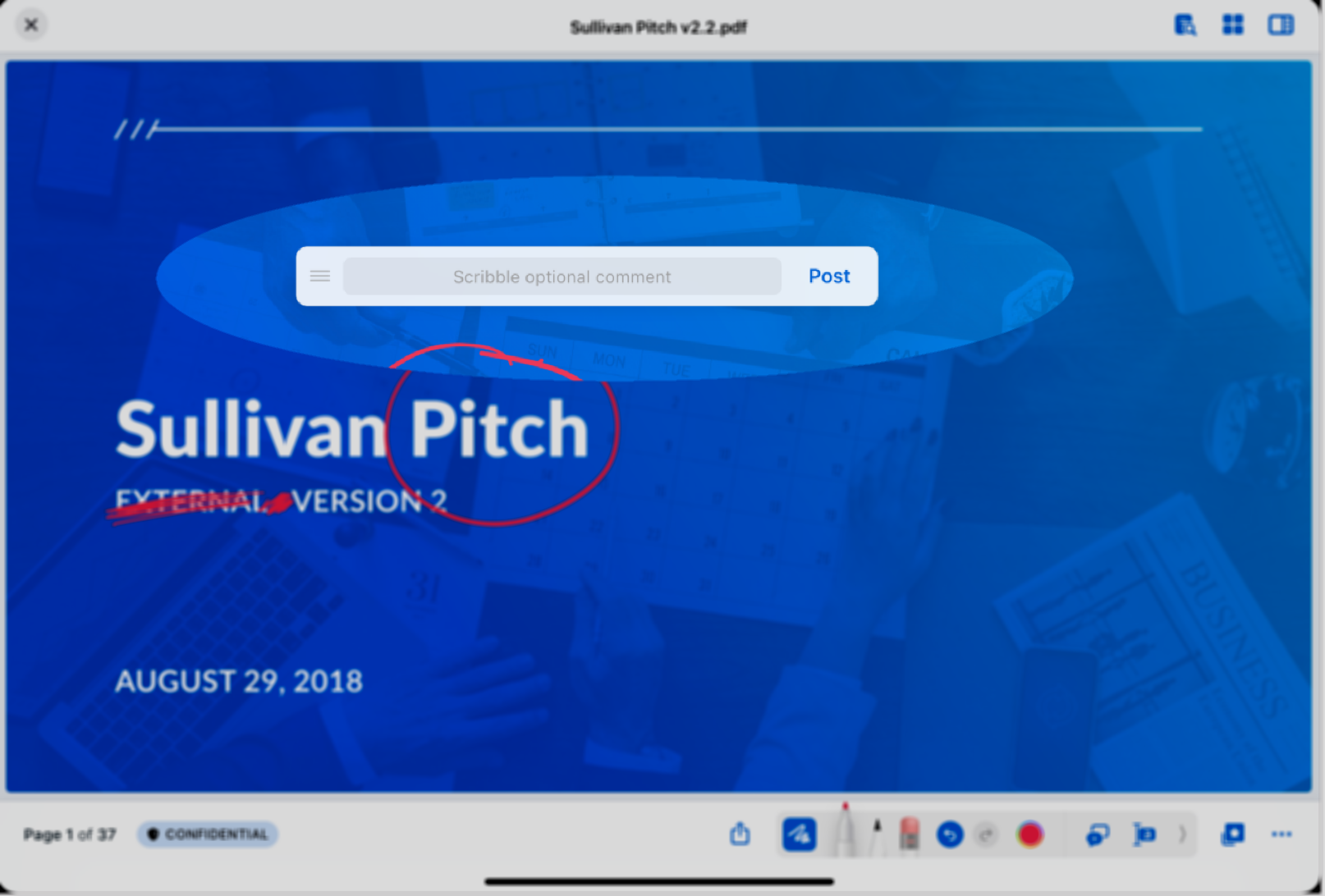 7. 注釈を保存するには、\[**投稿**] をクリックまたはタップします。
**注:** iPhoneでは、\[コメント] フィールドが空の場合、注釈は保存されません。 注釈を保存するには、1文字以上入力してから \[**投稿**] をクリックまたはタップします。
**コメントの追加**
描画が完了したら、コメントを入力することをお勧めします。詳細な情報を追加したり、1人または複数のユーザーに対して直接コメントしたりできます。
**コメントを追加するには:**
1. 空白の行の中をクリックまたはタップします。 前述のとおり、デバイスや設定に応じて、コメントの入力に使用するツールは異なります。
* 物理キーボードや仮想キーボードを使用して入力する
* Apple Pencilを使用して手書きする (Appleスクリブルが手書きの文字を認識してテキストに変換)。[Apple Pencilの使用方法](https://support.apple.com/en-us/HT211774)を参照してください。
2. 完了したら、\[**保存**] をクリックまたはタップします。ここで、以下の操作を実行できます。
1. 右側の \[**ファイルアクティビティ**] サイドバーにコメントを表示する。その場合、\[**コメントを表示**] をクリックします。
2. コメントを削除する。その場合、\[**削除**] をクリックします。
3. 別の注釈を開始する。
注釈の追加が完了したら、走り書きのような描画アイコンをもう一度クリックします。これで、注釈機能がオフに切り替わります。
注釈にコメントをつける際に、1人または複数のユーザーに注釈に関して通知することができます。それには、コメントボックスで@マークの後に続けてユーザーの名前を入力します。名前のリストが表示されるので、目的の名前をクリックまたはタップします。@メンションされたユーザーは、メールとBox通知センターの通知が届きます。
注釈を含むファイルをコラボレータがプレビューすると、描画された注釈に追加されたコメントは、コラボレータの \[**ファイルアクティビティ**] サイドバーに表示されます。 描画された注釈自体は、ドキュメントのプレビュー上に直接表示されます。
**注**
\[コメント] ツールバーは、画面上を自由に移動できます。移動するには、ツールバーの左にある線 () をクリックまたはタップして、好きな場所までドラッグします。
**描画の変更**
注釈の作成中に、描画を変更することができます。変更する場合、消しゴム () をクリックまたはタップします。注釈の任意の部分を消去します。これは、少し間違えた部分や注釈の一部分だけを消すのに最適です。
**注釈を元に戻す**
注釈の作成中、**元に戻す**ツールを使用して、前の操作を元に戻すことができます。この場合は、\[**元に戻す**] () をクリックまたはタップします。\[**元に戻す**] をクリックまたはタップするたびに、注釈から一画ずつ削除されます。
* 一画とは、描画を開始した時点から指またはペンを離した時点までの一続きの線を意味します。 例えば、切れ目のない1本の線は1画で描きますが、点線は2画以上になります。
複数の描画を元に戻すことは可能です。ただし、元に戻せるのは、最後に保存した時点までです。例えば、2つの円を描画して注釈を保存した後、さらに3つの円を描画した場合、元に戻せるのは、後で描画した3つの円だけです。最初に描画した2つの円は元に戻すことができません。
元に戻した注釈を再度表示するには、\[**やり直す**] () をクリックまたはタップします。
7. 注釈を保存するには、\[**投稿**] をクリックまたはタップします。
**注:** iPhoneでは、\[コメント] フィールドが空の場合、注釈は保存されません。 注釈を保存するには、1文字以上入力してから \[**投稿**] をクリックまたはタップします。
**コメントの追加**
描画が完了したら、コメントを入力することをお勧めします。詳細な情報を追加したり、1人または複数のユーザーに対して直接コメントしたりできます。
**コメントを追加するには:**
1. 空白の行の中をクリックまたはタップします。 前述のとおり、デバイスや設定に応じて、コメントの入力に使用するツールは異なります。
* 物理キーボードや仮想キーボードを使用して入力する
* Apple Pencilを使用して手書きする (Appleスクリブルが手書きの文字を認識してテキストに変換)。[Apple Pencilの使用方法](https://support.apple.com/en-us/HT211774)を参照してください。
2. 完了したら、\[**保存**] をクリックまたはタップします。ここで、以下の操作を実行できます。
1. 右側の \[**ファイルアクティビティ**] サイドバーにコメントを表示する。その場合、\[**コメントを表示**] をクリックします。
2. コメントを削除する。その場合、\[**削除**] をクリックします。
3. 別の注釈を開始する。
注釈の追加が完了したら、走り書きのような描画アイコンをもう一度クリックします。これで、注釈機能がオフに切り替わります。
注釈にコメントをつける際に、1人または複数のユーザーに注釈に関して通知することができます。それには、コメントボックスで@マークの後に続けてユーザーの名前を入力します。名前のリストが表示されるので、目的の名前をクリックまたはタップします。@メンションされたユーザーは、メールとBox通知センターの通知が届きます。
注釈を含むファイルをコラボレータがプレビューすると、描画された注釈に追加されたコメントは、コラボレータの \[**ファイルアクティビティ**] サイドバーに表示されます。 描画された注釈自体は、ドキュメントのプレビュー上に直接表示されます。
**注**
\[コメント] ツールバーは、画面上を自由に移動できます。移動するには、ツールバーの左にある線 () をクリックまたはタップして、好きな場所までドラッグします。
**描画の変更**
注釈の作成中に、描画を変更することができます。変更する場合、消しゴム () をクリックまたはタップします。注釈の任意の部分を消去します。これは、少し間違えた部分や注釈の一部分だけを消すのに最適です。
**注釈を元に戻す**
注釈の作成中、**元に戻す**ツールを使用して、前の操作を元に戻すことができます。この場合は、\[**元に戻す**] () をクリックまたはタップします。\[**元に戻す**] をクリックまたはタップするたびに、注釈から一画ずつ削除されます。
* 一画とは、描画を開始した時点から指またはペンを離した時点までの一続きの線を意味します。 例えば、切れ目のない1本の線は1画で描きますが、点線は2画以上になります。
複数の描画を元に戻すことは可能です。ただし、元に戻せるのは、最後に保存した時点までです。例えば、2つの円を描画して注釈を保存した後、さらに3つの円を描画した場合、元に戻せるのは、後で描画した3つの円だけです。最初に描画した2つの円は元に戻すことができません。
元に戻した注釈を再度表示するには、\[**やり直す**] () をクリックまたはタップします。