> ## Documentation Index
> Fetch the complete documentation index at: https://docs.box.com/llms.txt
> Use this file to discover all available pages before exploring further.

# Box for Androidで注釈付きファイルを表示する

<div className="article_labels_list" style={{display: 'none'}} dangerouslySetInnerHTML={{__html: "has_image , End User , Box Mobile , Overview , Article , Product Utilization , Established"}} />

Boxの注釈機能は、デスクトップ、ウェブ、モバイルアプリでのフィードバックを一元管理することで、レビューと意思決定プロセスを加速します。Androidデバイスを使用すると、以下のことが可能になります。

* コンテンツの作成に使用されたアプリケーションを開くことなく、ファイル、ドキュメント、画像、ビデオファイルに対する注釈を安全に表示
* 新しい注釈や注釈のコメントでメンションされたフィードバックに関して直ちに通知を受信
* Box通知センターでコメントを表示
* iPadやiPhoneで手書きで描画された注釈を表示

AndroidデバイスでBoxの注釈機能を使用する方法は以下のとおりです。

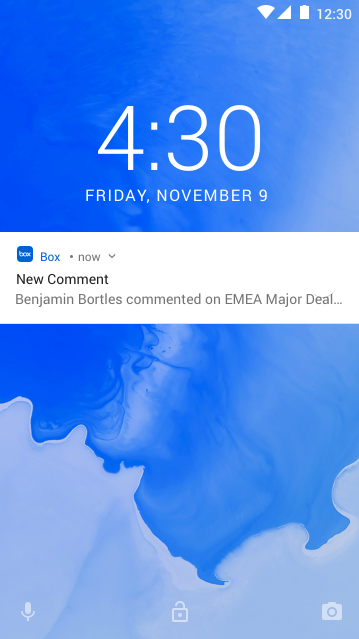
ユーザーがBoxウェブアプリを使用してドキュメントに注釈を追加すると、詳細が \[**ファイルアクティビティ**] ペインに記録されます。記録される情報には、コメントを追加した人の名前、コメントの追加時刻、注釈が追加されたセクションのページ番号が含まれます。注釈が追加されたドキュメントは、共有リンクを使用して共有したり、コメント内で@コマンドとユーザー名を使用して直接通知したりできます。このドキュメントへのリンクが記載されたメールが届くほか、ホーム画面に通知が表示されます。

<Frame>
  <img src="https://mintcdn.com/product-docs/miYvheuSw76MH4Yu/images/box-mobile/androidhomewcomment.png?fit=max&auto=format&n=miYvheuSw76MH4Yu&q=85&s=1b0398e2af6abee0b63d98c00ea6f4bb" alt="androidhomewcomment-png" width="359" height="639" data-path="images/box-mobile/androidhomewcomment.png" />
</Frame>

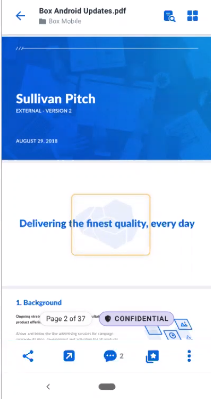
通知 (またはメールに記載されたリンク) をタップすると、ドキュメント内で注釈が追加された場所がファイルプレビューで表示されます。
<Frame>
  <img src="https://mintcdn.com/product-docs/kvkGVzDUZ2GDsgwd/images/box-mobile/homescreenannotated.png?fit=max&auto=format&n=kvkGVzDUZ2GDsgwd&q=85&s=f26956f224627fb014c030c198cba1f0" alt="homescreenannotated-png" width="211" height="399" data-path="images/box-mobile/homescreenannotated.png" />
</Frame>

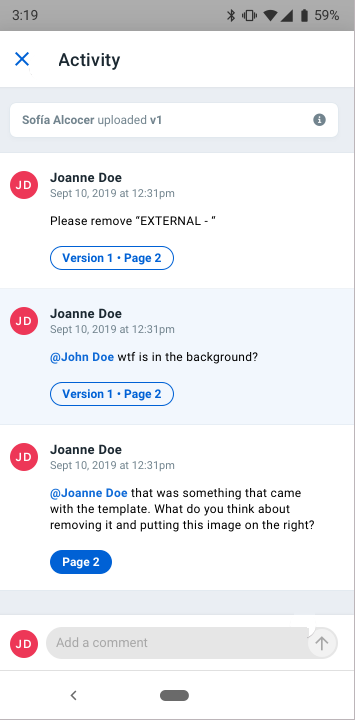
既存のすべてのコメントは、\[**ファイルアクティビティ**] ペインに表示されます。
<Frame>
  <img src="https://mintcdn.com/product-docs/5crRvK1JJWJHGVGu/images/box-mobile/activityfeedandroid.png?fit=max&auto=format&n=5crRvK1JJWJHGVGu&q=85&s=87f37517f5b15a891978fb89cac323a4" alt="activityfeedandroid-png" width="355" height="720" data-path="images/box-mobile/activityfeedandroid.png" />
</Frame>

コメント内の**ページ番号**をタップすると、注釈が追加されたページがすぐに表示されます。

また、注釈付きのドキュメントをAndroidデバイスで表示する場合は、目的のファイルに移動し、Boxプレビュー上から開きます。

**注**

一部のコメントが表示されないことを示すアラートが表示される場合は、最新バージョンのBoxアプリに更新してください。

[Boxプレビューアプリで注釈を作成する方法](/ja/box-fundamentals/for-users/collaborating/sharing-content-using-box/annotating-documents)の詳細

[注釈を追加できる画像ファイルとドキュメントファイルの形式](/ja/box-fundamentals/for-users/collaborating/sharing-content-using-box/document-and-image-files-you-can-annotate)
