> ## Documentation Index
> Fetch the complete documentation index at: https://docs.box.com/llms.txt
> Use this file to discover all available pages before exploring further.
# Android版コレクションの使用
外出中はAndroid版のBoxコレクションを使用すると、Boxアカウント内に自分用にコンテンツをグループ化し、名前を付けて、所有または共有しているファイルやフォルダを整理することができます。
さらに、コンテンツは共有することができますが、コレクションは共有されず、自分だけに表示されます。
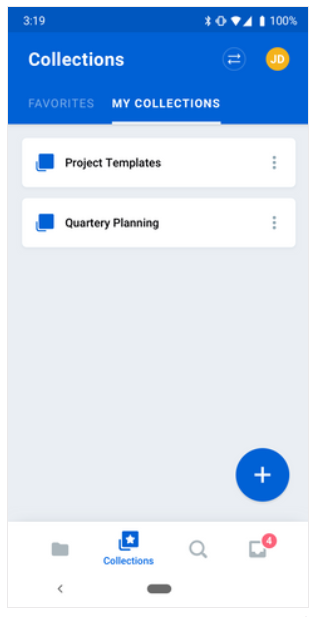 コレクションを使うと、以下のことが可能になります。
* Boxのコンテンツをコレクションとして、自分にわかりやすいグループにまとめて整理
* これらのコレクションに、明確で意味があり見つけやすい名前を設定
* 必要なコンテンツに簡単にアクセス
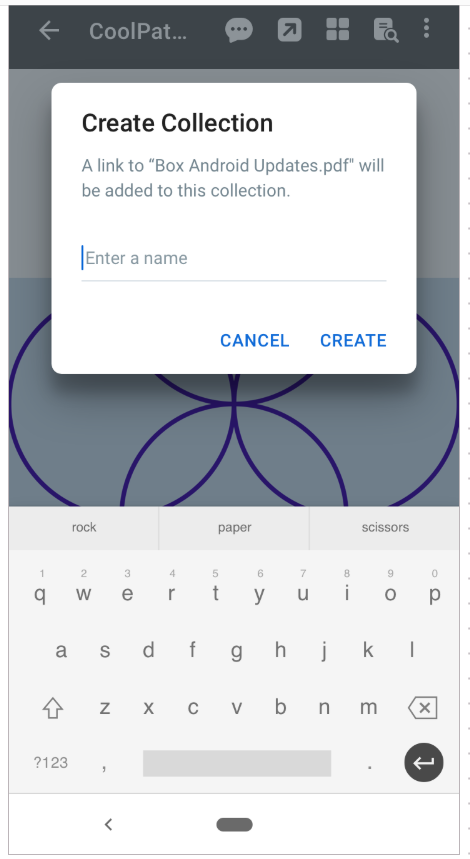
**コレクションを作成するには:**
1. 画面右下の \[**+**] をクリックします。\[**コレクションの作成**] ダイアログが表示されます。
2. テキストフィールドにコレクションの名前を入力します。
3. \[**作成**] をタップします。
コレクションを使うと、以下のことが可能になります。
* Boxのコンテンツをコレクションとして、自分にわかりやすいグループにまとめて整理
* これらのコレクションに、明確で意味があり見つけやすい名前を設定
* 必要なコンテンツに簡単にアクセス
**コレクションを作成するには:**
1. 画面右下の \[**+**] をクリックします。\[**コレクションの作成**] ダイアログが表示されます。
2. テキストフィールドにコレクションの名前を入力します。
3. \[**作成**] をタップします。
 **注**
* コレクションにファイルやフォルダを追加すると、Boxアカウント全体でファイル名とフォルダ名の横にコレクション名が表示されます。
* **お気に入り**カテゴリはコレクションになりました。
\[**マイコレクション**] タブに自分のすべてのコレクションが表示されます。
**コレクションを表示するには**: コレクションの名前をタップします。コレクション内のフォルダ名とファイル名が表示されます。
**コレクションに新しい項目を追加するには:**
1. 追加する項目をタップします。プレビュー画面が表示されます。
2. プレビュー画面で、\[**...**] ボタンをタップし、\[**コレクションに追加**] を選択します。
3. 項目を追加するコレクションの名前をタップします。
4. \[**完了**] をタップします。
**注**
* コレクションにファイルやフォルダを追加すると、Boxアカウント全体でファイル名とフォルダ名の横にコレクション名が表示されます。
* **お気に入り**カテゴリはコレクションになりました。
\[**マイコレクション**] タブに自分のすべてのコレクションが表示されます。
**コレクションを表示するには**: コレクションの名前をタップします。コレクション内のフォルダ名とファイル名が表示されます。
**コレクションに新しい項目を追加するには:**
1. 追加する項目をタップします。プレビュー画面が表示されます。
2. プレビュー画面で、\[**...**] ボタンをタップし、\[**コレクションに追加**] を選択します。
3. 項目を追加するコレクションの名前をタップします。
4. \[**完了**] をタップします。