> ## Documentation Index
> Fetch the complete documentation index at: https://docs.box.com/llms.txt
> Use this file to discover all available pages before exploring further.
# Box Hubsビルダーの使用
Box Hubsビルダーには、Hubコンテンツを整理するための直感的なインターフェースが用意されています。 このビルダーは、他のBoxツールと同じインタラクションモデルを採用しているため、習得や使用が簡単です。
始める前に
Hubを整理するには、共同所有者または編集者の権限が必要です。 詳細については、[Box Hubsの権限](/ja/box-hubs/box-hubs-for-admins/box-hubs-permissions)を参照してください。
Hubの編集
編集モードでHubを開くには、以下の手順に従います。
1. Hubsギャラリーに移動します。
2. 編集するHubを選択します。
3. 右上にある \[**編集**] を選択します。
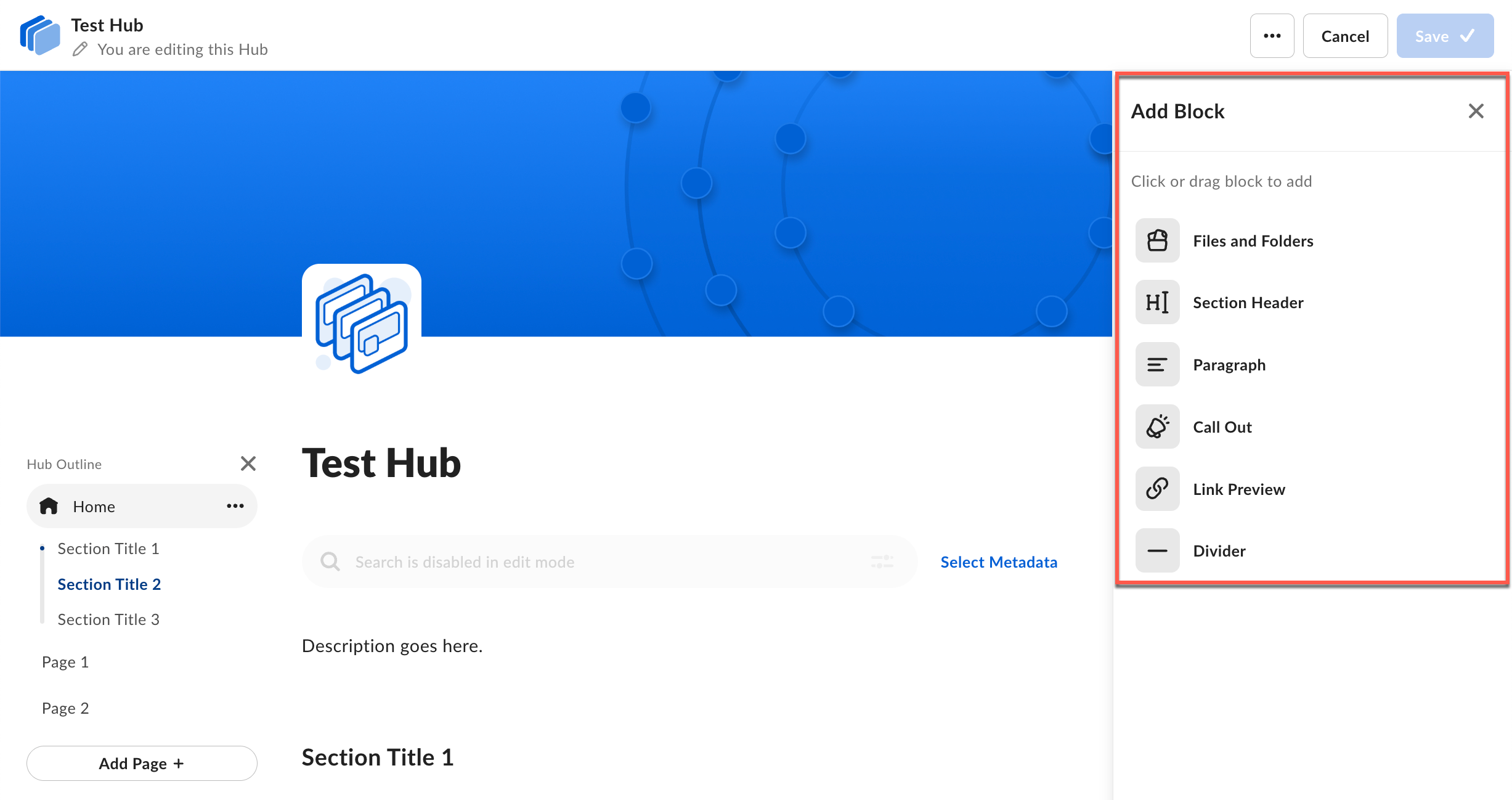
\[**ブロックを追加**] パネルが右側に表示されます。 このパネルには、Hubに追加できる、利用可能なコンテンツブロックの種類がすべて表示されます。
 ## ロゴとヘッダーの配置
Hubビルダーでは、ロゴを中央に揃えることができます。 ロゴを中央に揃えると、Hubの名前と説明も中央揃えになります。
## ロゴとヘッダーの配置
Hubビルダーでは、ロゴを中央に揃えることができます。 ロゴを中央に揃えると、Hubの名前と説明も中央揃えになります。
コンテンツブロック
コンテンツブロックとは、Hubの構成要素です。 ブロックの種類ごとに異なる目的があります。
| ブロックの種類 | 説明 |
| --------- | ------------------------------------------- |
| ファイルとフォルダ | Boxアカウントからコンテンツを追加します。 |
| セクションヘッダー | タイトル (最大100文字) 付きの構成セクションを作成します。 |
| 段落 | テキストコンテンツを追加します (最大5,000文字)。 |
| リンクカード | 設定可能なリンク先にそれぞれリンクしている一連のカードを表示するブロックを追加します。 |
| 吹き出し | 新しい吹き出しウィンドウで重要な情報をハイライトします (最大5,000文字)。 |
| リンクのプレビュー | Hubに直接、インタラクティブなコンテンツを埋め込みます。 |
| 区切り線 | コンテンツの間に視覚的な区切りを追加します。 |
### ブロックの追加
ブロックを追加するには、以下のいずれかの方法を使用します。
**方法1: クリックして追加する**
1. \[**ブロックを追加**] パネルで、ブロックの種類を選択します。
2. ページの最後にブロックが表示されます。
**方法2: ドラッグして追加する**
1. \[**ブロックを追加**] パネルで、ブロックの種類をページ上にドラッグします。
2. 目的の場所にドロップします。
### ブロックの管理
ブロックを管理するには、以下の手順に従います。
1. キャンバス上でブロックを選択します。
2. 以下の使用可能なオプションを含むコンテキストツールバーが表示されます。
* 上へ移動または下へ移動
* 別のページに移動
* 複製
* ごみ箱
* 項目を追加 (\[**ファイルとフォルダ**] ブロックの場合)
* グリッドビューまたはリストビュー (\[**ファイルとフォルダ**] ブロックの場合)
* 書式設定ツールバー (\[**段落**] ブロックおよび \[**吹き出し**] ブロックの場合)
ブロックの位置を変更するには、ブロックを選択して新しい場所にドラッグします。
**注**
\[**ファイルとフォルダ**] ブロックでは、ブロックを選択した後にのみ、各ファイルがドラッグ可能になります。 これにより、誤操作による移動を防ぐことができます。
* **リストビューの場合**: ファイルまたはフォルダをドラッグアンドドロップして並べ替えます。
* **グリッドビューの場合**: ファイルまたはフォルダを選択して、カードの下部にある \[**...**] (3つの点) をクリックし、\[**左に移動**] または \[**右に移動**] の矢印をクリックします。
### ブロックの削除
1. ブロックを選択します。
2. コンテキストツールバーで \[**ごみ箱**] を選択します。
リンクカード
\[**リンクカード**] ブロックでは、Hubページ、Boxコンテンツ、または外部URLにリンクしているカスタマイズ可能なカードが1列に表示されます。 このブロックを追加すると、デフォルトでは、3つの空のカードが表示されます。
カードを構成するには、カードを選択して、リンクを追加し、タイトル、説明、背景画像を編集します。 リンクを追加すると、カードは、リンク先からタイトル、説明、画像を取り込みます (それらの詳細情報が利用可能な場合)。 社外へのリンクを含むカードは、外部リンクアイコンが表示され、新しいタブで開かれます。
ブロック内のカードの管理方法を以下に示します。
* カードを追加するには、\[**カードを追加**] を選択します。
* カードを削除するには、カードのツールバーにある \[**ごみ箱**] を選択します。
* カードを並べ替えるには、カードのツールバーにある矢印を使用します。
ブロックのコンテキストツールバーから、レイアウトの \[**左揃え**] (デフォルト) と \[**塗りつぶし**] (全幅表示) を切り替えます。
**注**
* \[**リンクカード**] ブロックには、1つ以上のカードを含める必要があります。 最後のカードを削除すると、そのブロック全体がページから削除されます。
* リンクが追加されていないカードを含むHubを保存した場合、ビューアーがそのHubを開いてもそのカードは表示されません。
**重要**
Hubへのアクセス権限があっても、ビューアーはカードのリンク先に自動的にアクセスできるわけではありません。 ビューアーにアクセス権限がない場合は、リンク先ページで標準的なエラーが表示されます。
セクション
セクションを使用すると、ページ上に視覚的な区切りを作成して、関連するコンテンツを整理できます。 各セクションタイトルは、新しいセクションの始まりを示します。
### セクションの作成
1. \[ブロックを追加] パネルで、\[**セクションタイトル**] を選択するか、ページ上にドラッグします。
2. セクションタイトル (最大100文字) を入力します。
3. セクションにコンテンツブロックを追加します。
セクションタイトルを追加すると、Hubナビゲーションにアウトラインが自動的に作成されます。 これにより、閲覧者は参照しやすくなります。
### セクションの並べ替え
1. セクションタイトルを選択します。
2. コンテキストツールバーで \[**上へ移動**] または \[**下へ移動**] を選択します。
3. セクションを目的の位置に移動します。
### セクションの名前変更
1. セクションタイトルを選択します。
2. 新しいタイトルを入力します。
### セクションの削除
1. セクションを選択します。
2. コンテキストツールバーで \[**ごみ箱**] を選択します。
ページ
ページを使用すると、Hubをさらに整理することができます。 複数のページを作成して入れ子にすることで、明確な階層を作成できます。
### ページの追加
1. \[Hubのアウトライン] パネルで、\[**ページを追加**] (+) を選択します。
2. デフォルトのタイトルを、使用するページ名に置き換えます。
デフォルトのタイトルは「無題のページ \[yyyy-mm-dd hh:mm:ss]」形式になっています。
### サブページの追加
入れ子にしたページ (サブページ) は、階層内で親ページの下に表示されます。
1. \[Hubのアウトライン] パネルで、親ページにカーソルを合わせます。
2. 省略記号 (\[...]) をクリックしてページのオプションを開きます。
3. \[**サブページを追加**] を選択します。
4. サブページのタイトルを入力します。
### ページの複製
1. \[Hubのアウトライン] パネルで、ページにカーソルを合わせます。
2. 省略記号 (\[...]) をクリックしてページのオプションを開きます。
3. \[**ページを複製**] を選択します。
### ページの階層の変更
ページはいつでも再編成できます。
* **ページの並べ替え**: ページを上または下に移動して位置を変更できます。
* **サブページの作成**: ページを別のページ上にドラッグして、サブページに変更できます。
* **サブページの昇格**: サブページをメインページ領域にドラッグして、サブページを最上位ページに変更できます。
**注**
ホームページは、常に階層内で最上位のページになるため、移動できません。
### ページの削除
1. \[Hubのアウトライン] パネルで、ページにカーソルを合わせます。
2. 省略記号 (\[...]) をクリックしてページのオプションを開きます。
3. \[**ページの削除**] を選択します。
4. 確認ダイアログで、\[**削除**] を選択します。
**重要**
ページを削除すると、その中のすべてのコンテンツ (ブロックやサブページを含む) が削除されます。 この操作を元に戻すことはできません。
変更をコラボレータに通知
Hubに変更を加えた後、コラボレータ全員にメールで通知できます。
### 変更に関する通知の送信
1. Hubに変更を加えます。
2. 右上にある \[**保存**] > \[**保存してコラボレータに通知**] を選択します。
3. 通知ダイアログで、変更について説明するメッセージを入力します。
4. \[**保存して通知**] を選択します。
Hubのコラボレータ全員に、カスタムメッセージとHubを開くためのリンクが記載されたメール通知が送信されます。 送信者にはこのメール通知は送信されません。
### 通知なしで保存
コラボレータに通知しない場合は、以下の手順に従います。
1. Hubに変更を加えます。
2. 右上にある \[**保存**] を選択します。
変更は保存されますが、コラボレータにメール通知は送信されません。