> ## Documentation Index
> Fetch the complete documentation index at: https://docs.box.com/llms.txt
> Use this file to discover all available pages before exploring further.
# Box Hubsについて
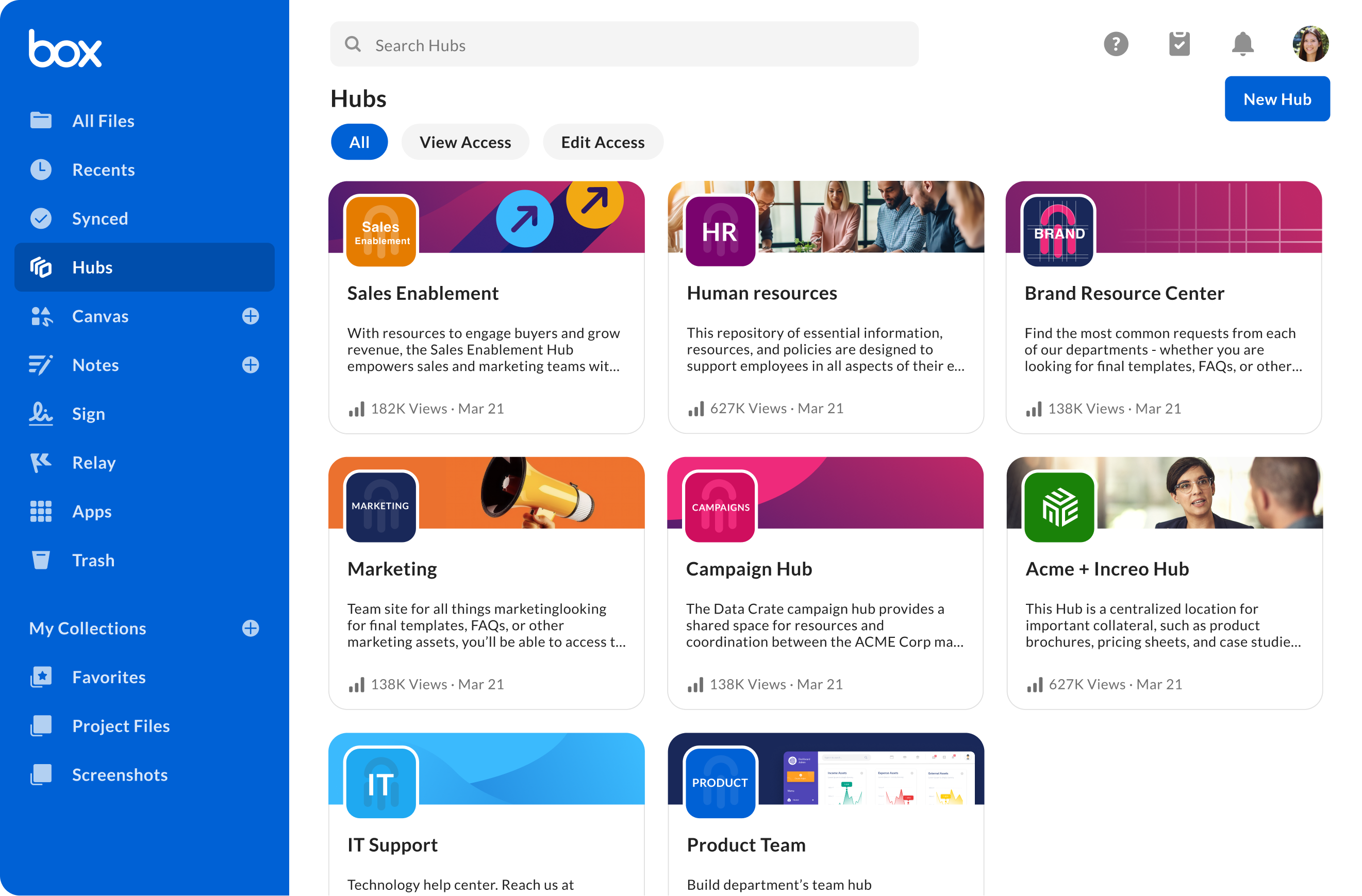
Box Hubsとは、社内外でコンテンツを厳選、整理、表示、共有できるようにする、使い勝手の良いコンテンツポータルです。
**重要**\
現時点で、ユーザーがBox HubでのコラボレーションまたはBox Hubの表示を行うには (プランにかかわらず) Boxアカウントが必要です。 ただし、Box Hubsは、公開共有リンクを通じて共有されている場合、匿名で表示できます。 詳細については、[共有リンクの作成](/ja/box-fundamentals/for-users/collaborating/using-shared-links/creating-shared-links)を参照してください。
Box Hubsを使用すると、以下のことが可能になります。
* 簡単に構成できる単一のサイトにコンテンツをまとめる (コーディングや管理者権限は不要)
* Boxに保存されているコンテンツ (個々のファイルやフォルダなど) をHubに追加する
* 内部コラボレータと外部コラボレータの両方とBox Hubsを共有する
* 組み込みのインサイトを使用して、Hubやファイルレベルでコンテンツのエンゲージメント、使用状況、パフォーマンスを追跡する
* Box AIを使用して複数の厳選されたドキュメントに対する質問を送信し、即座に回答を取得する
**注**\
Box Hubsは、Enterprise以上のプランで利用できます。 Box AI for Hubsは、Enterprise PlusプランおよびEnterprise Advancedプランで利用できます。
 **注**\
Hubに追加できるのは、自社が所有するファイルまたはフォルダのみです。
# ユースケース
Box Hubsを使用して、チーム、部門、または組織全体のコンテンツサイトを作成できます。
以下に例を示します。
* 従業員オンボーディングのリソースページ
* プロジェクトのナレッジベース
* 連絡先一覧、組織図、会議の記録を含むチームサイト
* 会社のアセットライブラリ
* セールスイネーブルメントサイト
以下に、よく見られるユースケースを3つ示します。
* **ワークスペース** - プロジェクトやチームでの作業向けの安全なホームベースで、ユーザーが業務を遂行するために必要なリソースやインサイトをすべて集約することができます。
* **コンテンツプレイリスト** - 特定のプロジェクトやユースケースで必要とされ、多くの場合、ファイルの種類が類似している、厳選された項目を含む「コンテンツプレイリスト」を、ユーザーは閲覧できます。
* **コンテンツライブラリ** - 幅広いテーマに関する複数の種類のドキュメントをライブラリに格納できます。 ユーザーは、フィルタを使用してコンテンツを見つけることが可能です。
**情報**\
Box Hubsギャラリーは、Boxのスタートページとして設定できます。 これを行うには、プロフィール写真をクリックして、\[アカウント設定] > \[アカウント] > \[全般オプション] に移動し、\[**ホームページ**] のドロップダウンリストから \[**Hubs**] を選択します。
## 制限事項
管理者は、企業全体に対して外部コラボレーションを制限できます。 詳細については、[基本管理設定の選択](/ja/box-fundamentals/for-admins/getting-started/choose-essential-admin-settings)の**コラボレーションの制限に関する注意**セクションを参照してください。
**注**\
Hubに追加できるのは、自社が所有するファイルまたはフォルダのみです。
# ユースケース
Box Hubsを使用して、チーム、部門、または組織全体のコンテンツサイトを作成できます。
以下に例を示します。
* 従業員オンボーディングのリソースページ
* プロジェクトのナレッジベース
* 連絡先一覧、組織図、会議の記録を含むチームサイト
* 会社のアセットライブラリ
* セールスイネーブルメントサイト
以下に、よく見られるユースケースを3つ示します。
* **ワークスペース** - プロジェクトやチームでの作業向けの安全なホームベースで、ユーザーが業務を遂行するために必要なリソースやインサイトをすべて集約することができます。
* **コンテンツプレイリスト** - 特定のプロジェクトやユースケースで必要とされ、多くの場合、ファイルの種類が類似している、厳選された項目を含む「コンテンツプレイリスト」を、ユーザーは閲覧できます。
* **コンテンツライブラリ** - 幅広いテーマに関する複数の種類のドキュメントをライブラリに格納できます。 ユーザーは、フィルタを使用してコンテンツを見つけることが可能です。
**情報**\
Box Hubsギャラリーは、Boxのスタートページとして設定できます。 これを行うには、プロフィール写真をクリックして、\[アカウント設定] > \[アカウント] > \[全般オプション] に移動し、\[**ホームページ**] のドロップダウンリストから \[**Hubs**] を選択します。
## 制限事項
管理者は、企業全体に対して外部コラボレーションを制限できます。 詳細については、[基本管理設定の選択](/ja/box-fundamentals/for-admins/getting-started/choose-essential-admin-settings)の**コラボレーションの制限に関する注意**セクションを参照してください。