> ## Documentation Index
> Fetch the complete documentation index at: https://docs.box.com/llms.txt
> Use this file to discover all available pages before exploring further.
# eDiscovery用にリーガルホールドが設定されたコンテンツをエクスポートする
Box Governanceには、指定したコンテンツにリーガルホールドを適用する機能があります。 リーガルホールドの対象になったコンテンツは、リーガルホールドポリシーが設定されている限り、保持され完全に削除できなくなります。 Box Governanceのリーガルホールドを使用すると、組織は、ドキュメントの保持要件を満たすようにコンテンツを特定して保持できます。 リーガルホールドの対象になると、組織は、さまざまなツールやプロセスを使用して、保持されているコンテンツを収集してBoxからエクスポートし、電子的に保存された情報 (ESI) のレビュー、分析、作成などのニーズに対応することができます。
Boxのリーガルホールドは、組織のeDiscoveryプロセスにおいて重要な役割を果たします。 Box Governanceのリーガルホールドに関する詳細については、[こちら](/ja/box-governance/legal-holds/about-legal-hold-policies)を参照してください。
以下の図は、組織のeDiscoveryプロセスにおけるBoxの役割を示しています。 Boxは、リーガルホールドが設定されたコンテンツのレビューや分析が必要かどうかが組織内で決定されるまで、すべてのコンテンツを保持します。 決定が下されると、コンテンツをBoxからエクスポートして、さまざまなツールやプロセスを使用してレビュー、分析、開示を行えるようになります。
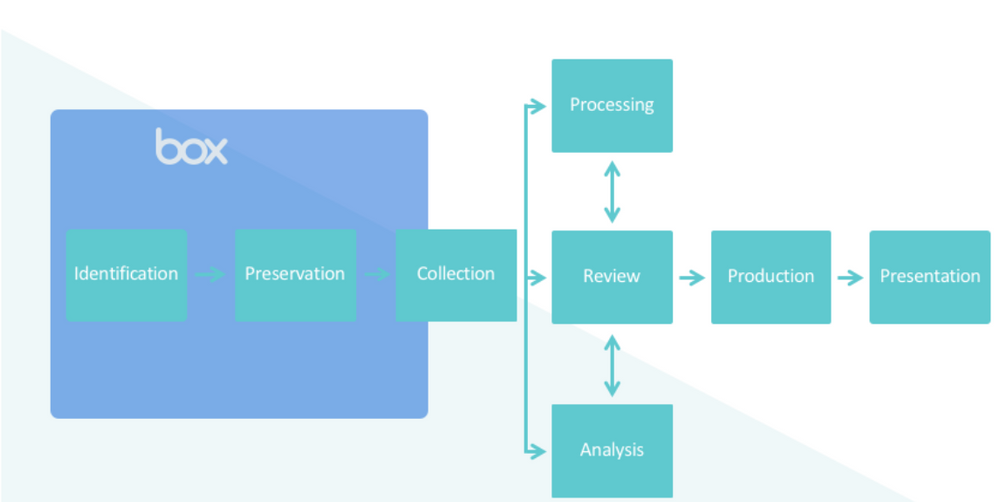 Boxリーガルホールドの対象であるコンテンツをエクスポートできる方法を以下に示します。
* eDiscoveryパートナー
* Boxコンテンツマネージャ
* Box APIのカスタムスクリプト
それぞれの組織でeDiscoveryの要件を確認して理解し、最適なオプションを選択してください。 各方法の詳細と制限事項を以下に説明します。
## eDiscoveryパートナーを利用したコンテンツのエクスポート
Boxがパートナーシップを結んでいるサードパーティ組織を利用して、エクスポートされたデータを分析できます。 各パートナーとのシームレスな統合を活用すると、コンテンツを自動でアップロードできます。その後、関連性のモデル化や選別といった組織のeDiscoveryプロセスの残り部分を通じて、それらのコンテンツを管理できます。
次の5社のeDiscoveryパートナーから1社を選択してください (2022年8月時点)。
1. Onna
2. Relativity
3. Exterro
4. Logikcull
5. IPro
注意点:
* 必ず、選択したベンダーとの各統合を確認し、統合の動作を理解したうえで、その動作が組織のeDiscovery要件を満たしていることを確認してください。
* どのパートナーを選択するかにかかわらず、認証にはBoxのプライマリ管理者アカウントを使用することを強くお勧めします。 これにより、環境内のすべてのコンテンツに確実にアクセスできるようになります。
## コンテンツマネージャを使用したコンテンツのエクスポート
Boxアカウントの管理者または共同管理者は、管理コンソール内のコンテンツマネージャを使用して、すべてのユーザーのファイルやフォルダにアクセスできます。 コンテンツマネージャを使用すると、特定のユーザーを基準にフィルタを適用して、そのユーザーの視点からフォルダ構造を表示できます。 その後、そのユーザーのアカウントから必要なコンテンツを抽出できます。 これは、次のように行います。
**コンテンツマネージャを使用してコンテンツを抽出するには**
1. 管理コンソールから、\[**コンテンツ**] > \[**コンテンツマネージャ**] に移動します。
2. コンテンツにリーガルホールドが設定されているユーザーを検索します。
3. \[**その他**] の隣にあるチェックマークをクリックし、エクスポートするフォルダをすべて選択します。
4. \[**ダウンロード**] をクリックします。 選択されたフォルダ内のファイルがZIPファイルとしてダウンロードされます。
制限事項:
* この方法は、1回につき1人のユーザーしか対象にできません。
* コンテンツマネージャを使用すると、選択したフォルダ内のすべてのコンテンツがエクスポートされます。
* ごみ箱のコンテンツをエクスポートすることはできません (Box APIを使用すれば可能です)。
* エクスポートできるのは各ファイルの最新バージョンのみです。
* ダウンロードには15 GBのサイズ制限があります。
## カスタムスクリプトを使用したコンテンツのエクスポート
Box APIを使用すると、任意の方法でBoxからコンテンツをエクスポートできます。 Boxの強力なAPIセットとリーガルホールドに関連するAPIエンドポイントの詳細については、[こちら](https://ja.developer.box.com/reference/resources/legal-hold-policies/)を参照してください。
Boxリーガルホールドの対象であるコンテンツをエクスポートできる方法を以下に示します。
* eDiscoveryパートナー
* Boxコンテンツマネージャ
* Box APIのカスタムスクリプト
それぞれの組織でeDiscoveryの要件を確認して理解し、最適なオプションを選択してください。 各方法の詳細と制限事項を以下に説明します。
## eDiscoveryパートナーを利用したコンテンツのエクスポート
Boxがパートナーシップを結んでいるサードパーティ組織を利用して、エクスポートされたデータを分析できます。 各パートナーとのシームレスな統合を活用すると、コンテンツを自動でアップロードできます。その後、関連性のモデル化や選別といった組織のeDiscoveryプロセスの残り部分を通じて、それらのコンテンツを管理できます。
次の5社のeDiscoveryパートナーから1社を選択してください (2022年8月時点)。
1. Onna
2. Relativity
3. Exterro
4. Logikcull
5. IPro
注意点:
* 必ず、選択したベンダーとの各統合を確認し、統合の動作を理解したうえで、その動作が組織のeDiscovery要件を満たしていることを確認してください。
* どのパートナーを選択するかにかかわらず、認証にはBoxのプライマリ管理者アカウントを使用することを強くお勧めします。 これにより、環境内のすべてのコンテンツに確実にアクセスできるようになります。
## コンテンツマネージャを使用したコンテンツのエクスポート
Boxアカウントの管理者または共同管理者は、管理コンソール内のコンテンツマネージャを使用して、すべてのユーザーのファイルやフォルダにアクセスできます。 コンテンツマネージャを使用すると、特定のユーザーを基準にフィルタを適用して、そのユーザーの視点からフォルダ構造を表示できます。 その後、そのユーザーのアカウントから必要なコンテンツを抽出できます。 これは、次のように行います。
**コンテンツマネージャを使用してコンテンツを抽出するには**
1. 管理コンソールから、\[**コンテンツ**] > \[**コンテンツマネージャ**] に移動します。
2. コンテンツにリーガルホールドが設定されているユーザーを検索します。
3. \[**その他**] の隣にあるチェックマークをクリックし、エクスポートするフォルダをすべて選択します。
4. \[**ダウンロード**] をクリックします。 選択されたフォルダ内のファイルがZIPファイルとしてダウンロードされます。
制限事項:
* この方法は、1回につき1人のユーザーしか対象にできません。
* コンテンツマネージャを使用すると、選択したフォルダ内のすべてのコンテンツがエクスポートされます。
* ごみ箱のコンテンツをエクスポートすることはできません (Box APIを使用すれば可能です)。
* エクスポートできるのは各ファイルの最新バージョンのみです。
* ダウンロードには15 GBのサイズ制限があります。
## カスタムスクリプトを使用したコンテンツのエクスポート
Box APIを使用すると、任意の方法でBoxからコンテンツをエクスポートできます。 Boxの強力なAPIセットとリーガルホールドに関連するAPIエンドポイントの詳細については、[こちら](https://ja.developer.box.com/reference/resources/legal-hold-policies/)を参照してください。