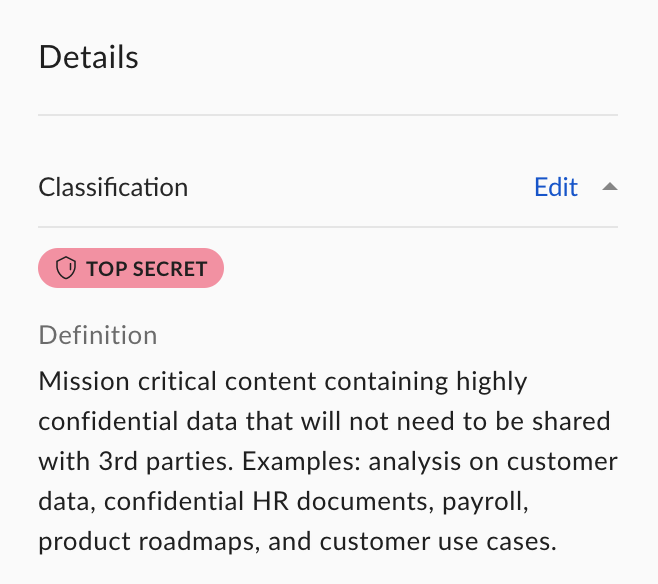
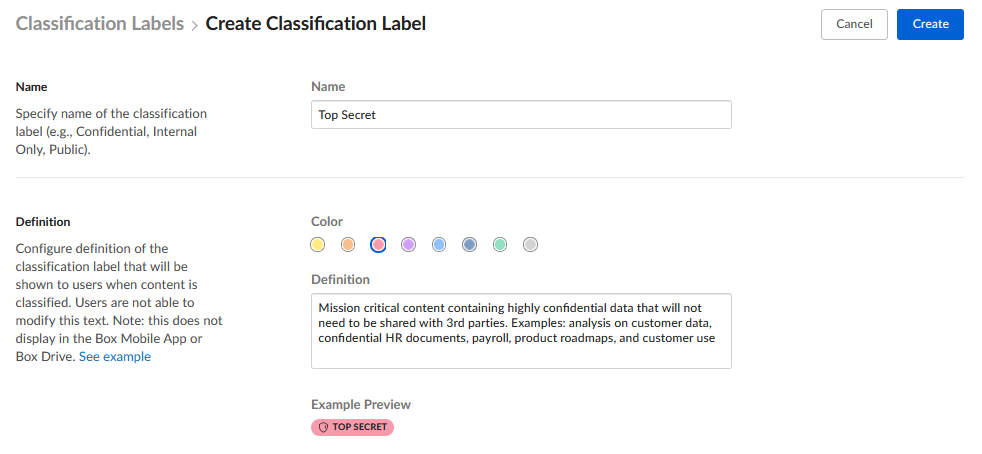
 **新しい分類を作成するには、次の手順に従います。**
1. 管理コンソールの左側のサイドバーで、\[**分類**] をクリックします。
2. 右上の \[**新規作成**] をクリックします。
3. \[**名前**] で、セキュリティ分類の名前を入力します。 この分類名は一意にする必要があり、最大40文字です。
4. \[**定義**] で、以下の操作を行います。
* 分類ラベルの背景色を選択します。複数の分類ラベルに同じ色を使用できます。
* ユーザーがこの分類に該当するコンテンツを選択またはプレビューしたときに表示したいメッセージを入力します。
5. 右上の \[**作成**] をクリックします。
**新しい分類を作成するには、次の手順に従います。**
1. 管理コンソールの左側のサイドバーで、\[**分類**] をクリックします。
2. 右上の \[**新規作成**] をクリックします。
3. \[**名前**] で、セキュリティ分類の名前を入力します。 この分類名は一意にする必要があり、最大40文字です。
4. \[**定義**] で、以下の操作を行います。
* 分類ラベルの背景色を選択します。複数の分類ラベルに同じ色を使用できます。
* ユーザーがこの分類に該当するコンテンツを選択またはプレビューしたときに表示したいメッセージを入力します。
5. 右上の \[**作成**] をクリックします。
 ## 分類の変更
分類の変更を許可するユーザーロールを指定することもできます。 この許可は、定義したすべての分類に適用されます。
## 分類の変更
分類の変更を許可するユーザーロールを指定することもできます。 この許可は、定義したすべての分類に適用されます。
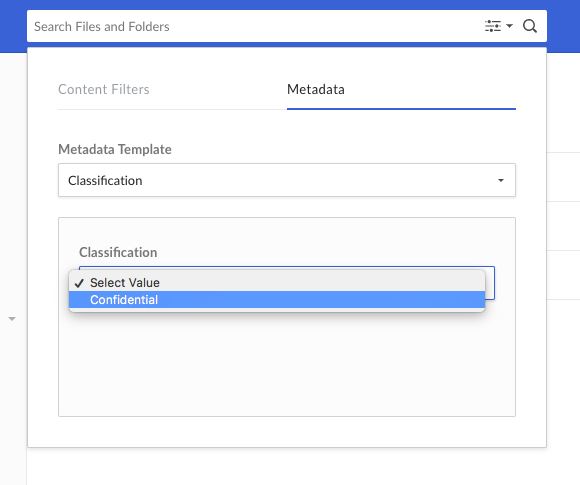 **特定の分類に該当するコンテンツを検索するには、次の手順に従います。**
1. ウィンドウの上部の \[**ファイルおよびフォルダを検索**] フィールドで、検索オプションアイコンをクリックします。
2. \[**メタデータ**] タブを選択します。
3. \[**メタデータテンプレート**] で \[**テンプレートを選択**] をクリックしてから、\[**Classification**] を選択します。
4. \[**Classification**] で \[**値を選択**] をクリックし、分類ラベルを選択します。
5. 検索機能を起動するには、次のいずれかを実行します。
* ウィンドウの上部の \[**ファイルおよびフォルダを検索**] フィールドで、検索アイコン (虫めがね) をクリックします。
* キーボードのEnterキーを押します。
## FAQ
**セキュリティ分類を管理できるのは誰ですか?**
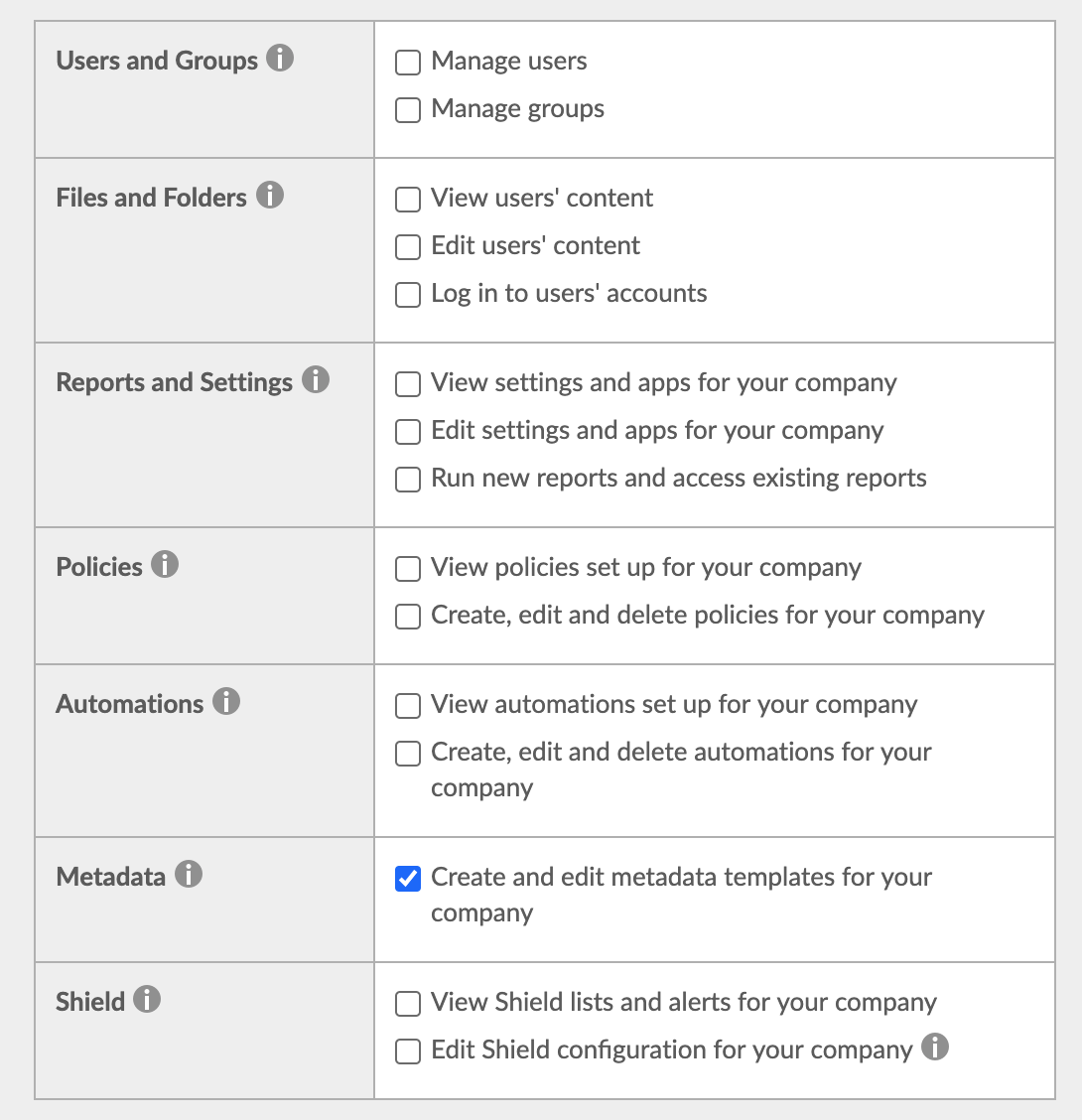
分類を作成および編集するには、管理者であるか、少なくともメタデータの作成と編集を実行できる共同管理者権限を持っている必要があります。
**特定の分類に該当するコンテンツを検索するには、次の手順に従います。**
1. ウィンドウの上部の \[**ファイルおよびフォルダを検索**] フィールドで、検索オプションアイコンをクリックします。
2. \[**メタデータ**] タブを選択します。
3. \[**メタデータテンプレート**] で \[**テンプレートを選択**] をクリックしてから、\[**Classification**] を選択します。
4. \[**Classification**] で \[**値を選択**] をクリックし、分類ラベルを選択します。
5. 検索機能を起動するには、次のいずれかを実行します。
* ウィンドウの上部の \[**ファイルおよびフォルダを検索**] フィールドで、検索アイコン (虫めがね) をクリックします。
* キーボードのEnterキーを押します。
## FAQ
**セキュリティ分類を管理できるのは誰ですか?**
分類を作成および編集するには、管理者であるか、少なくともメタデータの作成と編集を実行できる共同管理者権限を持っている必要があります。
 **ファイルまたはフォルダに (自動または手作業で) 事前に適用されたセキュリティ分類ラベルを変更するには、どのようなユーザーロールが必要ですか?**
\[分類設定] で指定したロールのすべての内部ユーザーは、分類ラベルを適用、変更、および削除できます。
**1つのドキュメントで分類と別のメタデータテンプレートを同時に使用することはできますか?**
はい。1つのファイルに複数のメタデータテンプレートと分類を同時に適用することができます。
**管理者または共同管理者が作成できる分類の数に制限はありますか?**
はい。25の分類をサポートしています。
**1つのファイルまたはフォルダに一度に指定できる分類ラベルの数に制限はありますか?**
はい。1つのファイルまたはフォルダに一度に指定できる分類ラベルは1つだけです。
**\[定義] のメッセージは必須ですか?**
はい。分類名と分類の定義の両方が必須です。
**制限の緩いフォルダレベルの共有リンク経由で分類ファイルにアクセスできないようにするにはどうすれば良いですか?**
フォルダレベルの共有リンク経由での分類ファイルへのアクセスを制限するには、3つの方法があります。
* **共有リンクを制限する**: 「ファイルのみ」に[共有リンクを制限する](/ja/box-admin-tools/how-to-guides-for-admins/shared-links-settings-for-your-enterprise)と、社内のファイルは指定された共有リンク設定に従います (個々のファイルレベルに適用されたセキュリティ分類に従う)。 フォルダの共有リンクは依然として有効ですが、フォルダに招待されたコラボレータのみがアクセスできます。
* [Box Shieldのスマートアクセス](/ja/box-shield/shield-smart-access-policies/about-smart-access)で**共有リンクの制限**を定義する。 Shieldのライセンスが必要であることに注意してください。
* **CASBパートナーとの統合**: CASBパートナーと統合することで、フォルダレベルの共有リンクから機密ファイルにアクセスされるのを防止できます。
**ファイルまたはフォルダに (自動または手作業で) 事前に適用されたセキュリティ分類ラベルを変更するには、どのようなユーザーロールが必要ですか?**
\[分類設定] で指定したロールのすべての内部ユーザーは、分類ラベルを適用、変更、および削除できます。
**1つのドキュメントで分類と別のメタデータテンプレートを同時に使用することはできますか?**
はい。1つのファイルに複数のメタデータテンプレートと分類を同時に適用することができます。
**管理者または共同管理者が作成できる分類の数に制限はありますか?**
はい。25の分類をサポートしています。
**1つのファイルまたはフォルダに一度に指定できる分類ラベルの数に制限はありますか?**
はい。1つのファイルまたはフォルダに一度に指定できる分類ラベルは1つだけです。
**\[定義] のメッセージは必須ですか?**
はい。分類名と分類の定義の両方が必須です。
**制限の緩いフォルダレベルの共有リンク経由で分類ファイルにアクセスできないようにするにはどうすれば良いですか?**
フォルダレベルの共有リンク経由での分類ファイルへのアクセスを制限するには、3つの方法があります。
* **共有リンクを制限する**: 「ファイルのみ」に[共有リンクを制限する](/ja/box-admin-tools/how-to-guides-for-admins/shared-links-settings-for-your-enterprise)と、社内のファイルは指定された共有リンク設定に従います (個々のファイルレベルに適用されたセキュリティ分類に従う)。 フォルダの共有リンクは依然として有効ですが、フォルダに招待されたコラボレータのみがアクセスできます。
* [Box Shieldのスマートアクセス](/ja/box-shield/shield-smart-access-policies/about-smart-access)で**共有リンクの制限**を定義する。 Shieldのライセンスが必要であることに注意してください。
* **CASBパートナーとの統合**: CASBパートナーと統合することで、フォルダレベルの共有リンクから機密ファイルにアクセスされるのを防止できます。