> ## Documentation Index
> Fetch the complete documentation index at: https://docs.box.com/llms.txt
> Use this file to discover all available pages before exploring further.
# 言語とタイムゾーン
Boxの言語とタイムゾーンは \[アカウント設定] から変更できます。
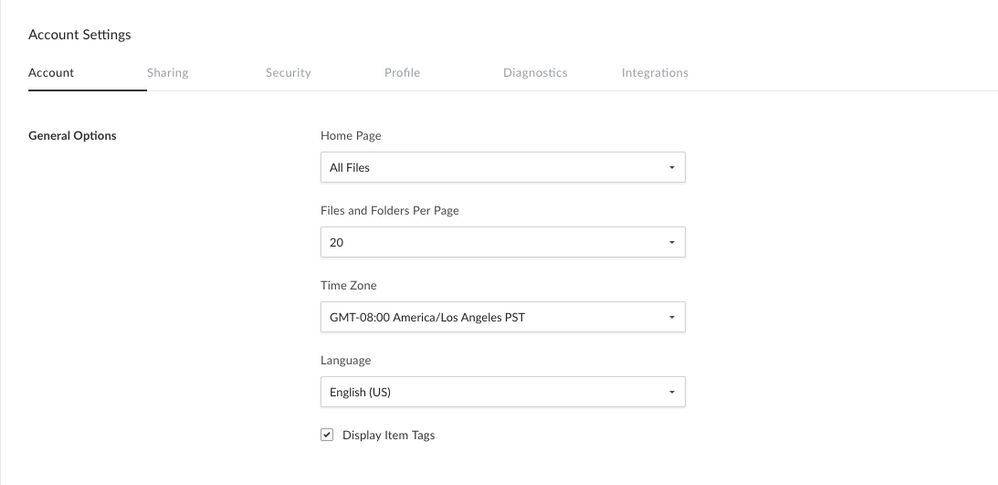 ## タイムゾーンの変更
* Boxアカウントにサインインします
* 右上のイニシャルをクリックし、**アカウントメニュー**を開きます。
* \[**アカウント設定**] をクリックします。
* デフォルトで \[**アカウント**] タブが開きます。\[**全般オプション**] セクションに移動します。
* \[**タイムゾーン**] の下のプルダウンメニューから、希望するタイムゾーンを選択します。
* 右上にある \[**変更を保存**] をクリックし、設定を保存します。
## 言語の変更
* Boxアカウントにサインインします
* 右上のイニシャルをクリックし、**アカウントメニュー**を開きます。
* \[**アカウント設定**] をクリックします。
* デフォルトで \[**アカウント**] タブが開きます。\[**全般オプション**] セクションに移動します。
* \[**言語**] の下のプルダウンメニューから、希望する言語を選択します。
* 右上にある \[**変更を保存**] をクリックし、設定を保存します。
**注:** アカウント管理者は、管理コンソールから企業全体のデフォルトの言語とタイムゾーンの設定を変更できます。\[Enterprise設定] を開き、\[ユーザー設定] タブに移動します。
## サポートされている言語
[Box製品のサポート言語の一覧](https://support.box.com/hc/ja/articles/360044192413)を参照してください。
## タイムゾーンの変更
* Boxアカウントにサインインします
* 右上のイニシャルをクリックし、**アカウントメニュー**を開きます。
* \[**アカウント設定**] をクリックします。
* デフォルトで \[**アカウント**] タブが開きます。\[**全般オプション**] セクションに移動します。
* \[**タイムゾーン**] の下のプルダウンメニューから、希望するタイムゾーンを選択します。
* 右上にある \[**変更を保存**] をクリックし、設定を保存します。
## 言語の変更
* Boxアカウントにサインインします
* 右上のイニシャルをクリックし、**アカウントメニュー**を開きます。
* \[**アカウント設定**] をクリックします。
* デフォルトで \[**アカウント**] タブが開きます。\[**全般オプション**] セクションに移動します。
* \[**言語**] の下のプルダウンメニューから、希望する言語を選択します。
* 右上にある \[**変更を保存**] をクリックし、設定を保存します。
**注:** アカウント管理者は、管理コンソールから企業全体のデフォルトの言語とタイムゾーンの設定を変更できます。\[Enterprise設定] を開き、\[ユーザー設定] タブに移動します。
## サポートされている言語
[Box製品のサポート言語の一覧](https://support.box.com/hc/ja/articles/360044192413)を参照してください。