> ## Documentation Index
> Fetch the complete documentation index at: https://docs.box.com/llms.txt
> Use this file to discover all available pages before exploring further.
# 外部コラボレーション向けの2要素認証の登録
ある企業が共有するコンテンツでのコラボレーションに、その企業の一員でないユーザーがBoxを使って参加する場合は、2要素認証 (2FA) に登録する必要があります。
2要素認証では、Boxを通じて企業の共有コンテンツにアクセスする際に、2種類の資格情報を入力するよう求められます。
* Boxアカウントの2FAに登録している場合、またはBoxアカウントへのアクセス時にSSOプロバイダを使用している場合は、共有コンテンツにアクセスできます。
* 2FAを要求している企業の共有コンテンツにアクセスする権限を持っている場合、その共有コンテンツにアクセスするには、Boxアカウントから2FAに登録する必要があります。
* SSOプロバイダを介さずにBoxアカウントへ直接ログインしていて、2FAに登録していない場合、2FAを要求している企業の共有コンテンツにはアクセスできません。
## 2FAへの登録
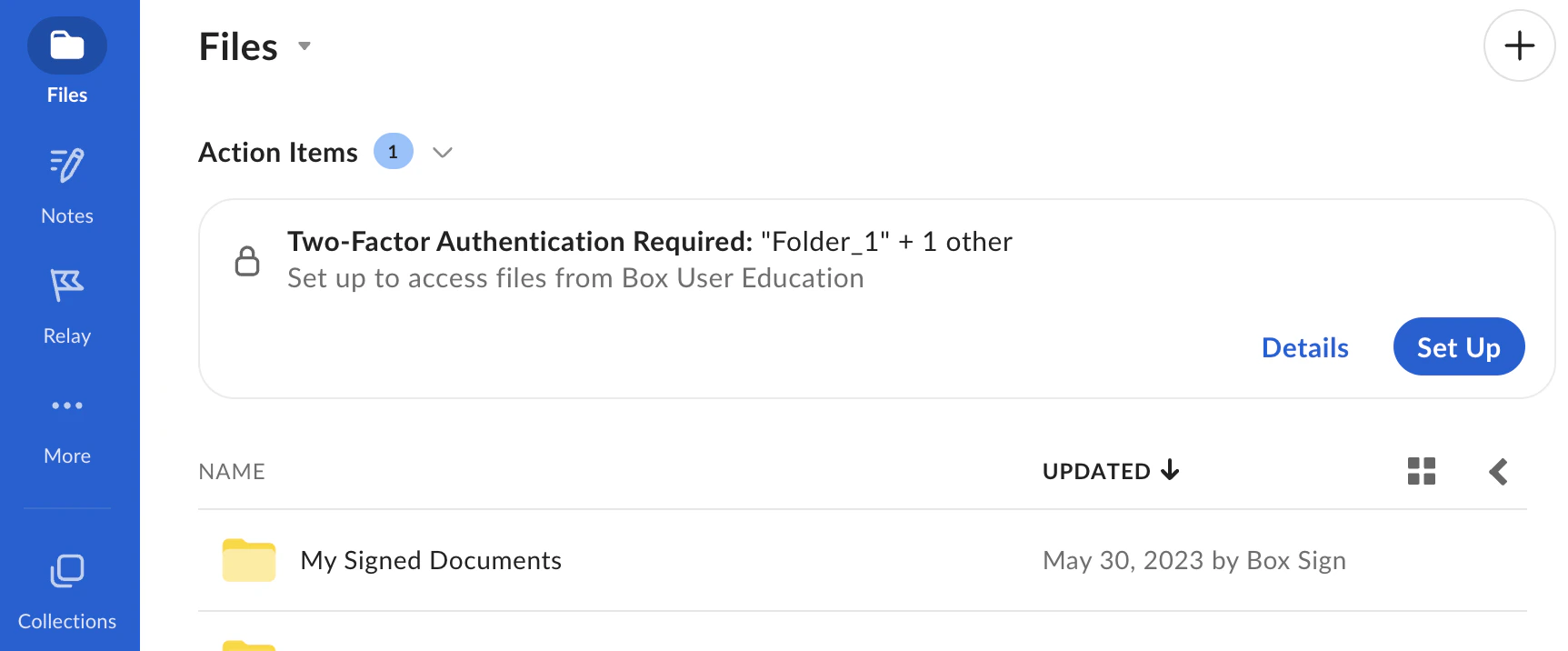
\[**ファイル**] ページに移動すると、保留中の招待が表示されているパネルに、2FAによってブロックされている共有コンテンツのタイトルが表示されます。 また、その企業が新たに共有したコンテンツのタイトルも表示されます。 共有コンテンツにアクセスするには、2FAに登録する必要があります。
 ### 2FAによってブロックされているコンテンツの詳細情報:
1. \[**必要なアクション**] の下にある保留中の招待が表示されたパネルで、ブロックされているファイルまたはフォルダ上にカーソルを置きます。
2. 省略記号 (\[**...**]) をクリックして、\[**詳細を表示**] を選択します。 \[**保留中の招待: 2要素認証が必要**] ウィンドウが表示されます。
### 保留中の招待が表示されているパネルから2FAに登録する:
1. \[**必要なアクション**] の下にある保留中の招待が表示されたパネルで、ブロックされているファイルまたはフォルダ上にカーソルを置き、\[**設定**] をクリックします。 \[**2段階認証の設定**] ウィンドウが表示されます。
2. 次のいずれかを選択します。
* 携帯電話でサポートされているアプリを使用して2要素認証を行う場合は \[**認証アプリ**]
* 物理的デバイスを使用して2要素認証を行う場合は \[**セキュリティキー**]
* テキストメッセージを使用して2要素認証を行う場合は \[**SMSテキストメッセージ**]
* メールを使用して2要素認証を行う場合は \[**メール**]
**注:**
企業の管理者は、外部コラボレータにTOTP (時間ベースのワンタイムパスワード) 認証アプリまたはセキュリティキーを使用するように求める場合があります。この場合、\[SMSテキストメッセージ] および \[メール] オプションは使用できません。
3. \[**次へ**] をクリックし、画面上の指示に従って、2要素認証の登録を完了します。
詳細については、[アカウントの多要素認証の設定](/ja/box-fundamentals/for-users/user-login-and-settings/multi-factor-authentication-set-up-for-your-account)を参照してください。
### モバイルアプリから2FAに登録する:
MFAは、現在、iOS版Box MobileアプリとAndroid版Box Mobileアプリで利用可能です。
1. \[**メールアドレス**] と \[**パスワード**] を入力してアカウントにサインインします。
2. 2FAで保護されているコンテンツへのアクセスが必要な場合は、\[**2段階認証の設定**] が表示されます。
3. サインインオプションを選択します。
* 携帯電話でサポートされているアプリを使用して2要素認証を行う場合は \[**認証アプリ**] (推奨)
* テキストメッセージを使用して2要素認証を行う場合は \[**SMSテキストメッセージ**]
* メールを使用して2要素認証を行う場合は \[**メール**]
**注:**
企業の管理者は、外部コラボレータにTOTP (時間ベースのワンタイムパスワード) 認証アプリを使用するように求める場合があります。この場合、\[SMSテキストメッセージ] オプションは使用できません。
4. \[**次へ**] を選択し、画面上の指示に従って、2FAの登録を完了します。
詳細については、[アカウントの多要素認証の設定](/ja/box-fundamentals/for-users/user-login-and-settings/multi-factor-authentication-set-up-for-your-account)を参照してください。
### \[アカウント設定] ページから2FAに登録する:
1. Boxアカウントにログインします。
2. Boxウィンドウの右上で自分のアカウントのアイコンをクリックし、\[**アカウント設定**] を選択します。
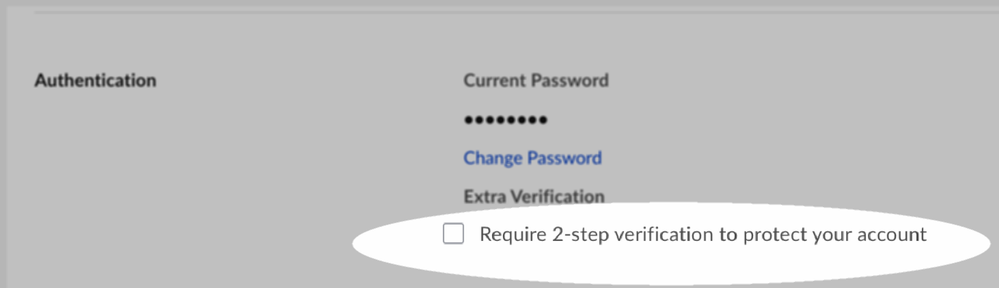
3. \[**認証**] パネルで、\[**アカウントを保護するために2段階認証を要求する**] チェックボックスをオンにします。
4. Boxウィンドウの右上で、\[**変更を保存**] をクリックします。
### 2FAによってブロックされているコンテンツの詳細情報:
1. \[**必要なアクション**] の下にある保留中の招待が表示されたパネルで、ブロックされているファイルまたはフォルダ上にカーソルを置きます。
2. 省略記号 (\[**...**]) をクリックして、\[**詳細を表示**] を選択します。 \[**保留中の招待: 2要素認証が必要**] ウィンドウが表示されます。
### 保留中の招待が表示されているパネルから2FAに登録する:
1. \[**必要なアクション**] の下にある保留中の招待が表示されたパネルで、ブロックされているファイルまたはフォルダ上にカーソルを置き、\[**設定**] をクリックします。 \[**2段階認証の設定**] ウィンドウが表示されます。
2. 次のいずれかを選択します。
* 携帯電話でサポートされているアプリを使用して2要素認証を行う場合は \[**認証アプリ**]
* 物理的デバイスを使用して2要素認証を行う場合は \[**セキュリティキー**]
* テキストメッセージを使用して2要素認証を行う場合は \[**SMSテキストメッセージ**]
* メールを使用して2要素認証を行う場合は \[**メール**]
**注:**
企業の管理者は、外部コラボレータにTOTP (時間ベースのワンタイムパスワード) 認証アプリまたはセキュリティキーを使用するように求める場合があります。この場合、\[SMSテキストメッセージ] および \[メール] オプションは使用できません。
3. \[**次へ**] をクリックし、画面上の指示に従って、2要素認証の登録を完了します。
詳細については、[アカウントの多要素認証の設定](/ja/box-fundamentals/for-users/user-login-and-settings/multi-factor-authentication-set-up-for-your-account)を参照してください。
### モバイルアプリから2FAに登録する:
MFAは、現在、iOS版Box MobileアプリとAndroid版Box Mobileアプリで利用可能です。
1. \[**メールアドレス**] と \[**パスワード**] を入力してアカウントにサインインします。
2. 2FAで保護されているコンテンツへのアクセスが必要な場合は、\[**2段階認証の設定**] が表示されます。
3. サインインオプションを選択します。
* 携帯電話でサポートされているアプリを使用して2要素認証を行う場合は \[**認証アプリ**] (推奨)
* テキストメッセージを使用して2要素認証を行う場合は \[**SMSテキストメッセージ**]
* メールを使用して2要素認証を行う場合は \[**メール**]
**注:**
企業の管理者は、外部コラボレータにTOTP (時間ベースのワンタイムパスワード) 認証アプリを使用するように求める場合があります。この場合、\[SMSテキストメッセージ] オプションは使用できません。
4. \[**次へ**] を選択し、画面上の指示に従って、2FAの登録を完了します。
詳細については、[アカウントの多要素認証の設定](/ja/box-fundamentals/for-users/user-login-and-settings/multi-factor-authentication-set-up-for-your-account)を参照してください。
### \[アカウント設定] ページから2FAに登録する:
1. Boxアカウントにログインします。
2. Boxウィンドウの右上で自分のアカウントのアイコンをクリックし、\[**アカウント設定**] を選択します。
3. \[**認証**] パネルで、\[**アカウントを保護するために2段階認証を要求する**] チェックボックスをオンにします。
4. Boxウィンドウの右上で、\[**変更を保存**] をクリックします。
 ### コラボレーションから自分自身を削除する:
1. \[**必要なアクション**] の下にある保留中の招待が表示されたパネルで、ブロックされているファイルまたはフォルダ上にカーソルを置きます。
2. 省略記号 (\[**...**]) をクリックして、\[**拒否**] を選択します。
### コラボレーションから自分自身を削除する:
1. \[**必要なアクション**] の下にある保留中の招待が表示されたパネルで、ブロックされているファイルまたはフォルダ上にカーソルを置きます。
2. 省略記号 (\[**...**]) をクリックして、\[**拒否**] を選択します。