> ## Documentation Index
> Fetch the complete documentation index at: https://docs.box.com/llms.txt
> Use this file to discover all available pages before exploring further.
# ファイルブラウザを使用したBoxへのアップロード
Boxのさまざまなファイルやフォルダを閲覧しながら、簡単に新しいファイルやフォルダをアップロードできます。
1. \[**ファイル**] セクションで、右上にある \[**新規 +**] ボタンをクリックします。
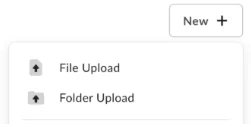 2. アップロードする項目に応じて、\[**ファイルのアップロード**] または \[**フォルダのアップロード**] を選択します。
3. アップロードするファイルまたはフォルダを選択します。
4. 複数のファイルを選択してアップロードする場合は、**Command**キー (Macの場合) または**Control**キー (Windowsの場合) を押しながらファイルを選択します。 ただし、フォルダの場合は1つずつしか選択できません。
5. \[**開く**] または \[**アップロード**] をクリックします。
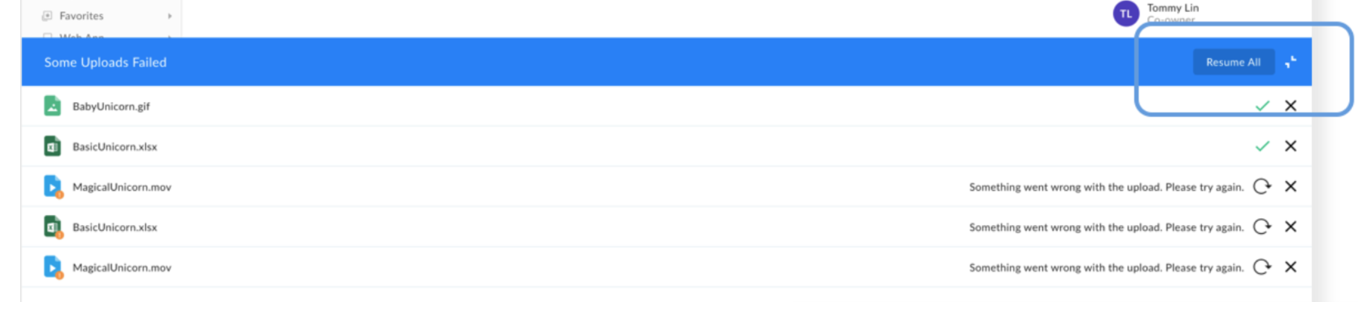
セッションが中断された場合は、アップロードを管理する画面を使用して、サイズが100 MBを超えるファイルのアップロードを後で再開できます。 アップロードを管理する画面は、ファイルまたはフォルダのアップロード開始時に画面下部に表示されます。
**中断されたアップロードを再開するには、以下のいずれかを実行します。**
* アップロードを管理する画面で、\[**すべて再開**] をクリック
* アップロードを管理する画面で、\[**再開**] をクリック
2. アップロードする項目に応じて、\[**ファイルのアップロード**] または \[**フォルダのアップロード**] を選択します。
3. アップロードするファイルまたはフォルダを選択します。
4. 複数のファイルを選択してアップロードする場合は、**Command**キー (Macの場合) または**Control**キー (Windowsの場合) を押しながらファイルを選択します。 ただし、フォルダの場合は1つずつしか選択できません。
5. \[**開く**] または \[**アップロード**] をクリックします。
セッションが中断された場合は、アップロードを管理する画面を使用して、サイズが100 MBを超えるファイルのアップロードを後で再開できます。 アップロードを管理する画面は、ファイルまたはフォルダのアップロード開始時に画面下部に表示されます。
**中断されたアップロードを再開するには、以下のいずれかを実行します。**
* アップロードを管理する画面で、\[**すべて再開**] をクリック
* アップロードを管理する画面で、\[**再開**] をクリック
 **注**:
ファイルやフォルダのアップロードで問題が発生した場合は、以下を参照してください。
* [Boxへのアップロードのトラブルシューティング](https://support.box.com/hc/ja/articles/360044196773)
* [\[新規\] ボタンがグレー表示されて使用できない](https://support.box.com/hc/ja/articles/360044192993)
**注**:
ファイルやフォルダのアップロードで問題が発生した場合は、以下を参照してください。
* [Boxへのアップロードのトラブルシューティング](https://support.box.com/hc/ja/articles/360044196773)
* [\[新規\] ボタンがグレー表示されて使用できない](https://support.box.com/hc/ja/articles/360044192993)