> ## Documentation Index
> Fetch the complete documentation index at: https://docs.box.com/llms.txt
> Use this file to discover all available pages before exploring further.
# Boxにアップロードできる最大ファイルサイズ
Boxにアップロードできるファイルサイズの上限は、アカウントの種類によって異なります。
* 無料の個人用アカウント: 250 MB
* Personal Pro: 5 GB
* Starter: 2 GB
* Business: 5 GB
* Business Plus: 15 GB
* Enterprise (およびDigital Suites): 50 GB
* Enterprise Plus: 150 GB
* Enterprise Advanced: 500 GB
詳細については、[Boxのプランと価格](https://www.box.com/ja-jp/pricing)を参照してください。
**重要:** 日本時間2025年1月14日に、Boxは、**Enterprise Advanced**アカウントを対象として、Shuttleの最大ファイルサイズを150 GBから500 GBに引き上げました。ジョブの最大ファイルサイズはジョブの作成時に自動的に設定されるため、日本時間2025年1月14日より前に作成されたジョブでは、150 GBを超えるファイルのアップロードは失敗します。 このようなアップロードの失敗を軽減するには、影響を受けるファイルで新しいジョブを作成してください。
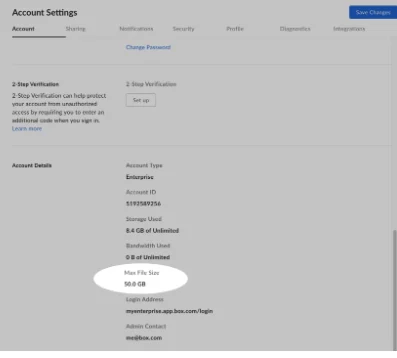
**アカウントのファイルサイズの上限を確認するには:**
1. Boxにログインします。
2. 右上にあるアカウントのアイコンをクリックします。
3. 表示されたメニューで、\[**アカウント設定**] をクリックします。
4. \[アカウントの詳細] までスクロールし、表示されている**最大ファイルサイズ**を確認します。
 **アプリケーション固有のアップロード上限**
一部のBoxアプリでは、購入したプランにかかわらず、アプリケーション固有の上限が低くなっています。 詳細については、以下を確認してください。
* Box Mobile: 15 GB
* Box Sync: 15 GB
* メールアップロード: 50 MB
**上記のアップロード上限の適用について**\
共有フォルダに対しては、より大容量の制限を持つコラボレータがフォルダ内にいるかどうかに関係なく、フォルダ所有者のプランと同じファイルサイズ制限が適用されることに注意してください。
**例:** Businessアカウントを持つユーザーが、無料のBoxアカウントを持つ他のユーザーが所有する共有フォルダにファイルをアップロードするとします。 この場合、フォルダは無料アカウントの所有者に属しているため、Businessアカウントの所有者によるアップロードは250 MB以下に制限されます。
また、Enterpriseユーザーが所有するフォルダでコラボレーションしている無料ユーザーは、このフォルダに最大50 GBのファイルをアップロードできます。
**アプリケーション固有のアップロード上限**
一部のBoxアプリでは、購入したプランにかかわらず、アプリケーション固有の上限が低くなっています。 詳細については、以下を確認してください。
* Box Mobile: 15 GB
* Box Sync: 15 GB
* メールアップロード: 50 MB
**上記のアップロード上限の適用について**\
共有フォルダに対しては、より大容量の制限を持つコラボレータがフォルダ内にいるかどうかに関係なく、フォルダ所有者のプランと同じファイルサイズ制限が適用されることに注意してください。
**例:** Businessアカウントを持つユーザーが、無料のBoxアカウントを持つ他のユーザーが所有する共有フォルダにファイルをアップロードするとします。 この場合、フォルダは無料アカウントの所有者に属しているため、Businessアカウントの所有者によるアップロードは250 MB以下に制限されます。
また、Enterpriseユーザーが所有するフォルダでコラボレーションしている無料ユーザーは、このフォルダに最大50 GBのファイルをアップロードできます。