> ## Documentation Index
> Fetch the complete documentation index at: https://docs.box.com/llms.txt
> Use this file to discover all available pages before exploring further.
# ビデオプレビューでの字幕/クローズドキャプションの有効化
Boxのプレビュー機能は、ビデオファイルに埋め込まれた字幕に対応しています。言い換えると、キャプション/字幕データが埋め込まれた**単体**のビデオファイルをサポートしています。 サポートされているキャプション/字幕は以下の2種類です。
1. ビデオファイル内で別個のテキストトラックとして存在しているキャプション/字幕。
2. ビデオのストリーム/トラックに含まれているキャプション。 実際の映像データと精密に連動する字幕データ (ただし字幕のオン/オフの切り替えが可能なもの)。
Boxでは、独立したファイルとして提供されるキャプション/字幕データには**対応していません**。 字幕ファイル (.srtなど) とビデオファイルが別々に存在する場合は、[以下](#how-to-prepare-box-supported-closed-captionedsubtitled-videos)で説明する方法のいずれかを使用してビデオファイルに字幕ファイルを埋め込む必要があります。
**注:** この機能はBusiness Plus以上のユーザーのみが利用できます。
## **字幕/クローズドキャプションの有効化**
字幕トラック/クローズドキャプションを含むビデオファイルをプレビューすると、プレビューウィンドウに \[**CC**] というボタンが表示されます。 このボタンをクリックすると、字幕のオンとオフが切り替わります。 複数の言語の字幕/キャプショントラックがビデオに含まれている場合は、**設定**メニュー (**歯車**アイコン) を開いて \[サブタイトル/クローズドキャプション] をクリックすると、特定の字幕トラックを選択できます。字幕トラックを選択すると、画面下部にその字幕が表示されます。
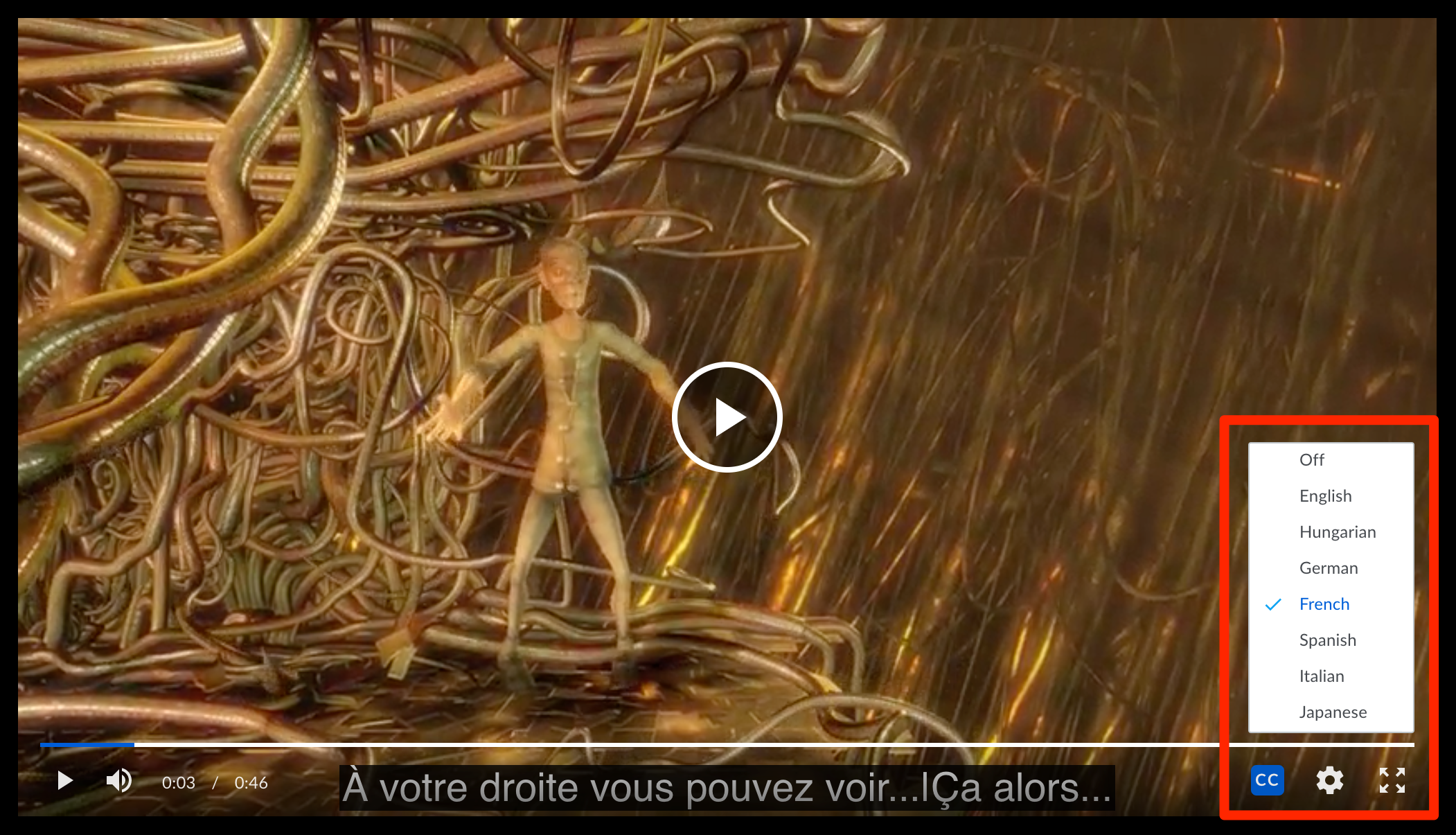 **注意事項と制限事項:**
* 現在のところ、字幕の位置やスタイルの指定はサポートされていません。 CC/字幕は、ビデオ画像に重ねて下部に表示されます。
* 現在のところ、モバイルデバイスでCC/字幕を表示することはできません。
* この機能は、BoxのHD Video Playerでのみサポートされています。 HDビデオを入手できるのはBusiness Plus以上のユーザーのみです。またHDビデオは、最新のブラウザ上でのみサポートされています (IE11を使用している場合は、Windows 8.1以上のみ)。
**注意事項と制限事項:**
* 現在のところ、字幕の位置やスタイルの指定はサポートされていません。 CC/字幕は、ビデオ画像に重ねて下部に表示されます。
* 現在のところ、モバイルデバイスでCC/字幕を表示することはできません。
* この機能は、BoxのHD Video Playerでのみサポートされています。 HDビデオを入手できるのはBusiness Plus以上のユーザーのみです。またHDビデオは、最新のブラウザ上でのみサポートされています (IE11を使用している場合は、Windows 8.1以上のみ)。
**Boxでサポートされるクローズドキャプション/字幕付きビデオの準備方法**
ビデオファイルとそのビデオ用のSRTファイルまたはVTTファイルが別々に存在する場合、Boxで字幕を表示させる方法は2種類あります。
**全般的なヒント:** 以下のどちらのオプションを使用する場合も、CC/字幕はUTF-8でエンコードし、テキストトラックの言語を明示的に指定することをお勧めします。 言語を指定しておくと、Boxユーザーがビデオの字幕を選択するときにわかりやすくなります。
**方法1:** CC/字幕を自己完結型ビデオファイルに埋め込むサードパーティ製サービスを利用する。
これが最も簡単な解決方法です。 サードパーティの字幕サービスによっては、Boxで配信可能な形式で字幕を用意できる場合があります。 Boxで配信できるビデオは、字幕を (通常は独立したテキストトラックとして) 含む単体の自己完結型ビデオファイルです。 オープンキャプション (字幕がビデオに焼き付けられていて非表示にできないキャプション) ではなく、クローズドキャプションを使用する必要があります。
**方法2:** ソフトウェアツールを使用してSRT/VTTファイルをビデオファイルに埋め込む。
SRT/VTTファイルをサイドカーファイルとして生成する既存のワークフローがある場合は、その手順に従ってSRT/VTTファイルをビデオファイルに埋め込み、自己完結型の字幕付きビデオファイルを生成することができます。 SRT/VTTファイルを別個のトラックとしてビデオファイルに簡単に埋め込める無料のソフトウェアツールもいくつかあります。 ビデオファイルの再エンコーディングを必要としないツールは、問題が発生する可能性が低く、すぐに処理が完了するため、そうしたツールを使用することをお勧めします。
| | | | | |
| -------------------------------------------------------- | ----------------- | ---------- | ------------------------------------------------------------------------------------------------------------------------------------------------------------------------------------------------------------------------------------------------------------------------------------------------------------------------------- | --------------------------- |
| ソフトウェア | オペレーティングシステム | 再エンコードが必要か | 手順 | 出力 |
| [YAMB](http://yamb.unite-video.com/) | Windows | いいえ | [https://www.youtube.com/watch?v=Qtr7o2o4-XQ](https://www.youtube.com/watch?v=Qtr7o2o4-XQ) | MPEG-4 Timed Textトラックを含むmp4 |
| [MKVToolNix](https://mkvtoolnix.download/downloads.html) | Mac、Windows、Linux | いいえ | [https://www.youtube.com/watch?v=GTZh8b4hpJM](https://www.youtube.com/watch?v=GTZh8b4hpJM) | SRTテキストトラックを含むmkv |
| [Handbrake](https://handbrake.fr/) | Mac、Windows、Linux | はい | [https://www.youtube.com/watch?v=-AWtxpG5vAk](https://www.youtube.com/watch?v=-AWtxpG5vAk) | MPEG-4 Timed Textトラックを含むmp4 |
| [FFmpeg](https://www.ffmpeg.org/) | Mac、Windows、Linux | いいえ | [https://stackoverflow.com/a/17584272](https://stackoverflow.com/a/17584272) [https://en.wikibooks.org/wiki/FFMPEG\_](https://en.wikibooks.org/wiki/FFMPEG_An_Intermediate_Guide/subtitle_options) [An\_Intermediate\_Guide/subtitle\_options](https://en.wikibooks.org/wiki/FFMPEG_An_Intermediate_Guide/subtitle_options) | MPEG-4 Timed Textトラックを含むmp4 |
CEA-608/708規格のキャプション付きビデオを生成できる独自開発のソフトウェアもあります。 これらのツールでは通常、より複雑なワークフローがサポートされているため、これらのツールを使用して設定されているワークフローがある場合は、これらのツールを使用することをお勧めします。
* [Adobe Premiere Pro](http://helpx.adobe.com/premiere-pro/using/closed-captioning.html)
* [Apple Final Cut Pro](https://support.apple.com/guide/final-cut-pro/welcome/mac)
* [MacCaption](https://www.telestream.net/captioning/workflow-file.htm)