> ## Documentation Index
> Fetch the complete documentation index at: https://docs.box.com/llms.txt
> Use this file to discover all available pages before exploring further.
# Boxタスクセンターの使用
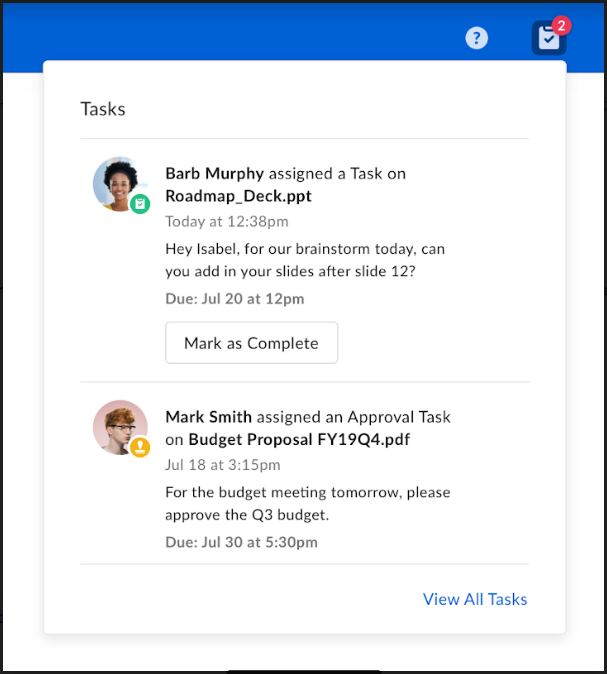
タスクセンターには、自分に割り当てられているタスクの概要、タスクに関連するファイル、タスクの期日、タスクのステータスが表示されます。 Boxタスクセンターを使用すると、自分に割り当てられているすべてのタスクを1か所で確認できるので、自分が関係するBoxコンテンツ作業のステータスや期日をすばやく効率的に確認できます。
その場ですぐにタスクを完了することも、タスクに関連するファイルに移動して、レビュー後にタスクを完了することもできます。
## タスクの確認
新しいタスクを受信すると、タスクセンターのクリップボードアイコンの横にアラートメッセージが表示されます。\
クリップボードアイコン上には、自分に割り当てられている未完了のタスクの件数が表示されます。 ページを再読み込みするか、クリップボードアイコンをクリックすると、最新の件数に更新されます。
 **タスクを確認するには、以下の手順に従います。**
1. Boxアカウントウィンドウの右上にある**クリップボード**アイコンをクリックします。 タスクセンターウィンドウが表示されます。
2. タスクセンターウィンドウ上にカーソルを合わせ、マウスをスクロールします。
**タスクを確認するには、以下の手順に従います。**
1. Boxアカウントウィンドウの右上にある**クリップボード**アイコンをクリックします。 タスクセンターウィンドウが表示されます。
2. タスクセンターウィンドウ上にカーソルを合わせ、マウスをスクロールします。
 **タスクを処理するには、以下の手順に従います。**
1. Boxアカウントウィンドウの右上にある**クリップボード**アイコンをクリックします。 タスクセンターウィンドウが表示されます。
2. タスクセンターウィンドウで、タスクの通知をクリックします。 タスクに関連するファイルが開きます。
3. プレビュー画面の \[アクティビティ] サイドバーで、処理するタスクの上にカーソルを置き、次のいずれかをクリックします。
* **完了としてマーク**
* **承諾**
* **拒否**
**タスクを処理するには、以下の手順に従います。**
1. Boxアカウントウィンドウの右上にある**クリップボード**アイコンをクリックします。 タスクセンターウィンドウが表示されます。
2. タスクセンターウィンドウで、タスクの通知をクリックします。 タスクに関連するファイルが開きます。
3. プレビュー画面の \[アクティビティ] サイドバーで、処理するタスクの上にカーソルを置き、次のいずれかをクリックします。
* **完了としてマーク**
* **承諾**
* **拒否**