> ## Documentation Index
> Fetch the complete documentation index at: https://docs.box.com/llms.txt
> Use this file to discover all available pages before exploring further.
# Box通知センターの使用
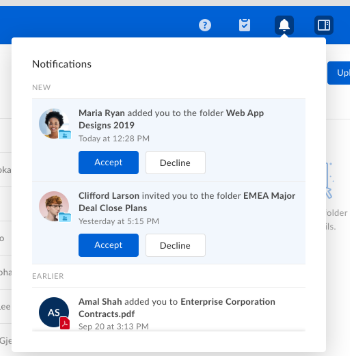
Box通知センターには、Boxや同僚から届いた通知の概要が表示されます。 通知センターを使用すると、すべての通知を1か所で確認できるので、自分が関係している作業や、関連するアクティビティについての最新情報をすばやく効率的に確認できます。 通知には次のような種類があります。
* コメントやファイルの注釈での@メンション
* コラボレーションの招待
* 共有リンクのお知らせ
Box通知センターでは、コラボレーションへの招待を承認することもできます。
**注**
* 有効期限切れに関する通知は通知センターには表示されません。これらの通知はメールで送信されます。
* 通知センターで通知をフィルタリングすることはできません。
## 通知の確認
通知を受信すると、通知センターのベルアイコンの横にアラートメッセージが表示されます。\
ベルアイコンには、未読の通知の数が表示されます。 ベルアイコンをクリックすると、この数字が更新されます。
 **通知を確認するには、以下の手順に従います。**
1. Boxアカウントウィンドウの右上にある**ベル**アイコンをクリックします。 通知センターウィンドウが表示されます。
2. 通知センターウィンドウ上にカーソルを合わせ、マウスをスクロールします。
3. 招待を承認するには、招待の通知にカーソルを合わせて、\[**承諾**] をクリックします。
4. 受け取った通知をクリックすると、その通知に関連する ファイルが開きます。
* 注釈の場合は、通知をクリックすると、ドキュメント内で注釈が追加された場所がファイルプレビューで表示されます。
**通知を確認するには、以下の手順に従います。**
1. Boxアカウントウィンドウの右上にある**ベル**アイコンをクリックします。 通知センターウィンドウが表示されます。
2. 通知センターウィンドウ上にカーソルを合わせ、マウスをスクロールします。
3. 招待を承認するには、招待の通知にカーソルを合わせて、\[**承諾**] をクリックします。
4. 受け取った通知をクリックすると、その通知に関連する ファイルが開きます。
* 注釈の場合は、通知をクリックすると、ドキュメント内で注釈が追加された場所がファイルプレビューで表示されます。